如何让excel表中的某一栏一直显示在最上面

 时间:2026-04-21 15:49:05

1、首先,打开需要操作的EXCEL文档。

如何让excel表中的某一栏一直显示在最上面

2、假设,我们想要将前二行设置为一直显示于文档的最上方。

如何让excel表中的某一栏一直显示在最上面

3、选中这二行文档的下方一列的第一格,如图所示。

如何让excel表中的某一栏一直显示在最上面

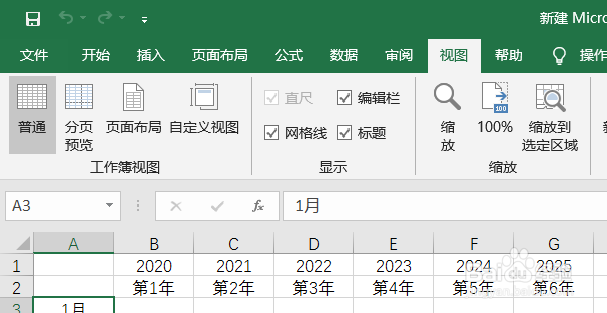
4、点击上方菜单栏中的“视图”选项,进入选择操作。

如何让excel表中的某一栏一直显示在最上面

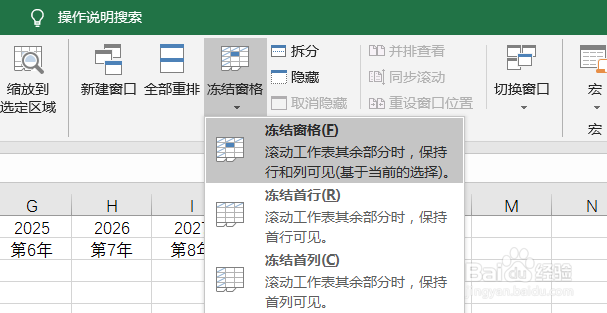
5、选择“冻结窗格“中的第一个选项”冻结窗格”。

如何让excel表中的某一栏一直显示在最上面

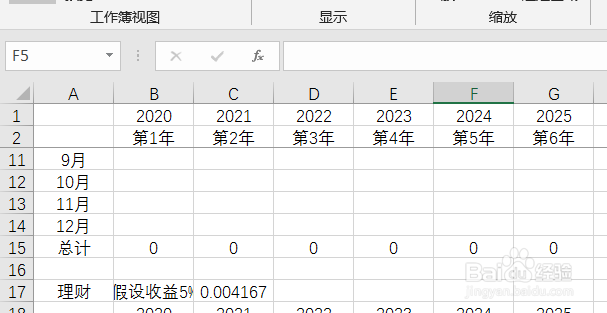
6、然后我们可以看到,无论如何上下滑动,我们想要显示的二栏始终在文档的最上方。

如何让excel表中的某一栏一直显示在最上面

7、总结:

1、首先,打开需要操作的EXCEL文档。

2、假设,我们想要将前二行设置为一直显示于文档的最上方。
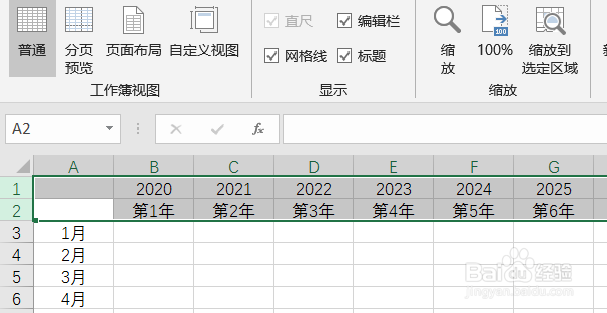
3、选中这二行文档的下方一列的第一格,如图所示。
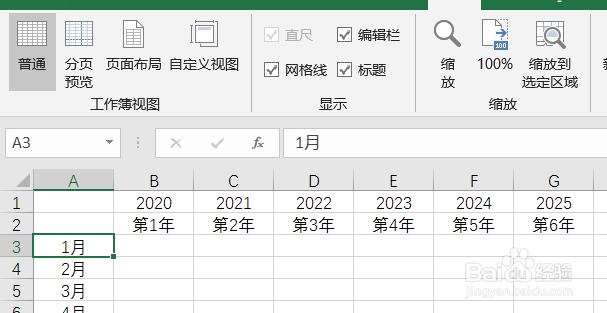
4、点击上方菜单栏中的“视图”选项,进入选择操作。
5、选择“冻结窗格“中的第一个选项”冻结窗格”。
6、然后我们可以看到,无论如何上下滑动,我们想要显示的二栏始终在文档的最上方。
  • 怎么让电子表格excel在滚动拖动时行列固定不动
  • excel表格如何将一行始终显示在上面?
  • Excel第一行字段一直显示的操作方法
  • excel表格如何设置滚动时表头不动
  • 如何让excel表中的某一栏一直显示在最上面
  • 热门搜索
    米线的家常做法 肛裂的最佳治疗方法 个人陈述怎么写 高汤的熬制方法 煎中药的正确方法 腹肌锻炼方法 心悦会员成长值怎么算 简单的减肥方法 治疗黑头粉刺的方法 辣椒面怎么做辣椒油