如何使用photoshop制作太阳

 时间:2026-02-14 03:58:02

1、打开ps,如图所示,背景设置为黑色,创建一个新的图层,并且利用圆形工具绘制一个正圆,然后前景和背景颜色换成橘色,点击“滤镜” →“渲染” →“云彩”

如何使用photoshop制作太阳

2、点击“滤镜”→ “扭曲”→“球面化”,设置数量为100% ,模式为正常,重复一两次即可

如何使用photoshop制作太阳

3、新建图层,然后按CTRL键单击太阳层选择,设定颜色为默认值( 黑白) 然后,在新的图层上,执行“滤镜”→ “渲染”→ “云彩” 

如何使用photoshop制作太阳

4、点击“滤镜”→ “渲染”→“分层云彩”,重复5次左右

如何使用photoshop制作太阳

5、CTRL键单击太阳层来选择太阳层,选择云层;点击“滤镜”→ “扭曲”→“球面化”;设置数量为100% ,模式为正常,重复几次即可

如何使用photoshop制作太阳

6、选择太阳层上面的云层,设定正常模式为线性减淡,如图所示

如何使用photoshop制作太阳

7、复制云层,点击“滤镜”→ “渲染”→“分层云彩”正常模式设定为柔光

如何使用photoshop制作太阳

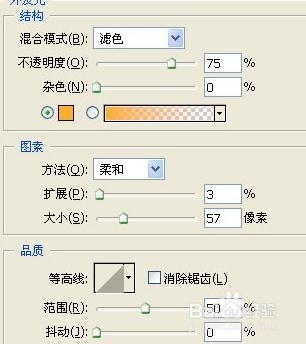
8、应用外部的赤热到太阳层,设置太阳的外发光,参数如图所示

如何使用photoshop制作太阳

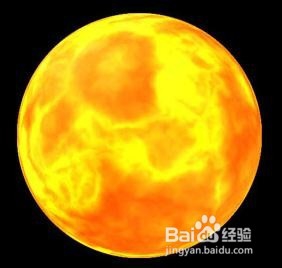
9、如图所示就是制作好的效果

如何使用photoshop制作太阳

  • 怎么用PS画出蜗牛?
  • ps设计教程:[82]用橡皮擦工具合成照片
  • Ps球体渐变效果
  • 用ps如何画花裙子?
  • photoshop中如何达到光晕、渐变效果
  • 热门搜索
    parents怎么读 busy怎么读 红薯叶怎么做好吃 马桶堵了怎么疏通 创业板股票怎么买 生日用英语怎么说 怎么开网店 月份用英语怎么说 我怎么这么好看 小河虾怎么做好吃