ps如何改变指定区域透明度

 时间:2024-10-14 23:26:04

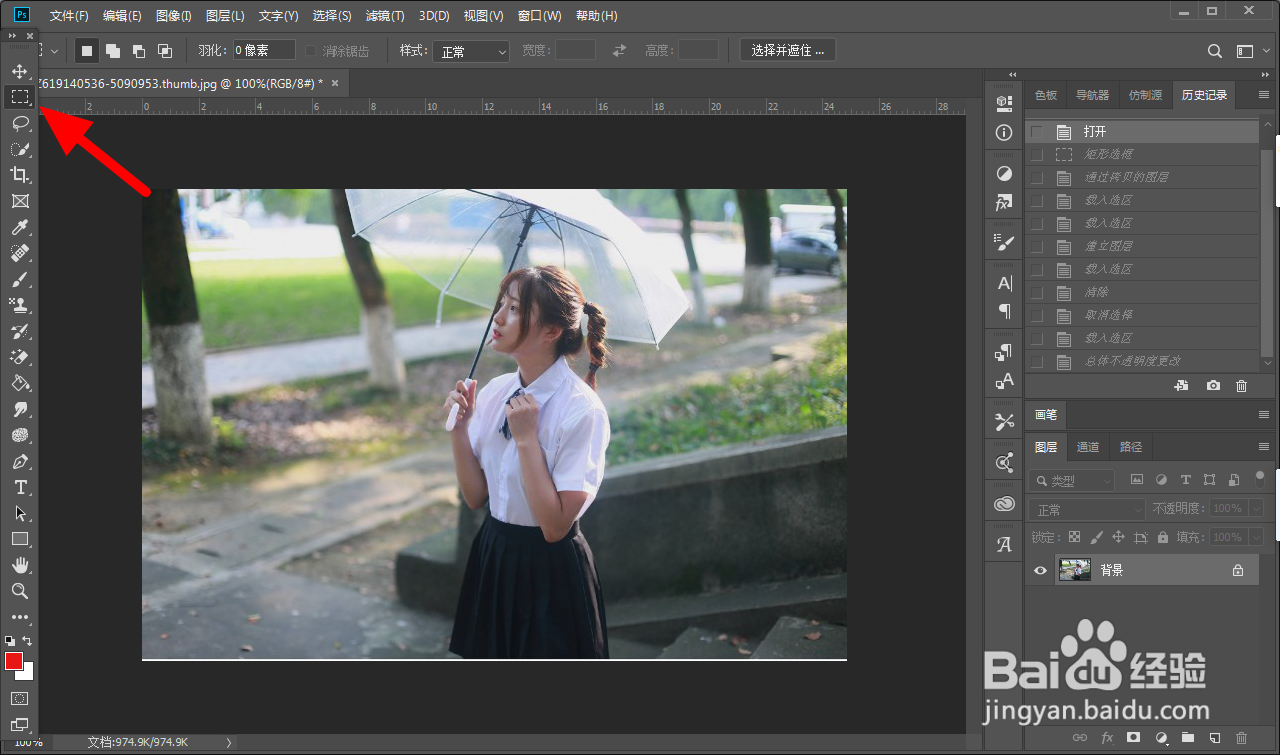
1、点击矩形选框工具打开PS,导入图片,点击矩形选框工具。

ps如何改变指定区域透明度

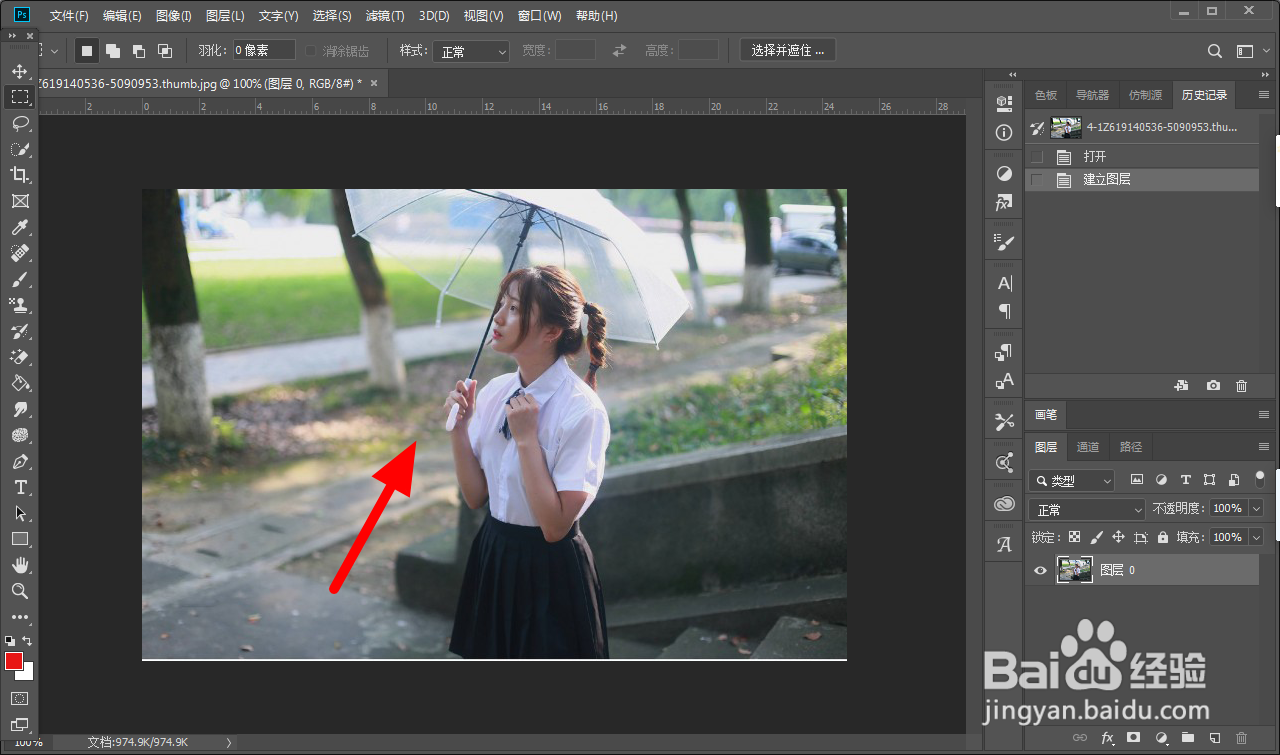
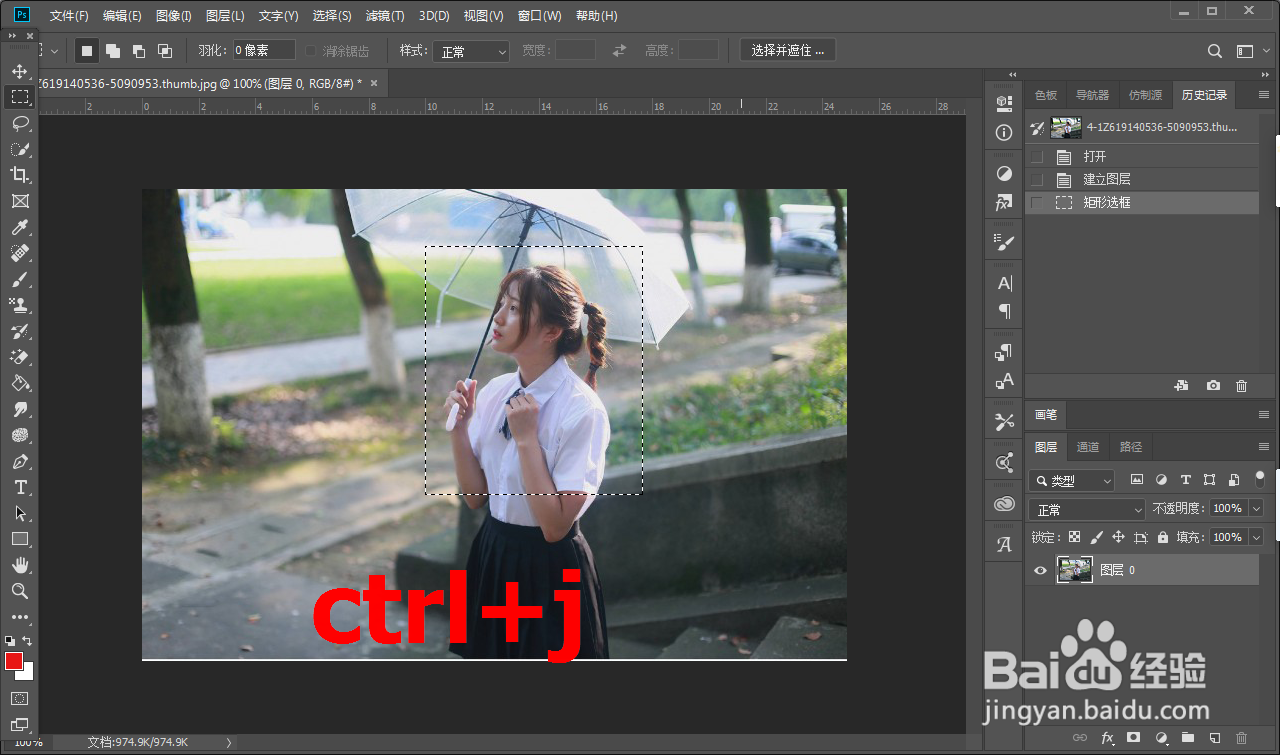
2、选出区域使用矩形选框工具选出要改变透明度的区域。

ps如何改变指定区域透明度

3、复制新建图层选出成功,按下ctrl+J复制新建图层1。

ps如何改变指定区域透明度

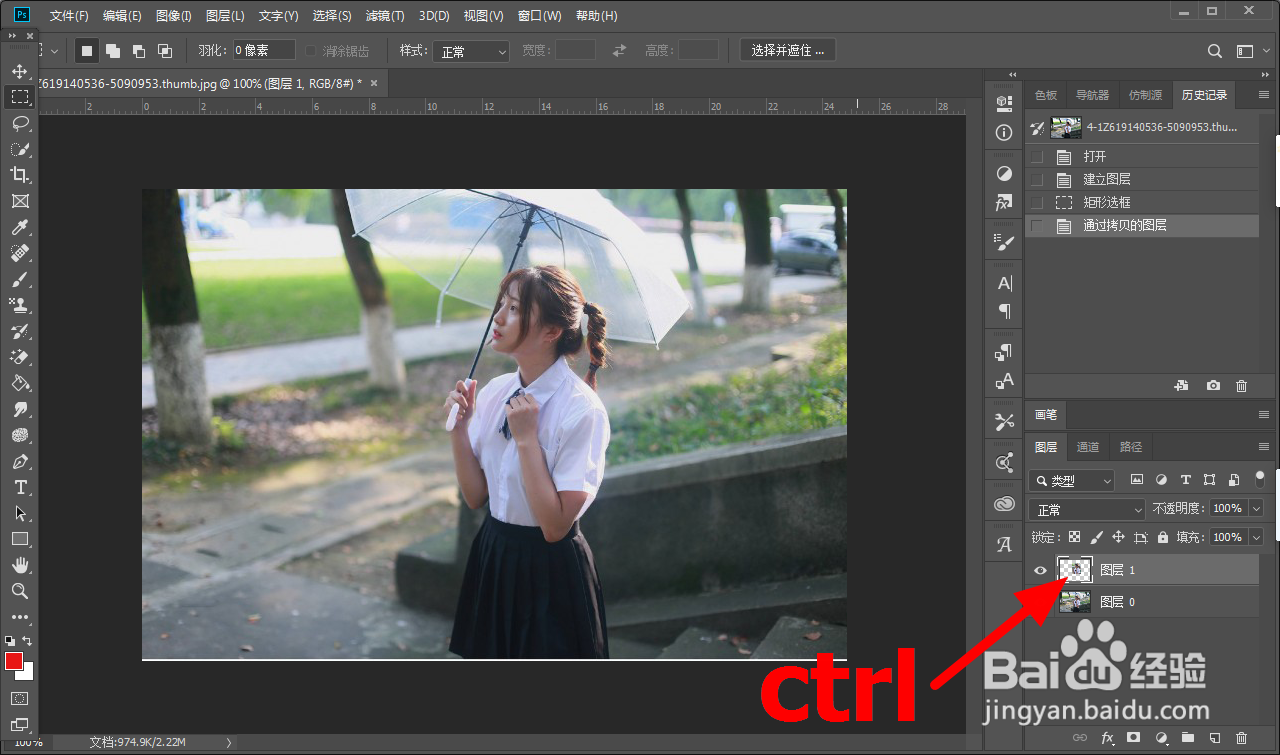
4、载入选区在图层面板,按住Ctrl键单击图层1载入选区。

ps如何改变指定区域透明度

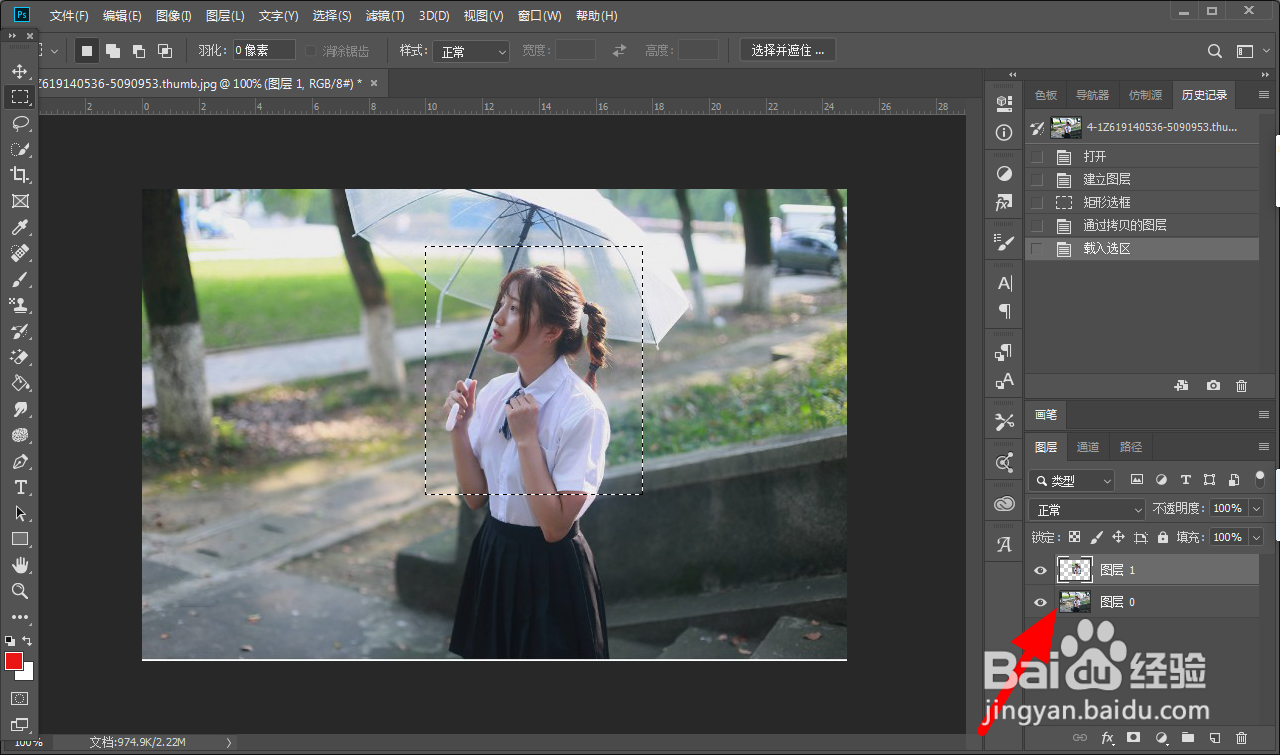
5、点击图层0在图层面板,点击图层0。

ps如何改变指定区域透明度

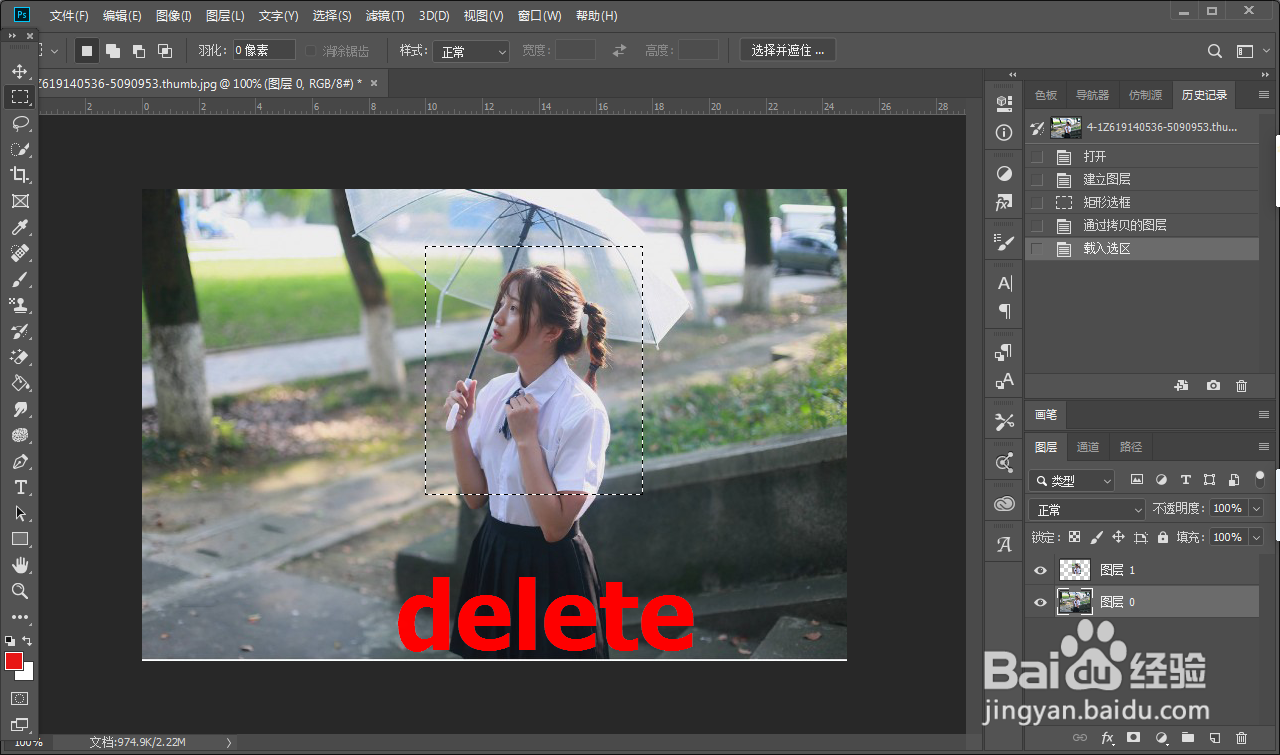
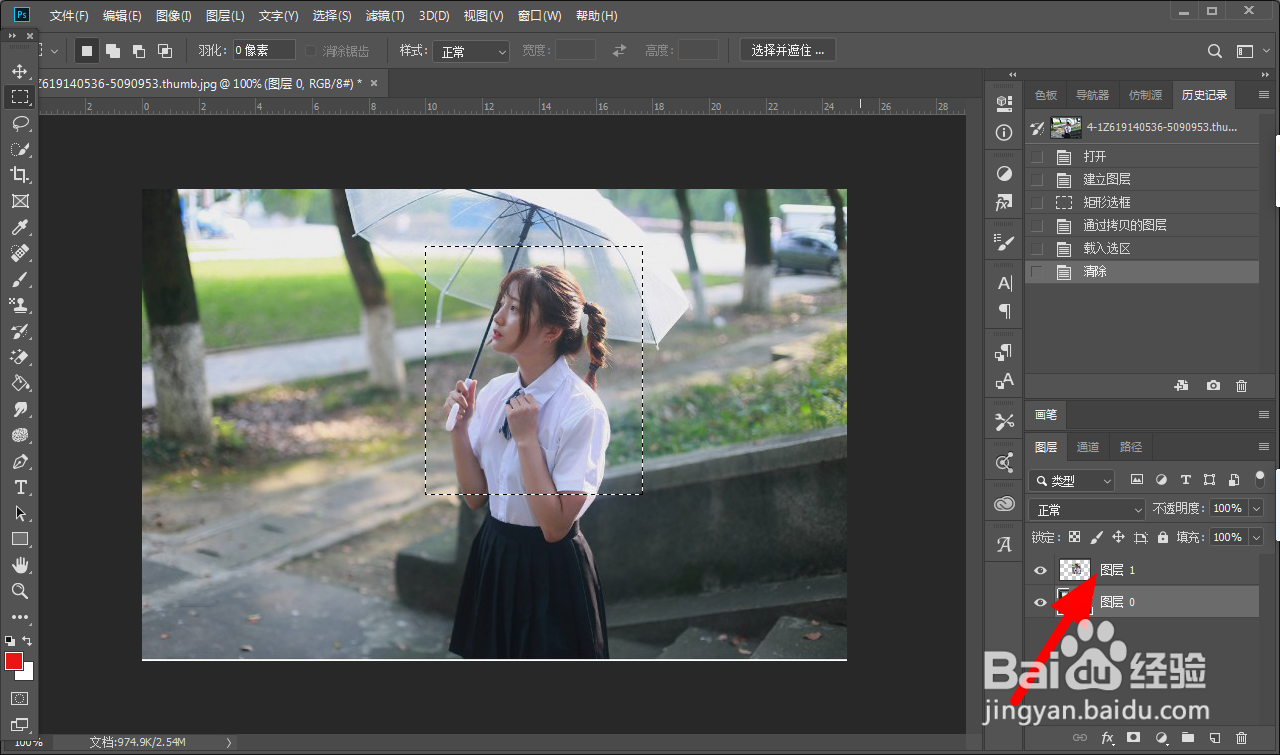
6、删除选区按下delete键删除选区。

ps如何改变指定区域透明度

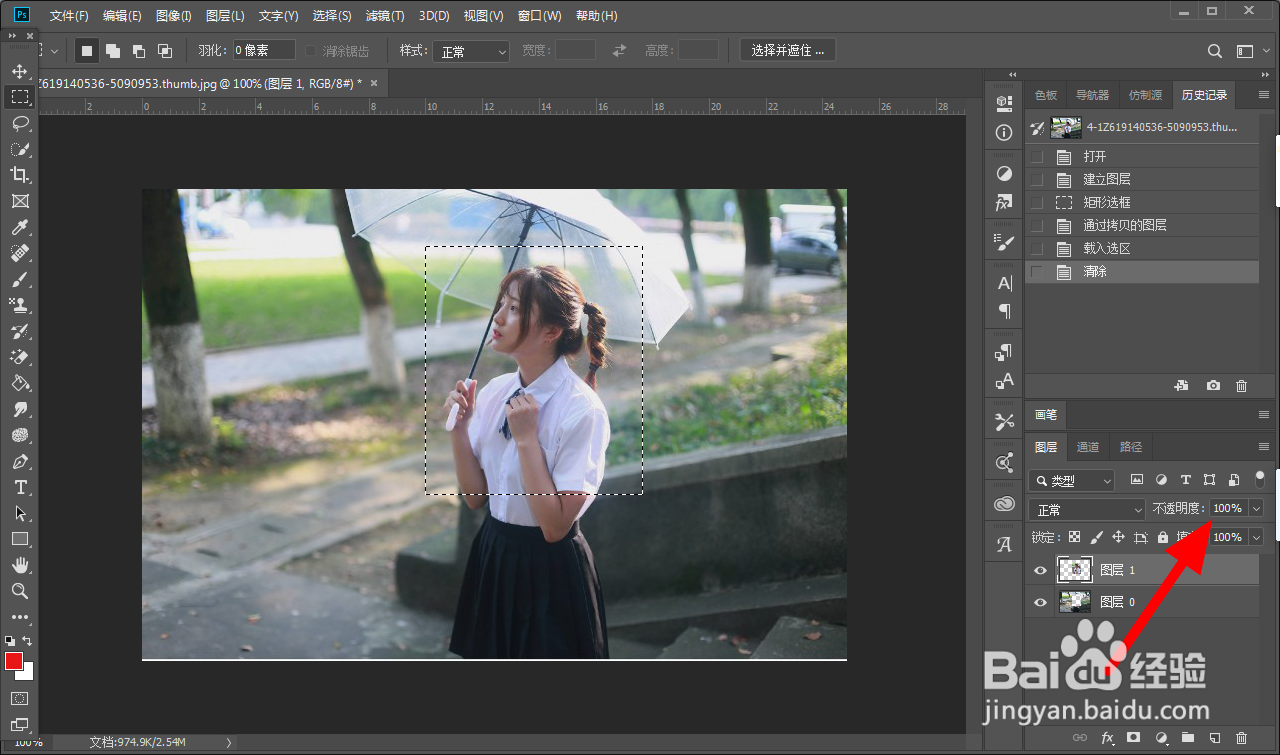
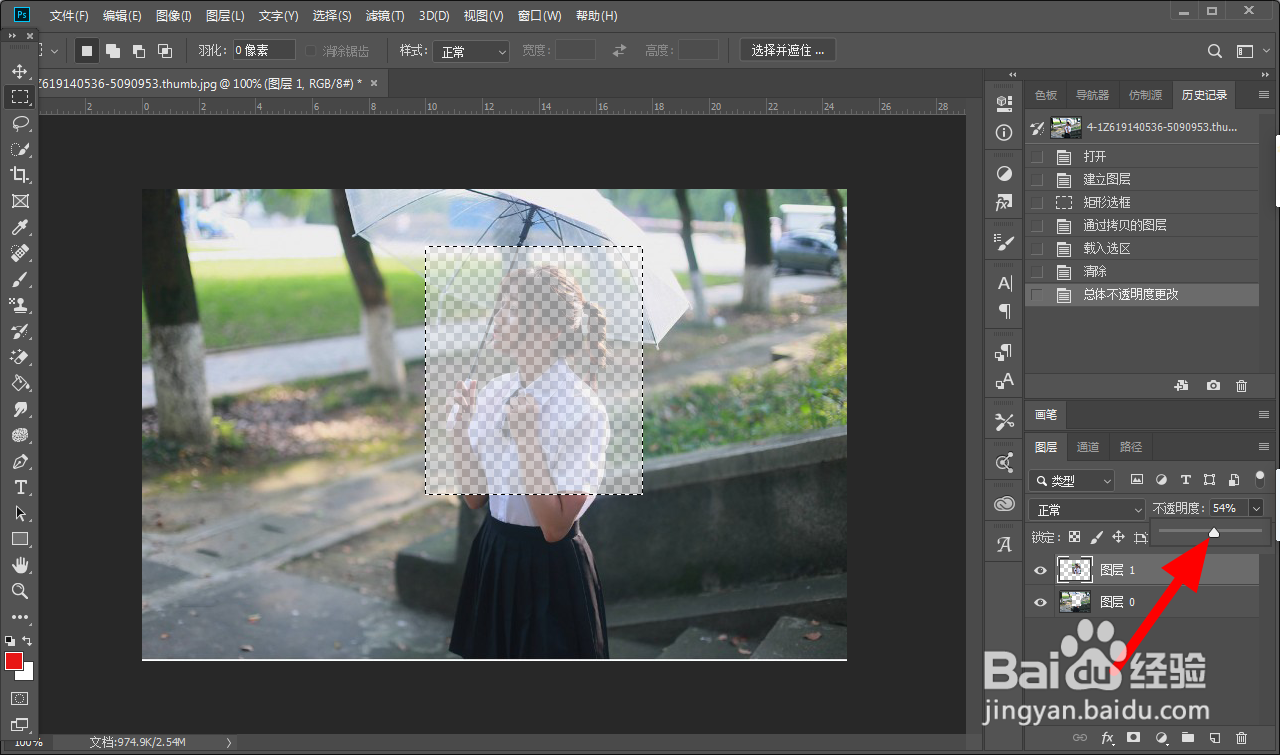
7、点击不透明度在图层面板,选中图层1,点击不透明度。

ps如何改变指定区域透明度ps如何改变指定区域透明度

8、拖动滑块出现下拉滑块,拖动滑块调节透明度。

ps如何改变指定区域透明度

9、取消选区ctrl+D取消选区,这样就改变指定区域透明度成功。

ps如何改变指定区域透明度
  • ps怎么把白色背景改为透明
  • ps中如何处理将图片背景设置成透明的
  • 怎么调图片透明度
  • ps怎么去掉底色变透明
  • 用PS抠出来的图怎么把白色背景去掉变成透明的
  • 热门搜索
    呼叫等待怎么设置 血糖高怎么调理 玩英雄联盟fps低怎么办 土豆怎么保存不发绿不长牙 永远用英语怎么说 flowers怎么读 小米粥怎么做好吃 开塞露怎么使用 海鲜过敏怎么办 乌鸡汤怎么炖最有营养