1、Windows 10下makecert命令路径:C:\Program Files (x86)\Windows Kits\8.1\bin\x64,如下图所示:

2、以管理员身份运行命令提示符并进入到makecert所在目录,如下图所示:

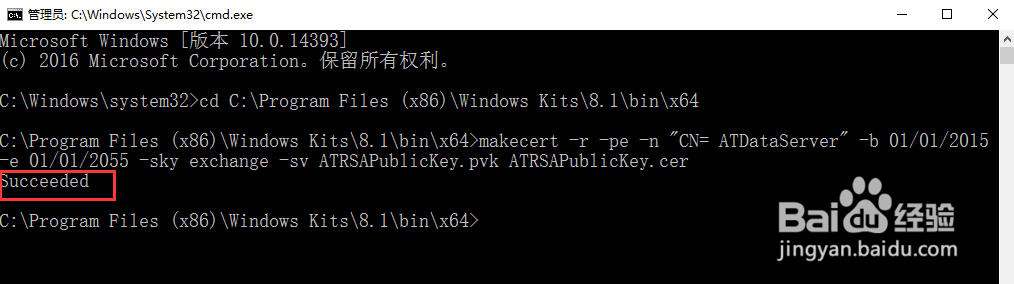
3、输入以下命令
makecert -r -pe -n "CN= ATDataServer" -b 01/01/2015 -e 01/01/2055 -sky exchange -sv ATRSAPublicKey.pvk ATRSAPublicKey.cer
弹出Create Private Key Password密码输入框,输入预设密码,然后点击“OK”,如下图所示:

4、再次弹出一个Enter Private Key Password密码输入框,然后点击“OK”,如下图所示:

5、显示Succeeded,创建发行者证书成功,如下图所示:
6、导出证书,输入命令
pvk2pfx -pvk ATRSAPublicKey.pvk -spc ATRSAPublicKey.cer -pfx ATRSAPrivateKey.pfx -pi ATDataServer
如下图所示:

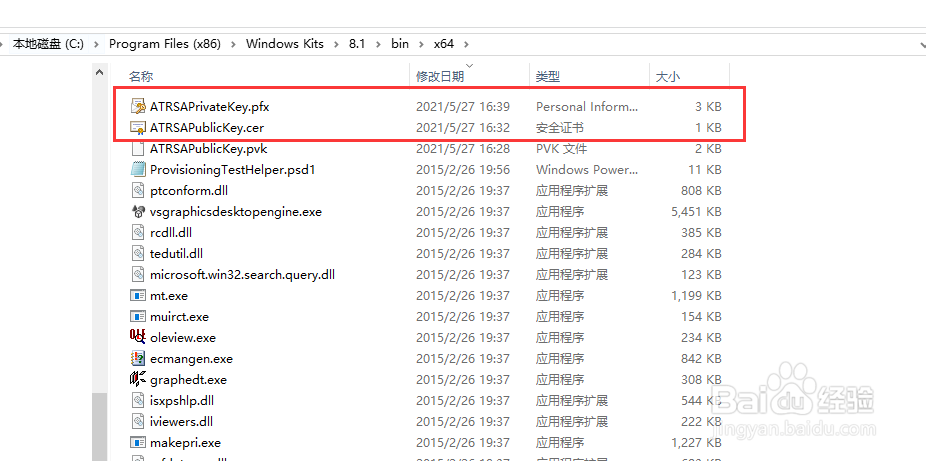
7、此时在makecert文件位置根目录就出现了pfx和cer的两个文件了,如下图所示:
8、通过Visual Studio 2017创建一个桌面应用程序,如下图所示:

9、本地安装证书,如下图所示:

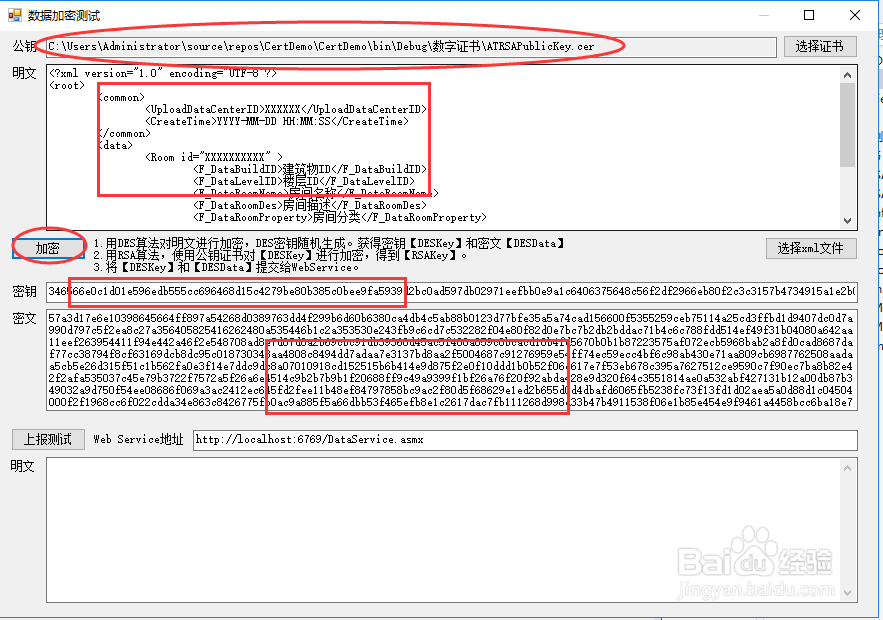
10、制作的示例,可以选择证书,然后通过窗口可以对XML内容通过密钥进行加密形成密文,如下图所示: