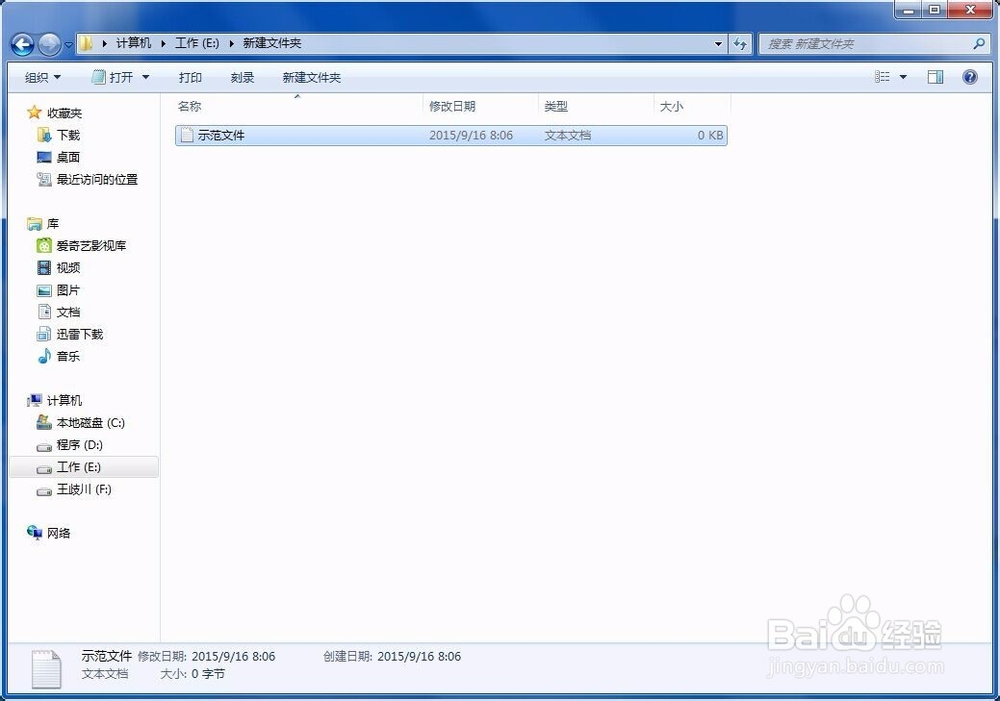
1、首先选择一个文件夹,新建一个示范用的txt文件。在未进行任何设置的情况下,情况是这样的、
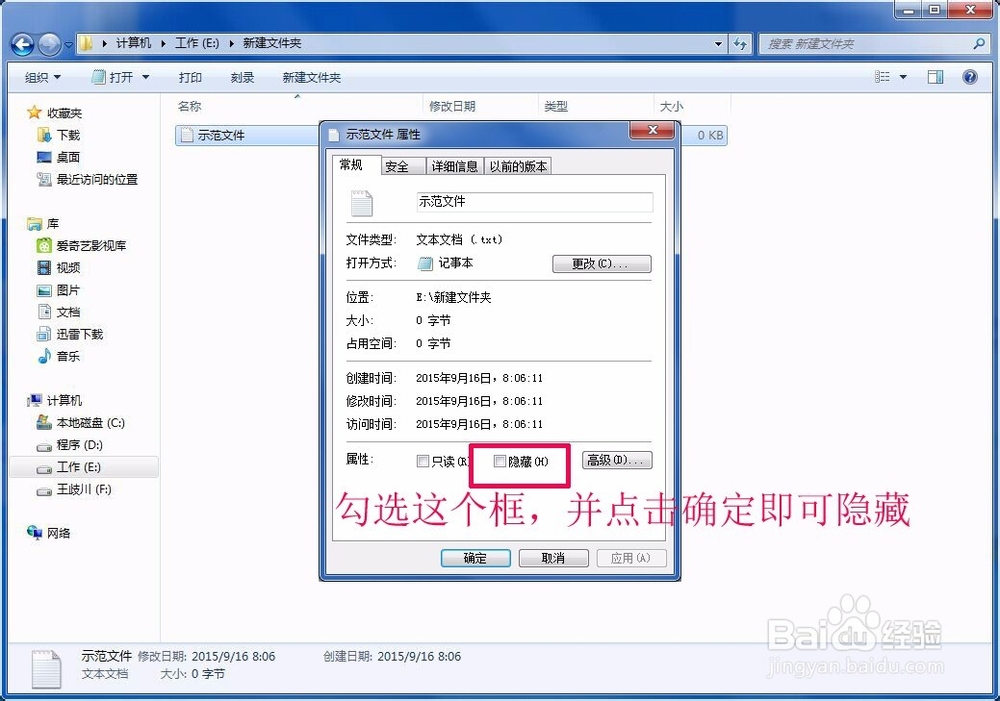
2、右击文件,选择属性,弹出属性对话框。勾选隐藏选框,确定。
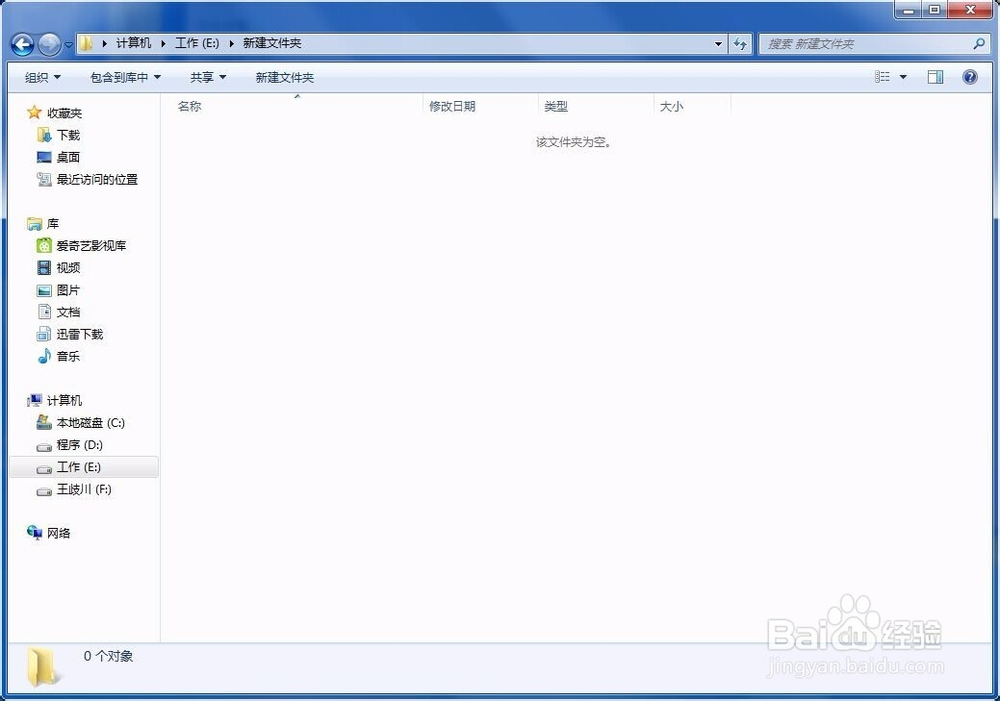
3、确定之后,再刷新一下,文件就会消失。别人就看不到了。这时候怎么才能看到隐藏的文件呢?
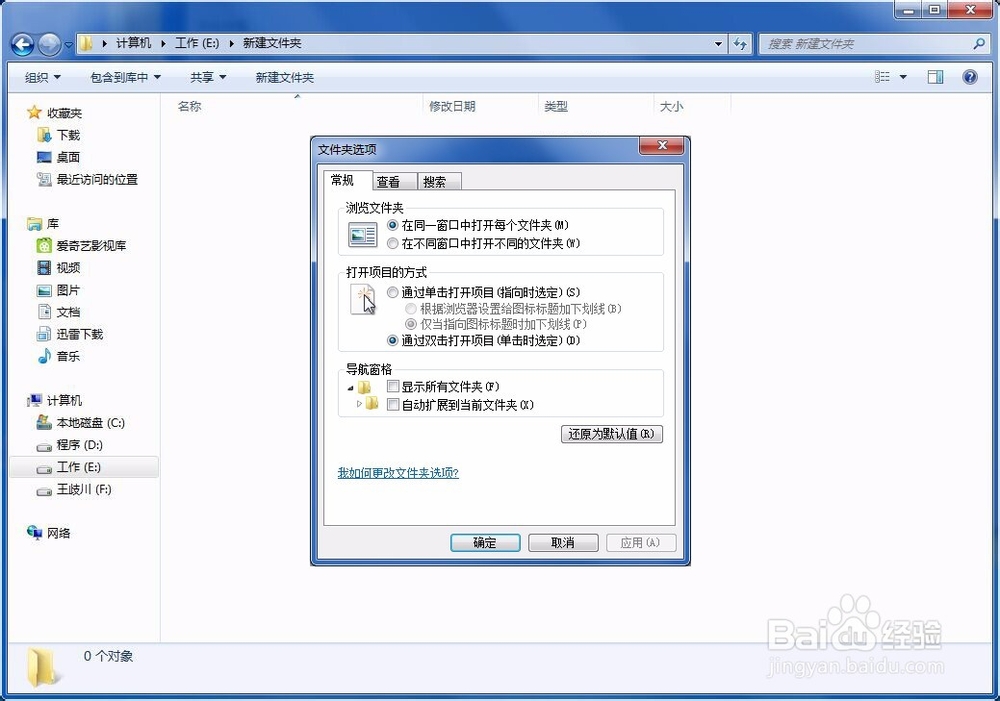
4、点击文件浏览器的左上角“组织”,选择“文件夹和搜索选项”,弹出对话框。
5、点击“查看选项卡”,将“高级设置”滚动条拖到最下方,看到框中关于“隐藏文件和文件夹”选项。现在设置是“不显示隐藏的文件、文件夹和驱动器”。
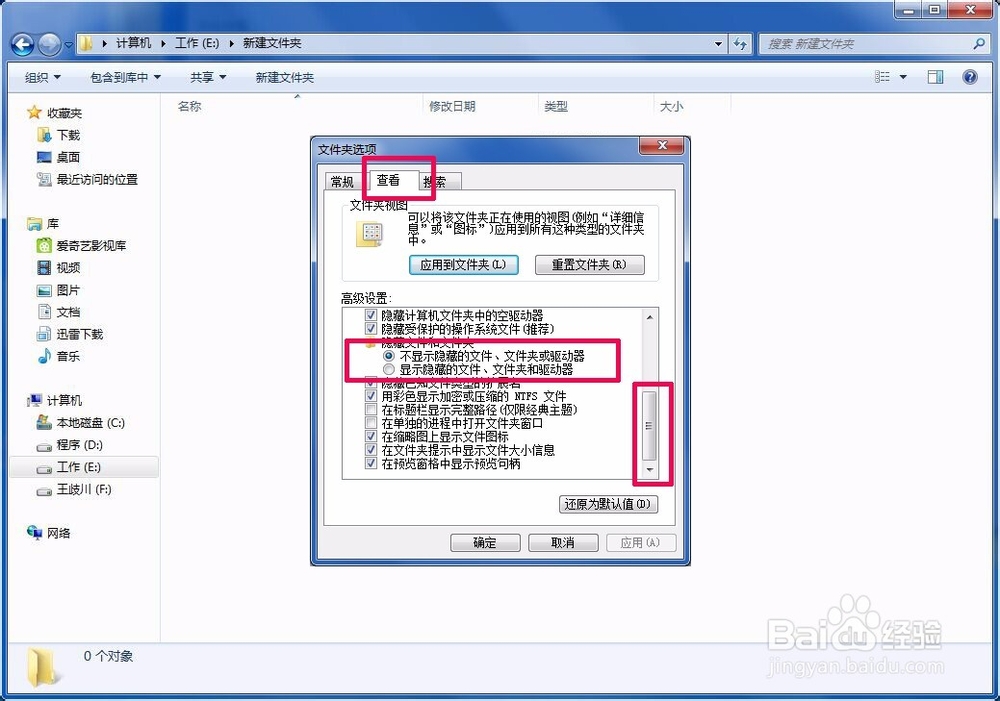
6、想要显示文件夹,需要改变设置,将“隐藏文件和文件夹”选项,设置为“显示隐藏的文件、文件夹和驱动器”。然后点击“应用”——“确定”
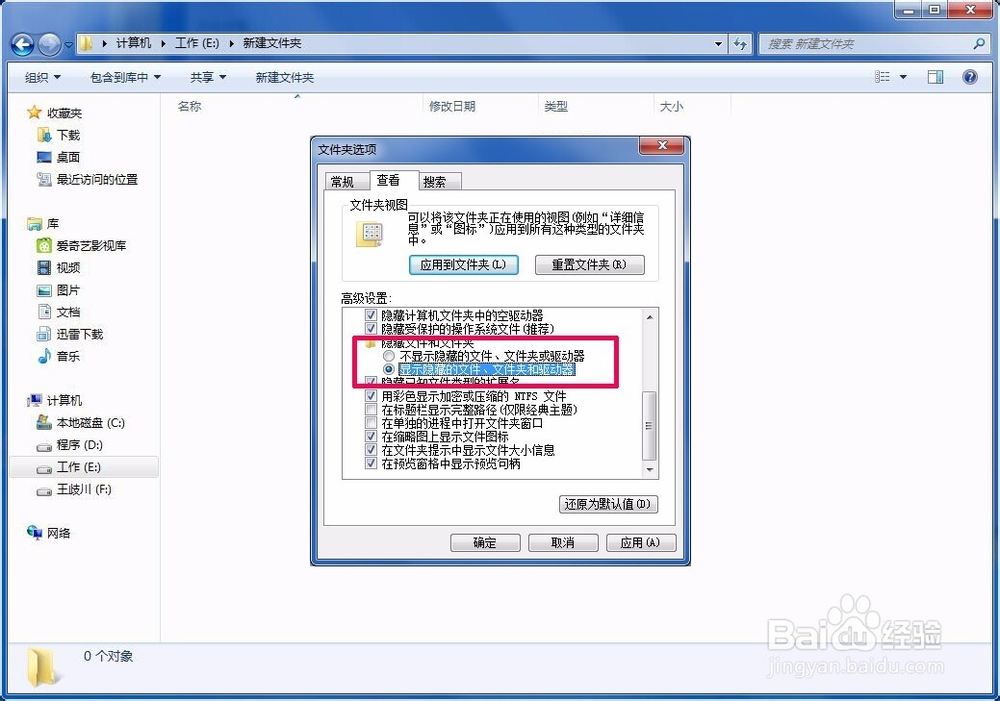
7、现在文件夹中就可以看到文件了。设置完毕
