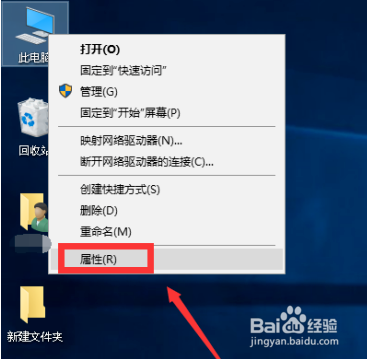
1、在桌面用鼠标右键单击此电脑,点击属性进入
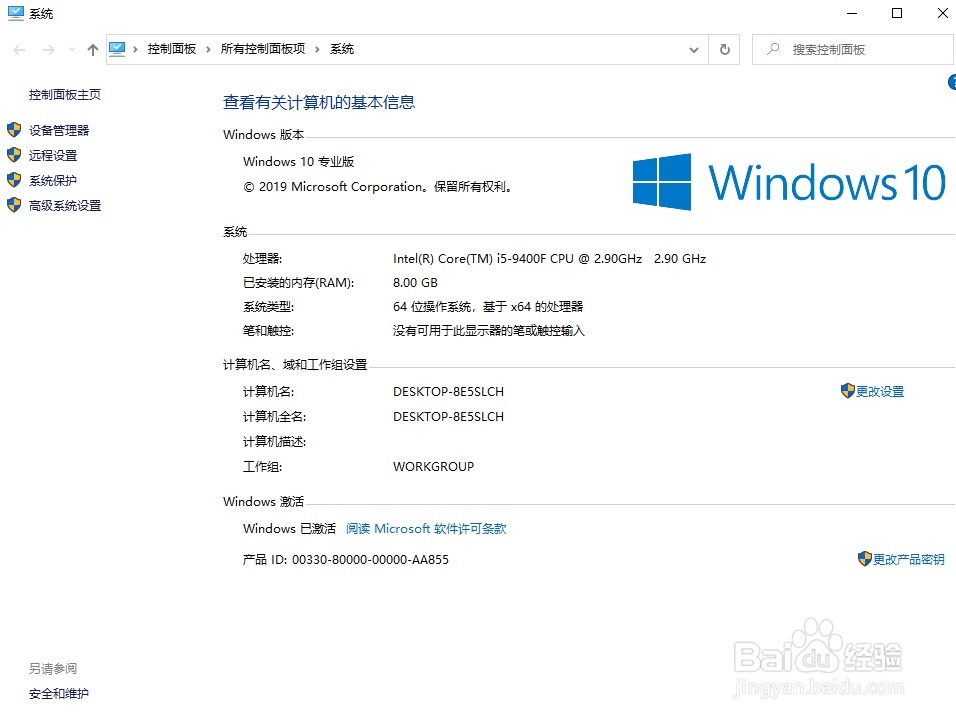
2、在属性界面点击左侧的控制面板主页
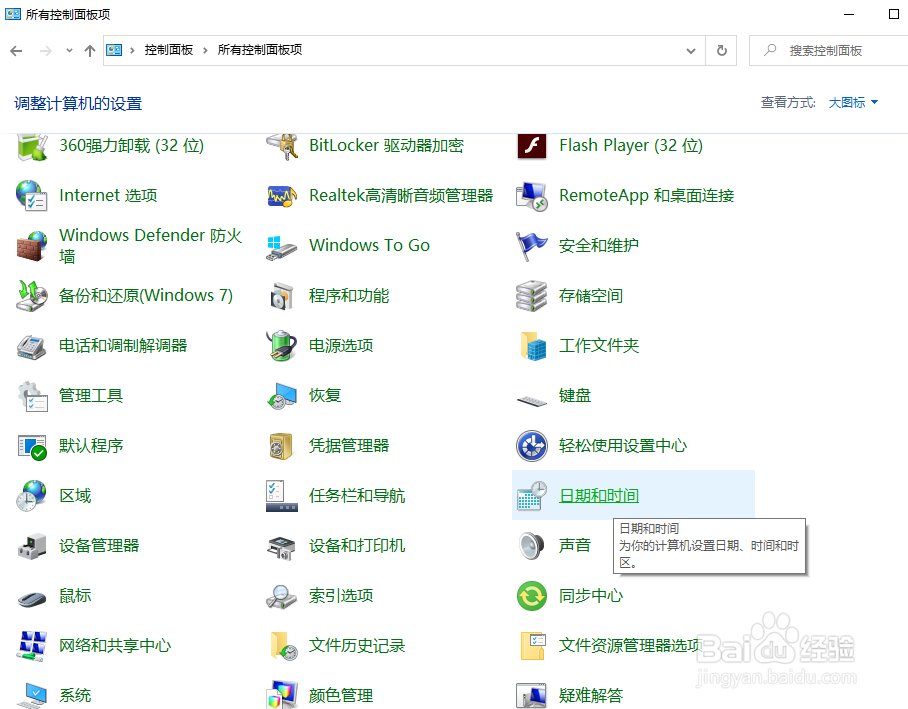
3、在控制面板界面点击日期和时间进入
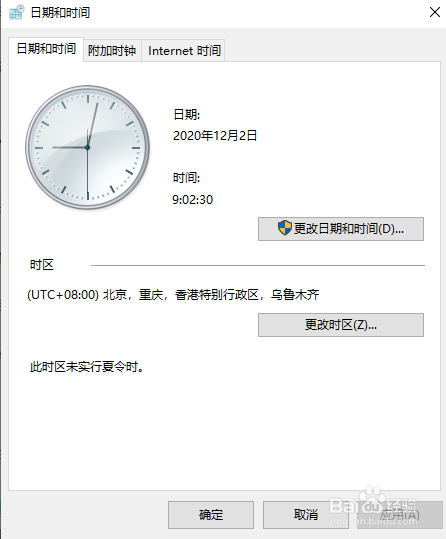
4、在日期和时间选项卡,选择Internet时间选项卡
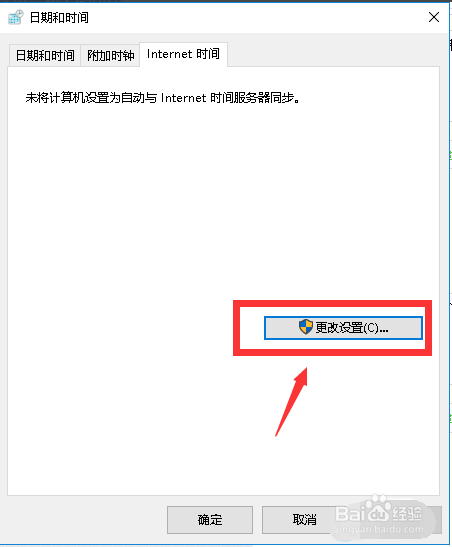
5、在internet时间选项卡点击更改设置按钮
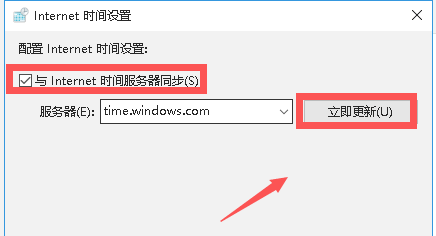
6、下面我们勾选与internet时间服务器同步,然后点击立即更新按钮
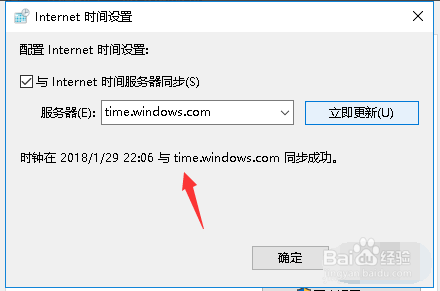
7、同步成功,以后系统将自动同步,时间就会准确的了
时间:2026-04-22 00:35:21
1、在桌面用鼠标右键单击此电脑,点击属性进入
2、在属性界面点击左侧的控制面板主页
3、在控制面板界面点击日期和时间进入
4、在日期和时间选项卡,选择Internet时间选项卡
5、在internet时间选项卡点击更改设置按钮
6、下面我们勾选与internet时间服务器同步,然后点击立即更新按钮
7、同步成功,以后系统将自动同步,时间就会准确的了
