win10命令提示符重启电脑如何操作

 时间:2026-04-24 14:42:14

1、 Windows 10 开始菜单,找到电源选项,按住 Shift 键不放然后点击重启

win10命令提示符重启电脑如何操作

2、在重启后会进入到选择一个选项界面,选择疑难解答,并按回车。

win10命令提示符重启电脑如何操作

3、在疑难解答中选择高级选项,按回车。

win10命令提示符重启电脑如何操作

4、在高级选项中选择启动设置并按回车。

win10命令提示符重启电脑如何操作

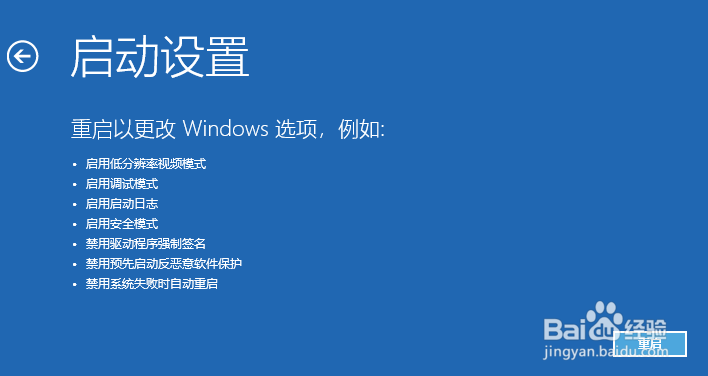
5、在启动设置,直接点击重启按钮。

win10命令提示符重启电脑如何操作

6、再次重启后就会来到启动设置,只需要按 4 数字键即可进入安全模式。

win10命令提示符重启电脑如何操作

7、以下进入 Windows 10 安全模式的桌面。

win10命令提示符重启电脑如何操作

8、在小娜搜索中输入cmd,选择以管理员身份运行。

win10命令提示符重启电脑如何操作

9、打开后依次执行下面两条命令:

DISM.exe /Online /Cleanup-image /Scanhealth

DISM.exe /Online /Cleanup-image /Restorehealth

win10命令提示符重启电脑如何操作

  • 使用命令怎么重启windows
  • 怎么使用命令强行重启电脑
  • 命令提示符怎么修复系统?
  • Win10用命令行重启电脑
  • cmd重启命令是什么
  • 热门搜索
    江西旅游景点 面包粉可以做什么 记忆力衰退怎么办 智慧景区 脸上长了黄褐斑怎么办 杭州旅游必去景点 陕西旅游攻略 孕妇可以吃香菜 怎么胸大 我可以抱你吗吉他谱