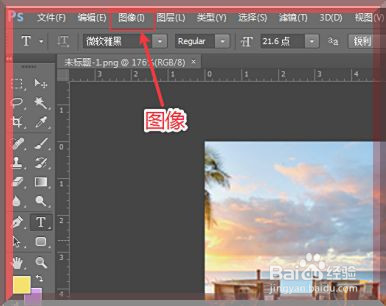
1、如图,首先我们电脑打开【Photoshop】软件,上传照片后,点击“图像”。
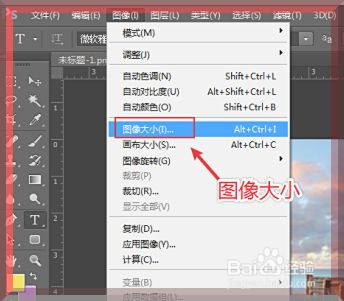
2、如图,这时我们需要在下拉选项,点击【图像大小】。
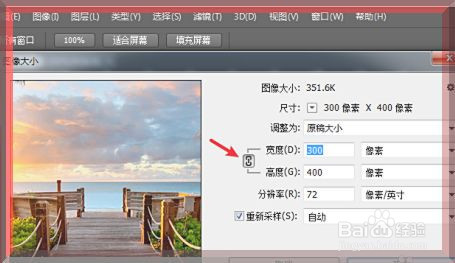
3、如图,此时我们需要在图像大小窗口,取消“限制长宽比”的图标。
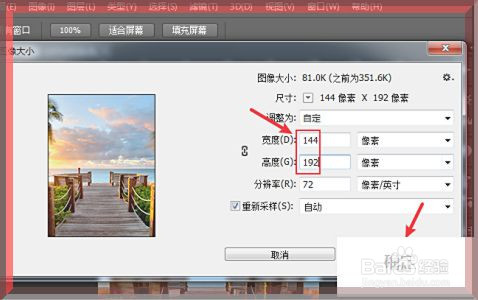
4、如图,这时我们设置【宽度】为144,【高度】为192,再点击“确定”。
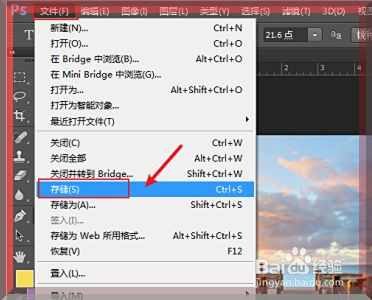
5、如图,当我们设置尺寸像素后,点击【文件】,再点击【存储】。
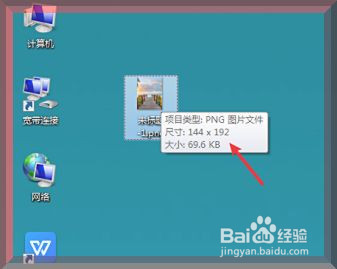
6、保存照片后,就可以看到照片已经改成144×192像素的尺寸了。
时间:2026-05-07 06:41:29
1、如图,首先我们电脑打开【Photoshop】软件,上传照片后,点击“图像”。
2、如图,这时我们需要在下拉选项,点击【图像大小】。
3、如图,此时我们需要在图像大小窗口,取消“限制长宽比”的图标。
4、如图,这时我们设置【宽度】为144,【高度】为192,再点击“确定”。
5、如图,当我们设置尺寸像素后,点击【文件】,再点击【存储】。
6、保存照片后,就可以看到照片已经改成144×192像素的尺寸了。
