WPS表格如何自动添加边框

 时间:2026-04-21 22:14:17

1、登录电脑,打开WPS表格;

WPS表格如何自动添加边框

2、选定要自动添加边控的的单元格;

WPS表格如何自动添加边框

3、点击“条件格式”工具按钮;在弹出的子菜单中,点击“管理规则”子菜单;

WPS表格如何自动添加边框

4、在弹出的“条件格式规则管理器”窗口中,点击“新建规则”按钮;

WPS表格如何自动添加边框

5、在弹出的“选择规则类型”窗口中,点击“使用公式确定要设置格式的单元格”,然后点击“格式”按钮;

WPS表格如何自动添加边框

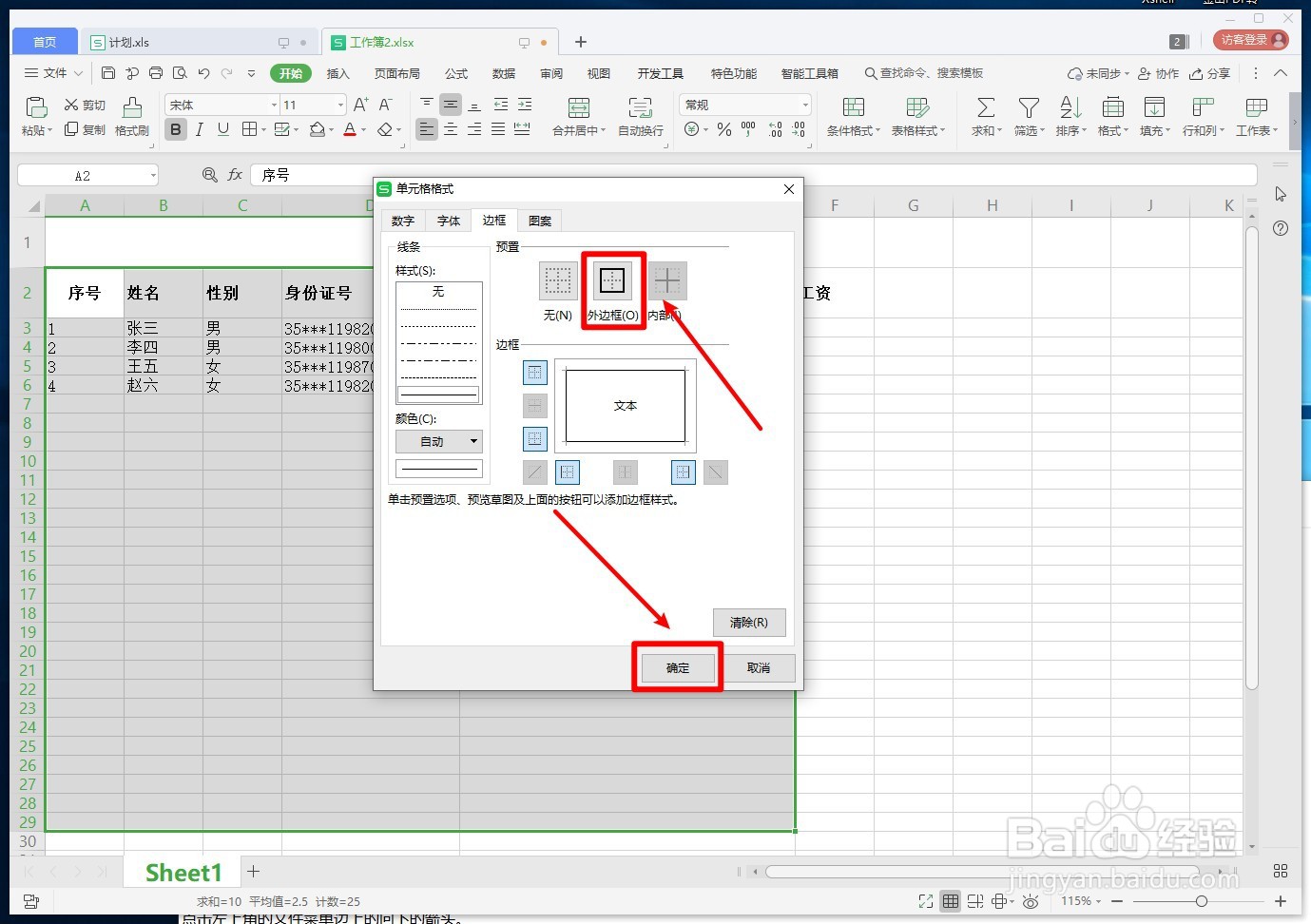
6、点击“外边框”,然后点击“确定”按钮;

WPS表格如何自动添加边框

7、在“只为满足以下条件的单元格设置格式”框中输入:=$A2<>"",然后点击“确定”按钮;

WPS表格如何自动添加边框

8、然后点击“确定”按钮;

WPS表格如何自动添加边框

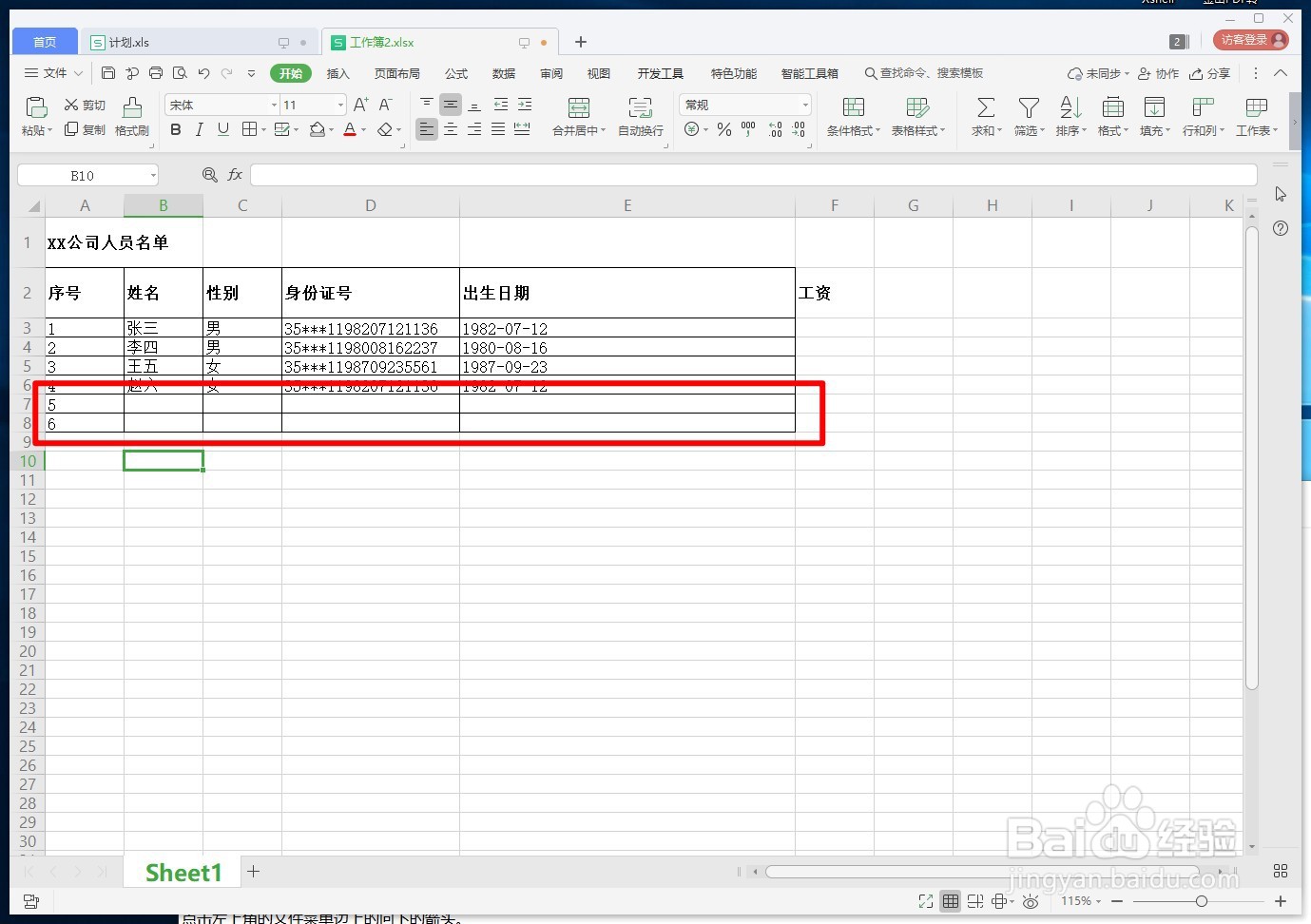
9、可以看到当序号列填入数据后系统就会自动为该行添加边框。

WPS表格如何自动添加边框

  • WPS表格如何设置下拉列表?
  • WPS表格如何设置下拉菜单?
  • WPS或Excel文本型数字如何转换成数值型数字
  • wps表格怎么设置筛选
  • 如何关闭WPS中的”单元格拖放功能“
  • 热门搜索
    见解的近义词 紧密的近义词 脚冻伤了怎么办 白癜风怎么办 成长记录册怎么写 胃酸胃胀是怎么回事 华安保险怎么样 放弃的近义词 糊里糊涂的近义词 其实的近义词