1、启动Photoshop CS6。

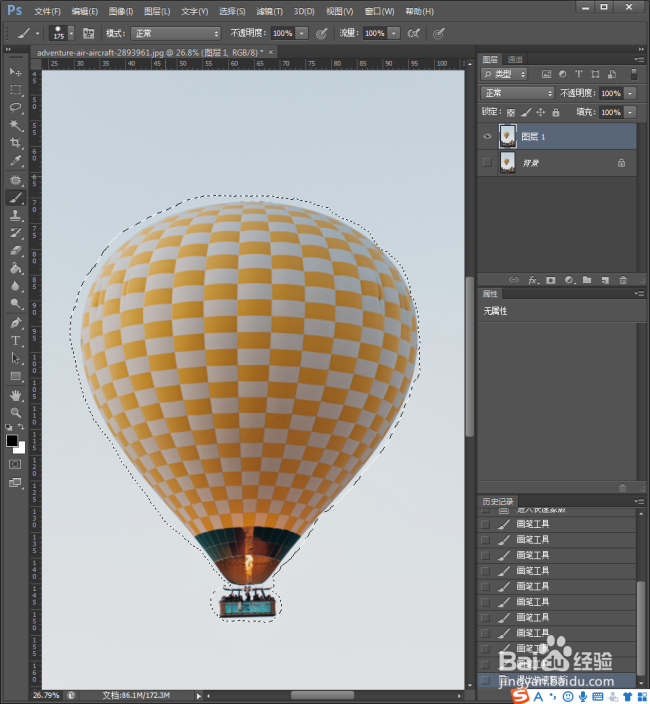
2、打开需要处理的图片。目标是把空中的热气球使用画笔工具选择出来。

3、把热气球放大,方便操作。因为待选区域具有规则的外观,而且与背景对比强烈,可以使用常用的套索工具或魔棒工具等。不过,本文重在介绍使用画笔。
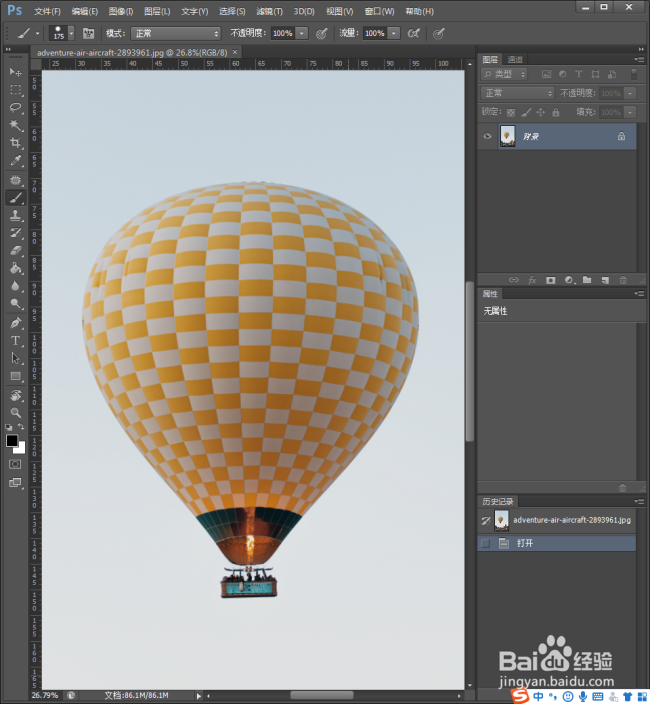
4、按Ctrl+J,把图片复制一份,得到图层1,后续操作都在图层1中进行,避免对原图造成破坏。

5、点击【以快速蒙版模式编辑】,或者直接按Q。

6、然后进入到快速蒙版模式,从文件名中可以看出。

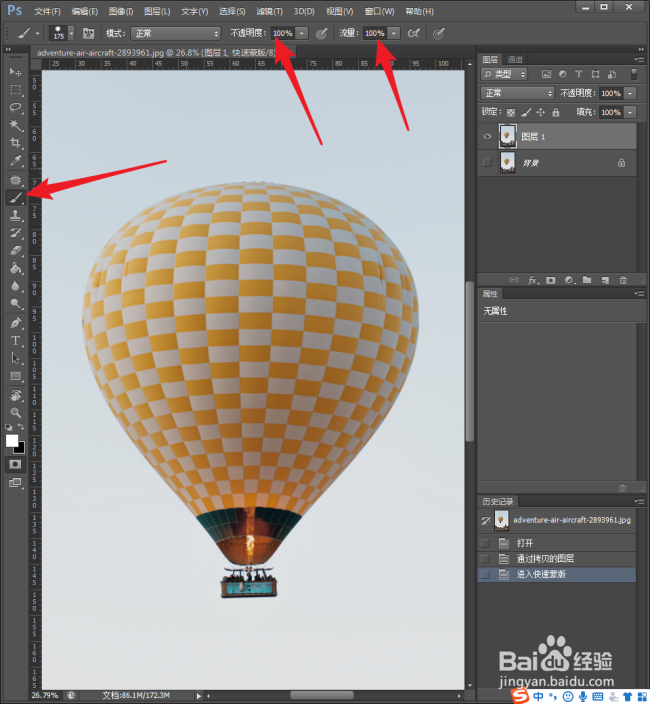
7、然后点击画笔工具,并设置不透明度和流量。
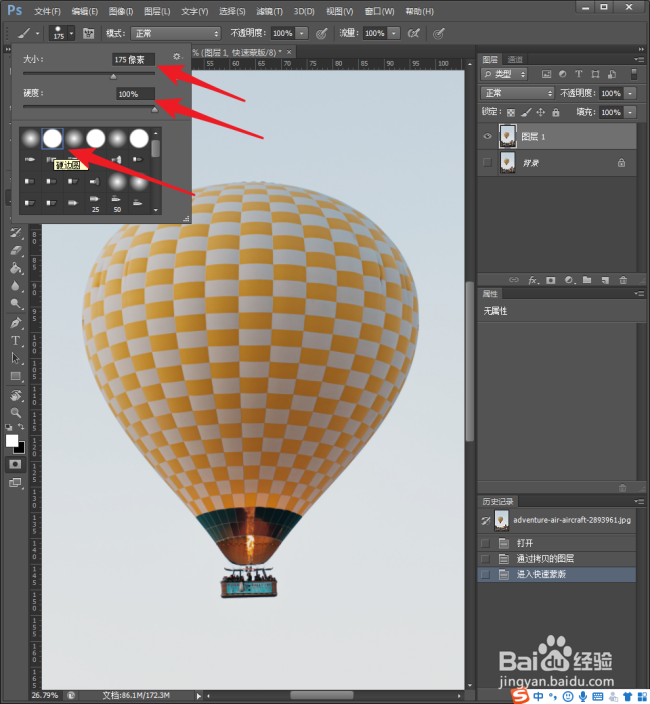
8、再选择硬边圆,设置硬度和适当的大小,大小可以在后续随时更改。
9、在确保前景色为黑色的情况下,直接用画笔在热气球上画或涂。涂的地方将显示为默认的红色。
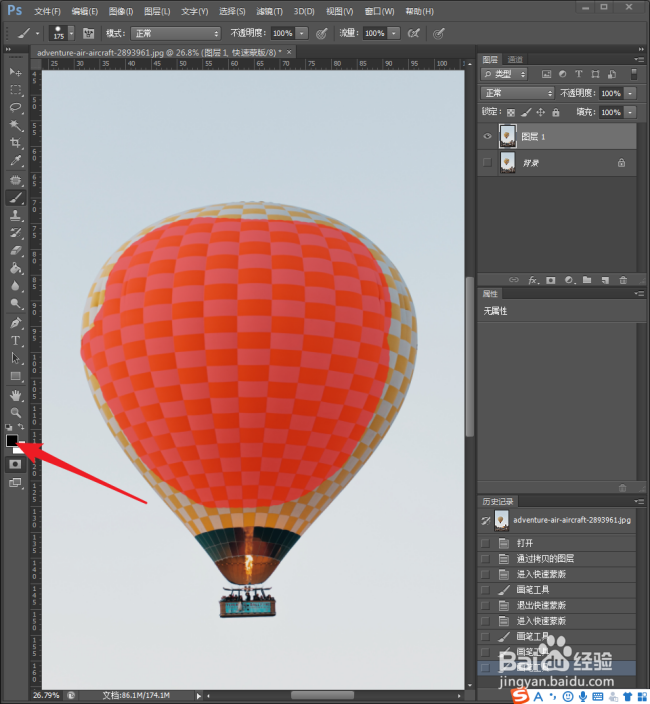
10、然后涂满整个热气球。
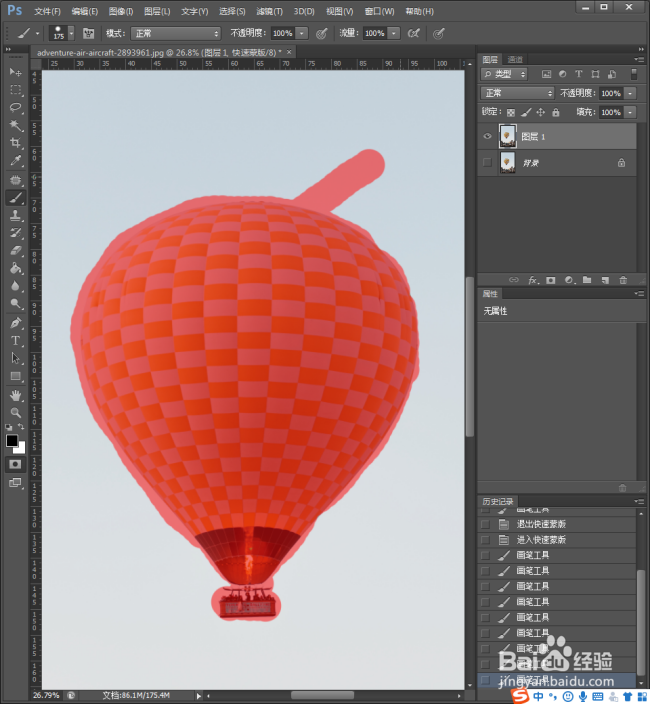
11、如果不小心涂多了,则切换前景色为白色,再涂,把多余的部分涂回去。
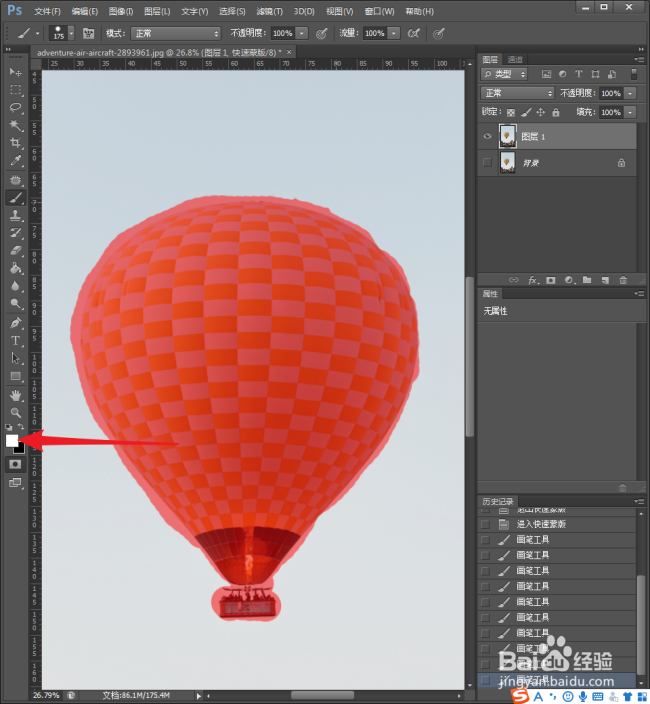
12、涂完之后,再按Q,退出快速蒙版,可以看到,涂的红色区域就变成了选区。