win7 系统电脑如何设置定时自动关机

 时间:2026-02-16 14:06:29

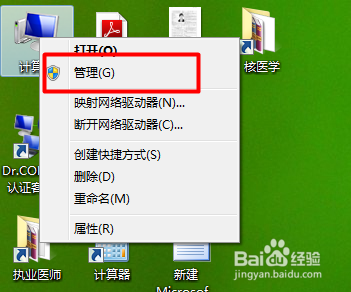
1、在桌面选择【计算机】,再选择【管理】。
win7 系统电脑如何设置定时自动关机

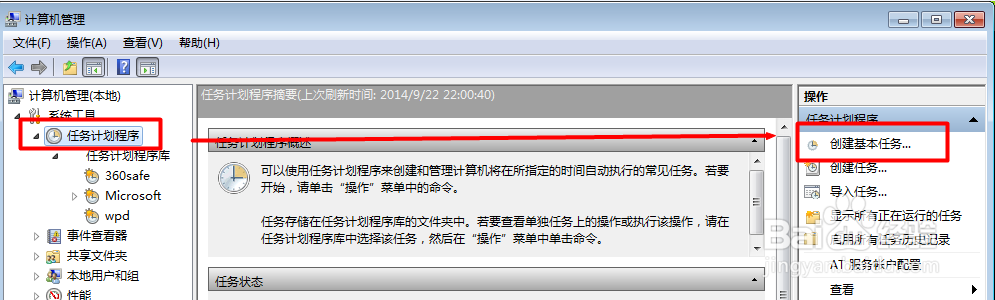
2、选择最左边【任务计划程序】,然后再选择右侧【创建基本任务】。

win7 系统电脑如何设置定时自动关机

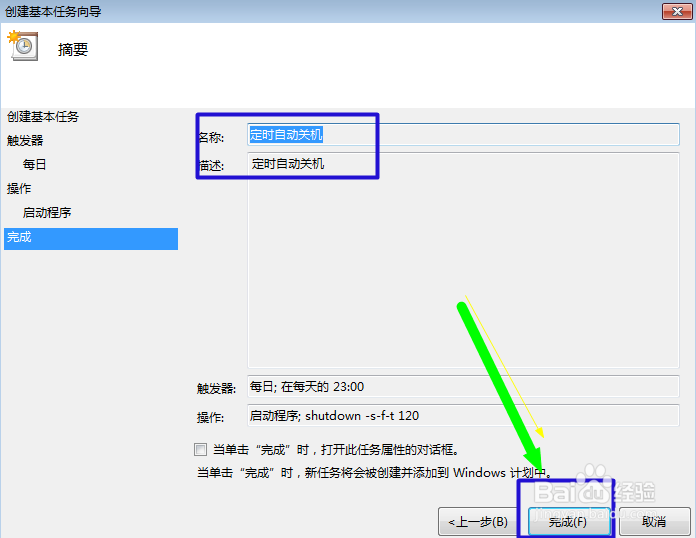
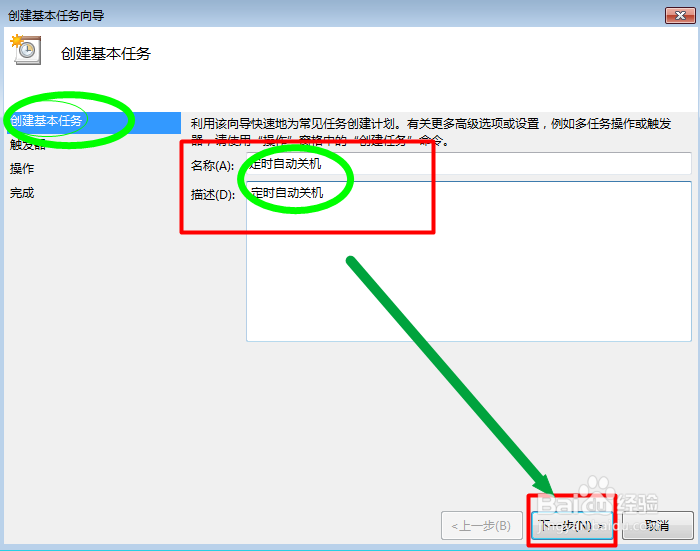
3、在【创建基本任务】窗口中,在【名称】和【描述】中分别输入“定时自动关机”,选择【下一步】
win7 系统电脑如何设置定时自动关机

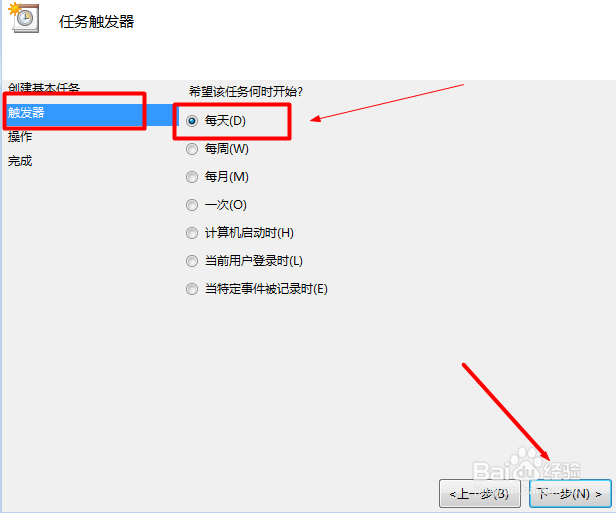
4、然后在【任务触发器】窗口,选择【每天】或者其他选项(根据自己情况而定),选择【下一步】。
win7 系统电脑如何设置定时自动关机

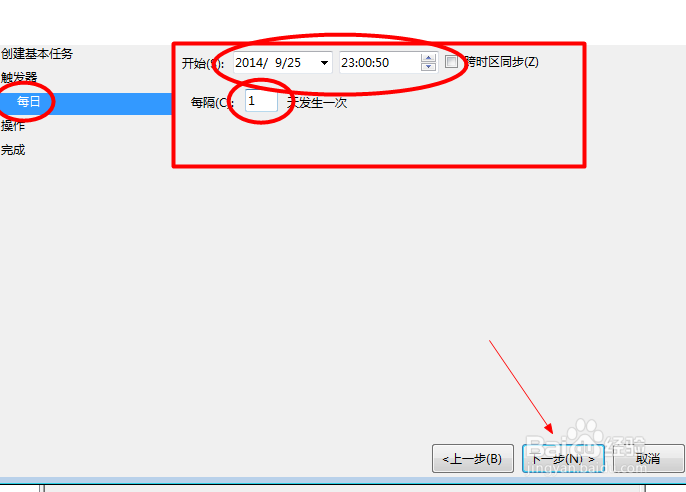
5、在【每日】中,选择指定任务开始日期、时间,时间间隔,【下一步】。

win7 系统电脑如何设置定时自动关机

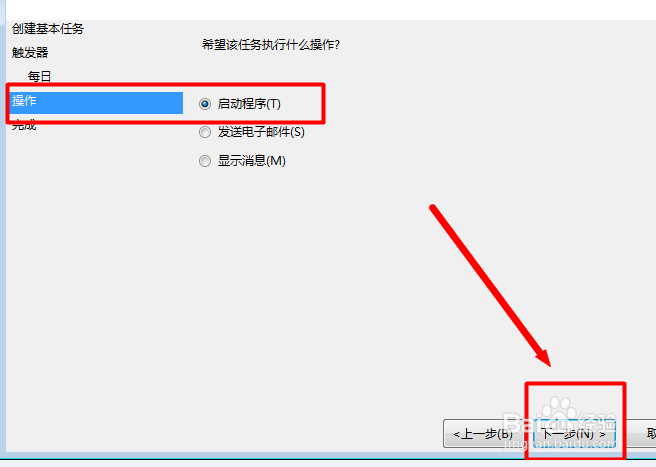
6、然后再单击选择【启动程序】项,【下一步】。

win7 系统电脑如何设置定时自动关机

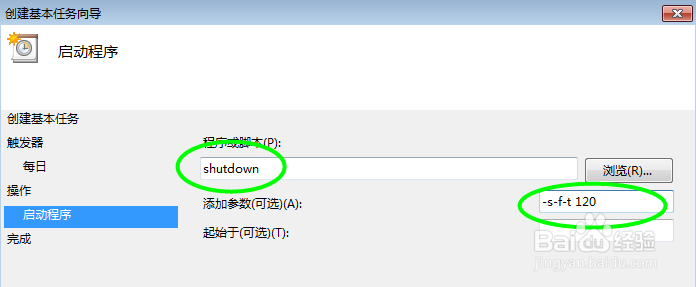
7、在【程序或脚本】处输入shutdown(关机的意思),然后在“添加参数“后输入-s -f -t 120(输入内容的意思是在任务触发后,强制在20秒后自动关机)。然后在下一步。
win7 系统电脑如何设置定时自动关机

8、最后单击【完成】。即可。

win7 系统电脑如何设置定时自动关机

  • 电脑怎么设置自动关机
  • 与人相处的艺术
  • 合肥IT培训机构哪家比较好?
  • windows专注助手如何设置为仅限闹钟
  • 和田玉籽的生产过程
  • 热门搜索
    颈椎病如何自我治疗 浴霸如何安装 如何安装linux 武汉城市职业学院怎么样 性玩具怎么玩才过瘾 如何制作app软件 如何写会议纪要 10月25日是什么星座 旋转轮胎怎么做任务 小便颜色发红是什么原因