1、第一步,打开电脑的开始菜单按钮,并点击“设置”选项;
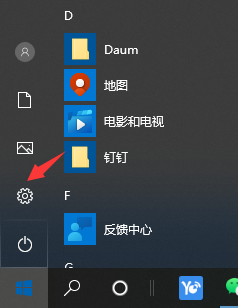
2、第二步,进入电脑的设置页面以后,点击“设备”选项;

3、第三步,进入“设备”页面以后,点击“打印机和扫描仪”选项;

4、第四步,进入“打印机和扫描仪”选项以后,找到我们要设置共享的打印机;

5、第五步,选中打印机,打开队列,在界面中点击打印机选中属性;
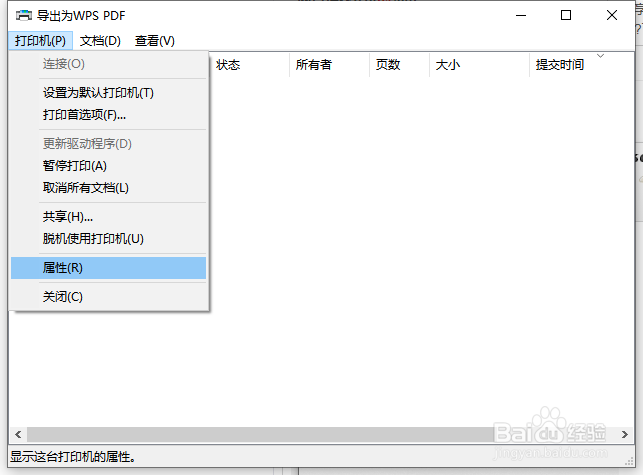
6、第六步,在打开的“打印机属性”页面里,点击页面上的“共享”选项卡;

7、第七步,进入该打印机的共享设置页面,在共享选项卡里将“共享这台打印机”勾选,点击应用-确定即可。

时间:2026-02-17 16:55:46
1、第一步,打开电脑的开始菜单按钮,并点击“设置”选项;
2、第二步,进入电脑的设置页面以后,点击“设备”选项;
3、第三步,进入“设备”页面以后,点击“打印机和扫描仪”选项;
4、第四步,进入“打印机和扫描仪”选项以后,找到我们要设置共享的打印机;
5、第五步,选中打印机,打开队列,在界面中点击打印机选中属性;
6、第六步,在打开的“打印机属性”页面里,点击页面上的“共享”选项卡;
7、第七步,进入该打印机的共享设置页面,在共享选项卡里将“共享这台打印机”勾选,点击应用-确定即可。
