1、打开PS,按crl+o打开一张图片,如图

2、复制图层副本,设置图层混合模式为柔光,点击确定,如图
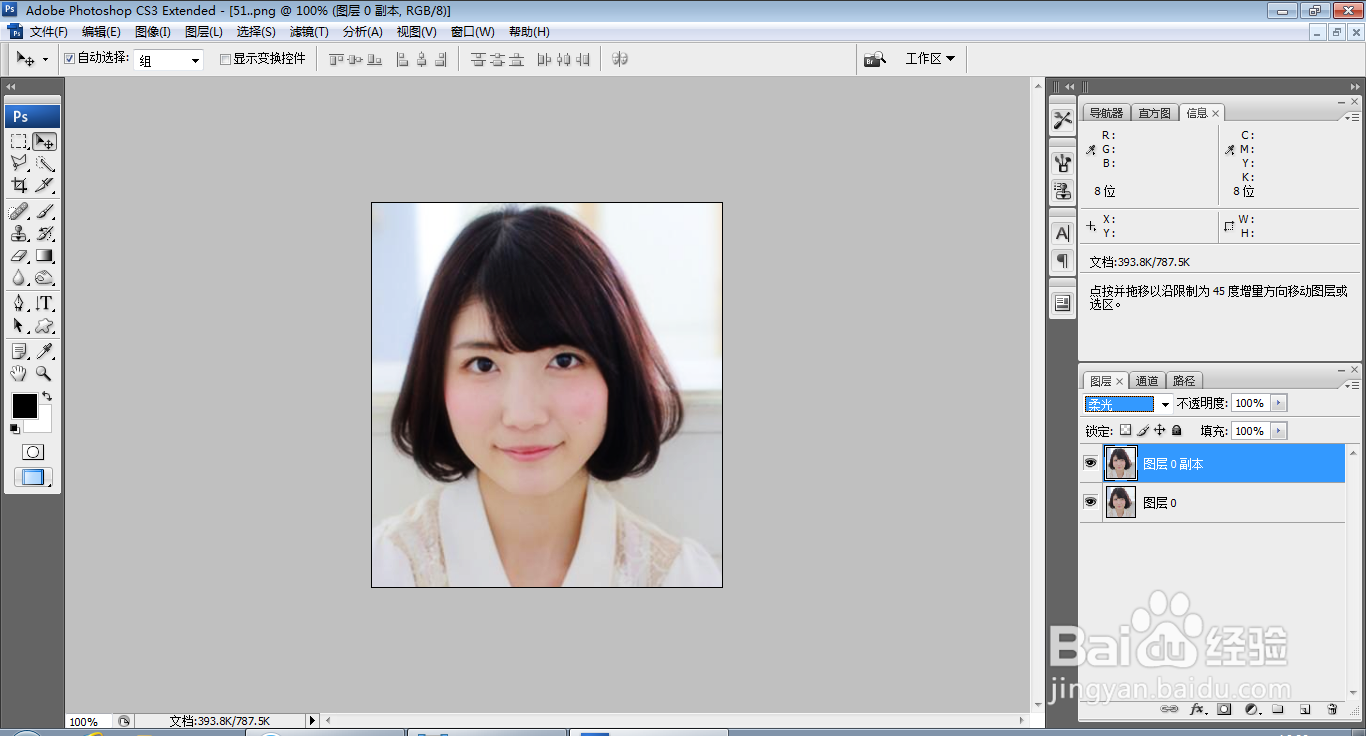
3、选择滤镜,液化,选择向前变形工具,设置画笔大小为145,用工具推女性的脸部,对脸部进行瘦身处理,如图
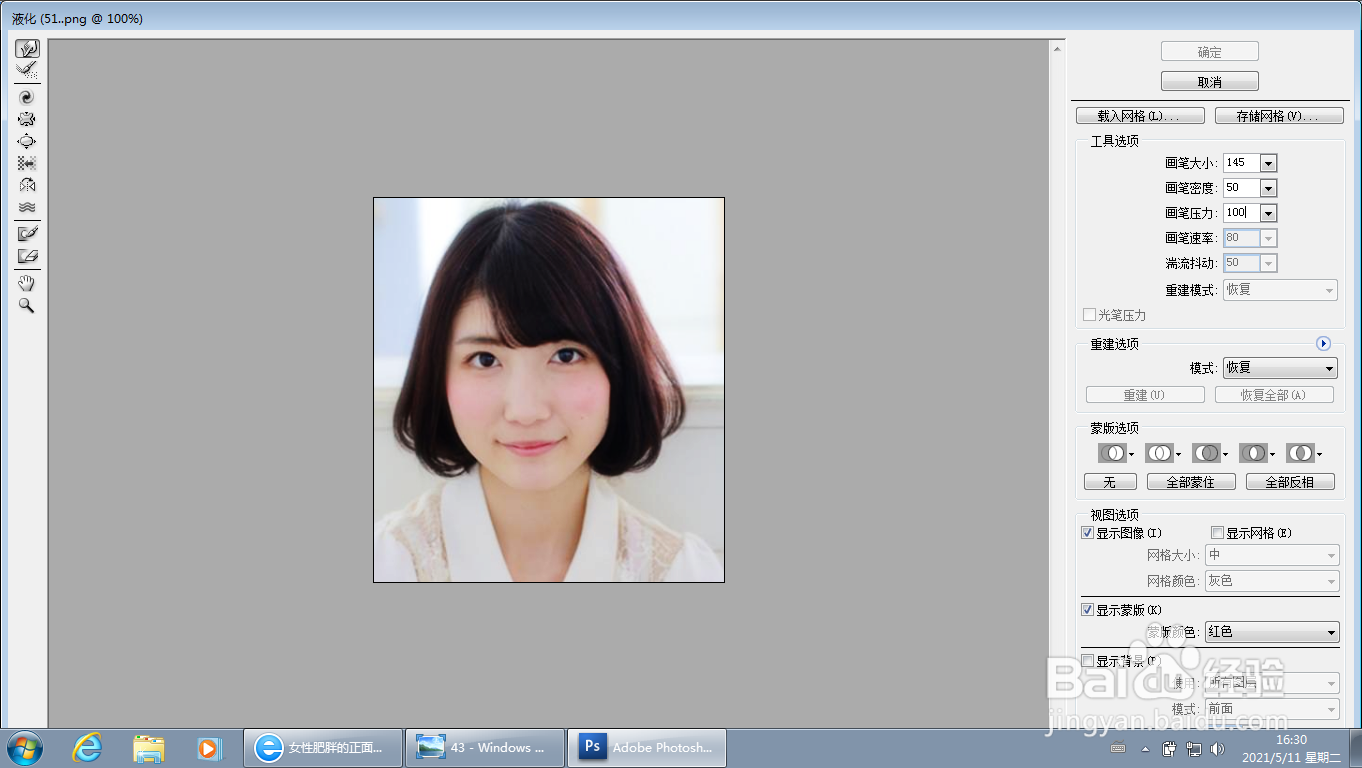
4、继续设置画笔大小为145,再次使用向前变形工具,开始推动脸部瘦身,如图
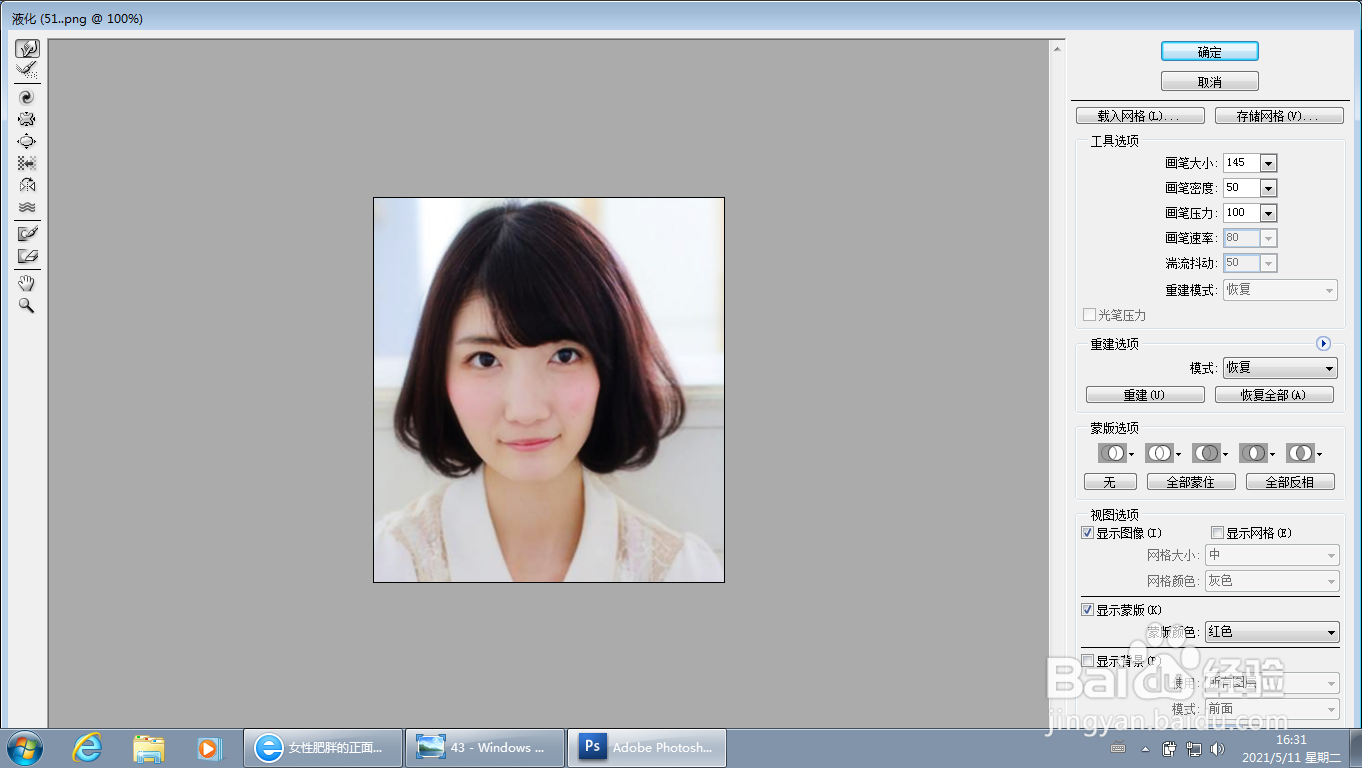
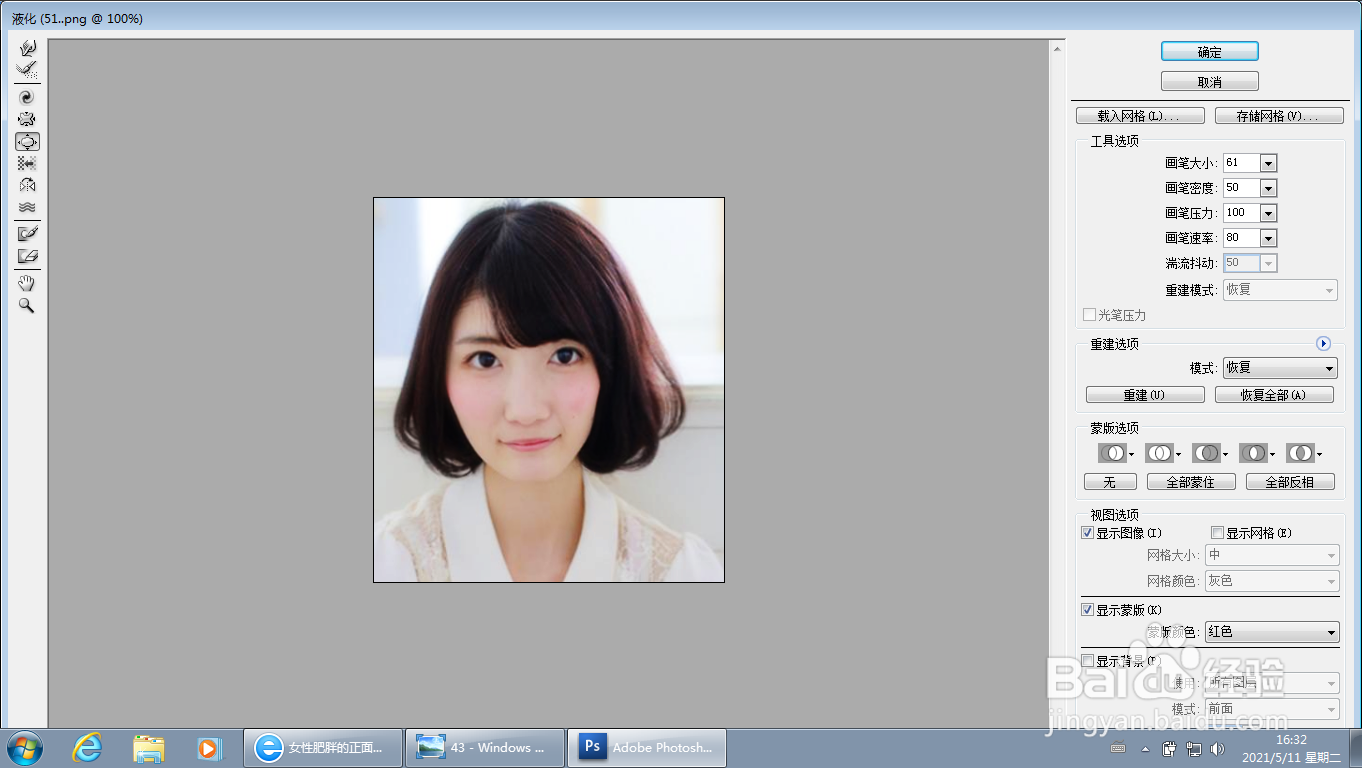
5、选择膨胀工具,然后对女性的眼睛做放大处理,点击确定,如图
6、新建图层,选择画笔工具,设置前景色为深粉色,再次对女性的嘴唇进行涂抹,如图

7、复制图层副本,设置图层混合模式为柔光,点击确定,如图
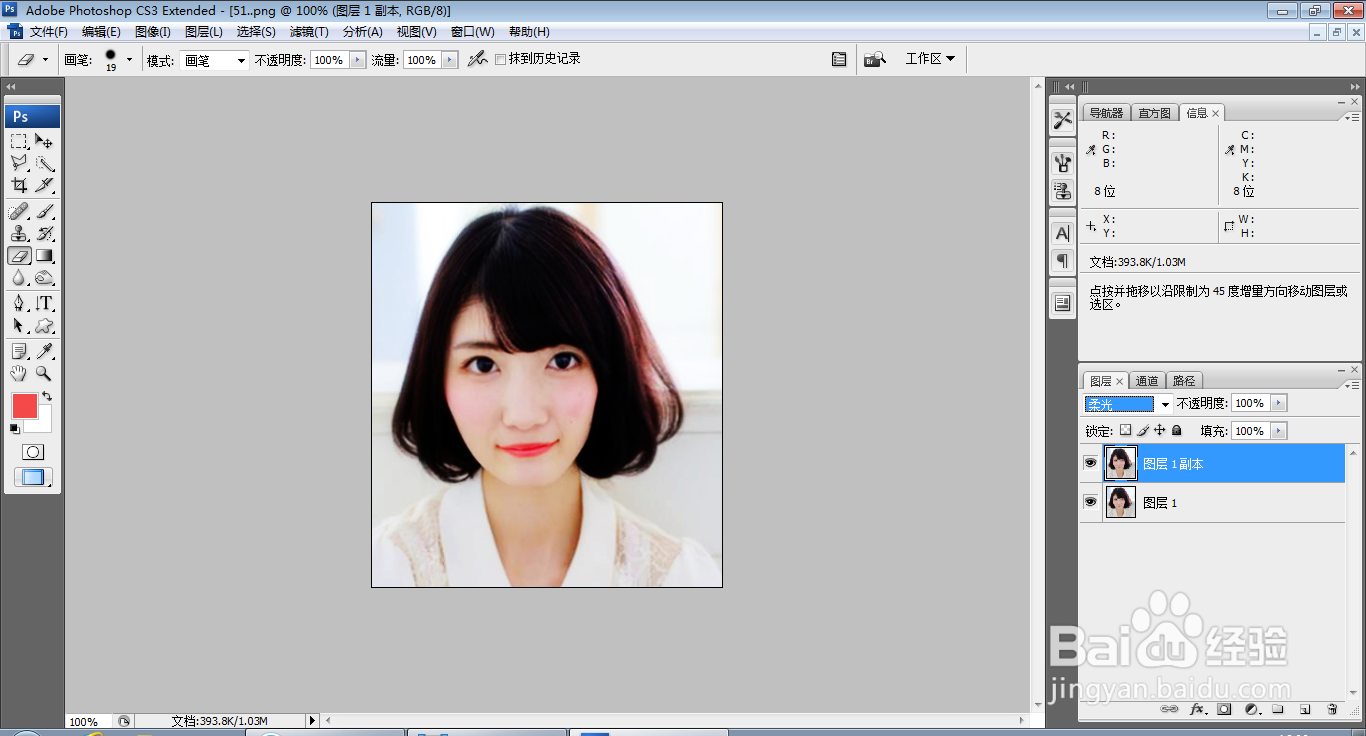
8、继续选择套索工具,绘制头发选区,按alt键继续复制,点击确定,如图
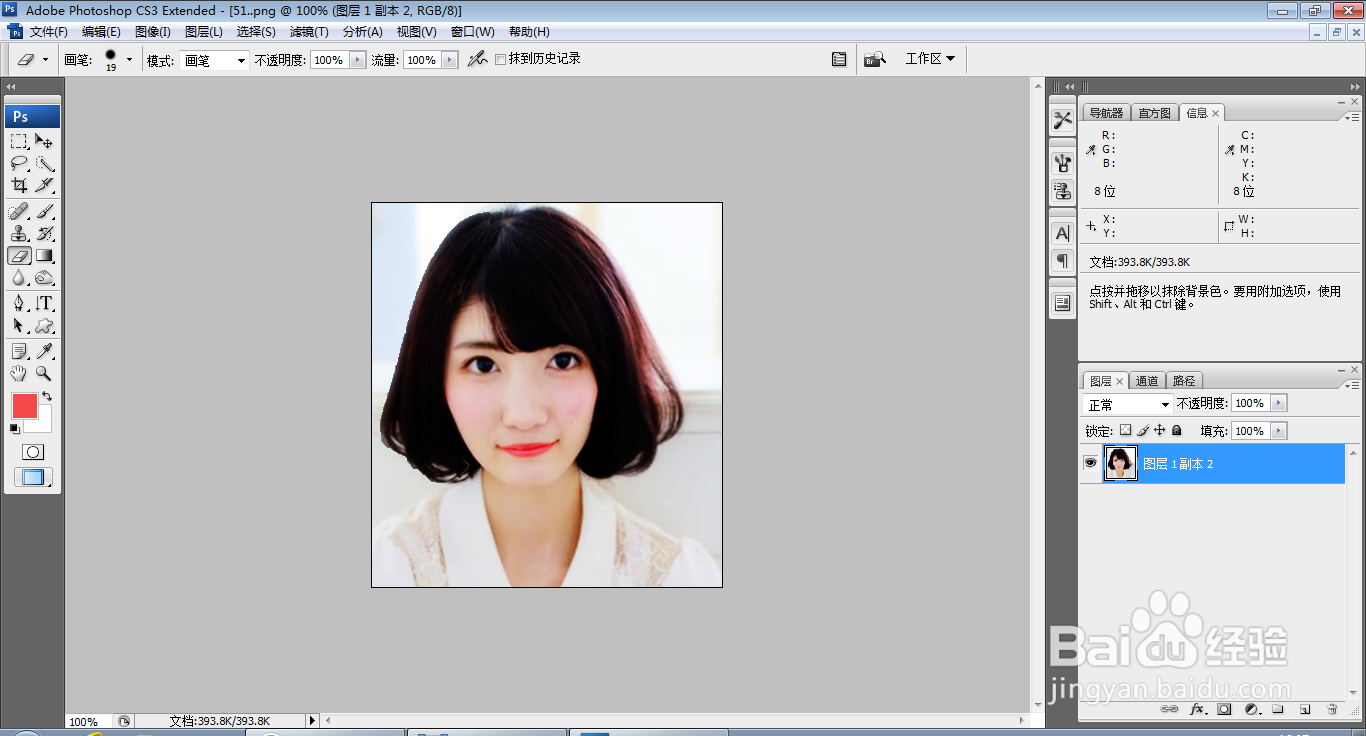
9、再次新建空白背景,然后将图片移动到当前图层,按alt键多次复制图片,调整图片的位置,点击确定,如图

