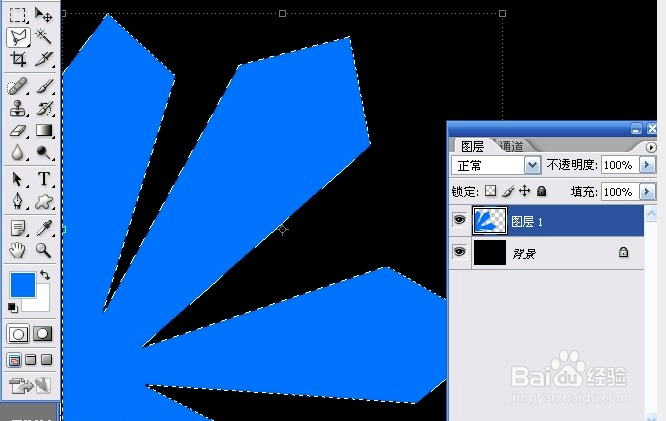
1、用套索工具框选出大概形状,然后填充上淡蓝色。如图
2、接下来选择滤镜→风格化→浮雕效果。参数设置如图。

3、新建图层,填充蓝色,图层模式为“颜色”。得到下图。

4、复制图案图层,ctrl+T旋转,降低不透明度50%(可以再复制一个图层旋转,降低不透明度),然后合并所有图层。

5、使用减淡工具和渐变工具,给钻石图案加上耀眼的光线,得到最终效果。

时间:2026-05-01 19:23:59
1、用套索工具框选出大概形状,然后填充上淡蓝色。如图
2、接下来选择滤镜→风格化→浮雕效果。参数设置如图。
3、新建图层,填充蓝色,图层模式为“颜色”。得到下图。
4、复制图案图层,ctrl+T旋转,降低不透明度50%(可以再复制一个图层旋转,降低不透明度),然后合并所有图层。
5、使用减淡工具和渐变工具,给钻石图案加上耀眼的光线,得到最终效果。
