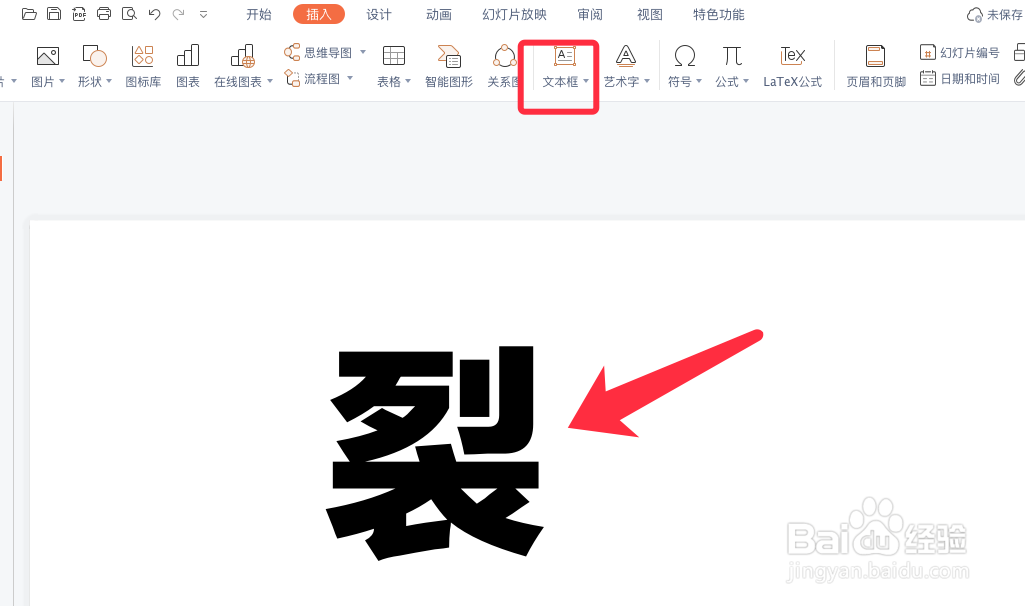
1、点击插入,文本框,输入需要的文字。
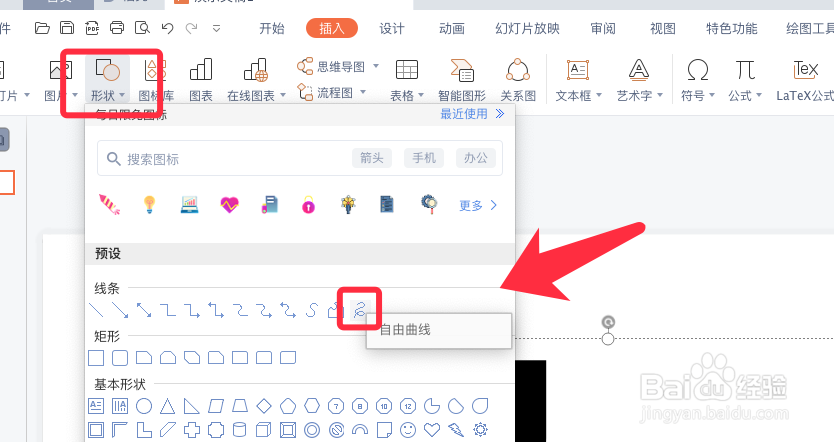
2、点击插入,形状,自由曲线。
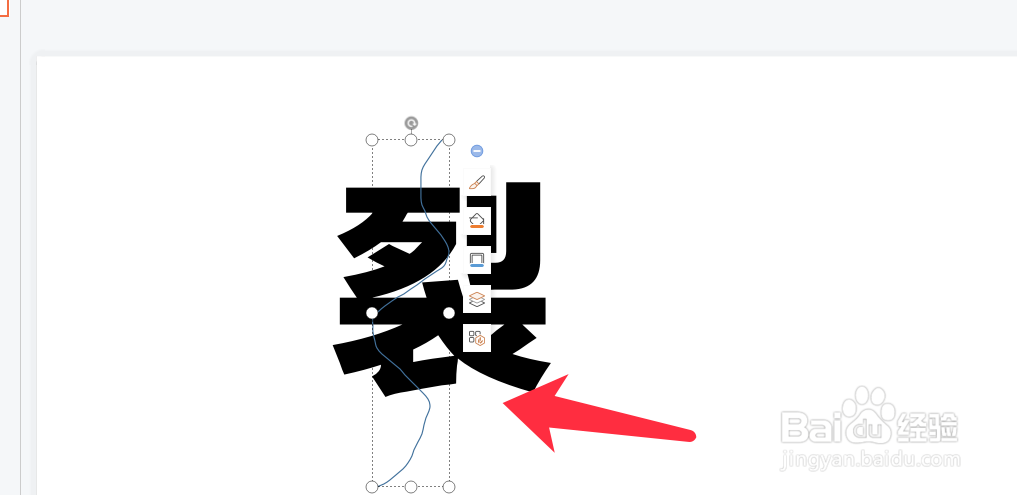
3、再需要分割的地方绘制一条曲线,如下图。
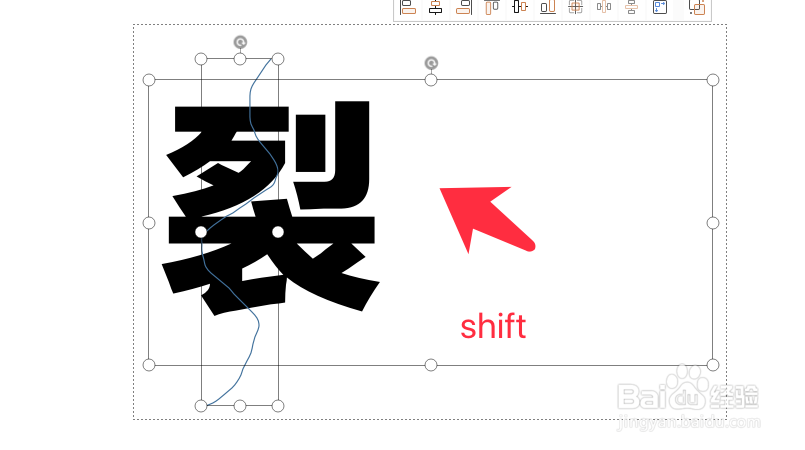
4、按住shift键,先选择文字再选择曲线。
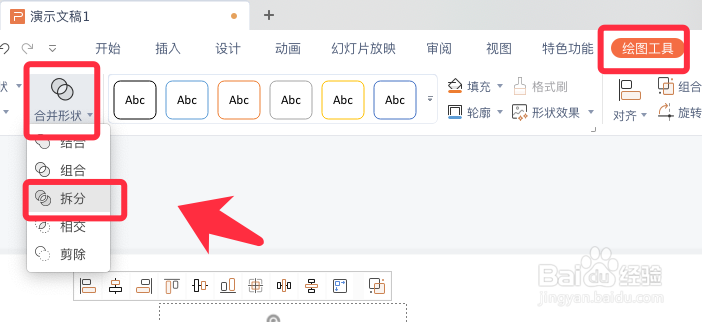
5、点击绘图工具,合并形状,拆分。
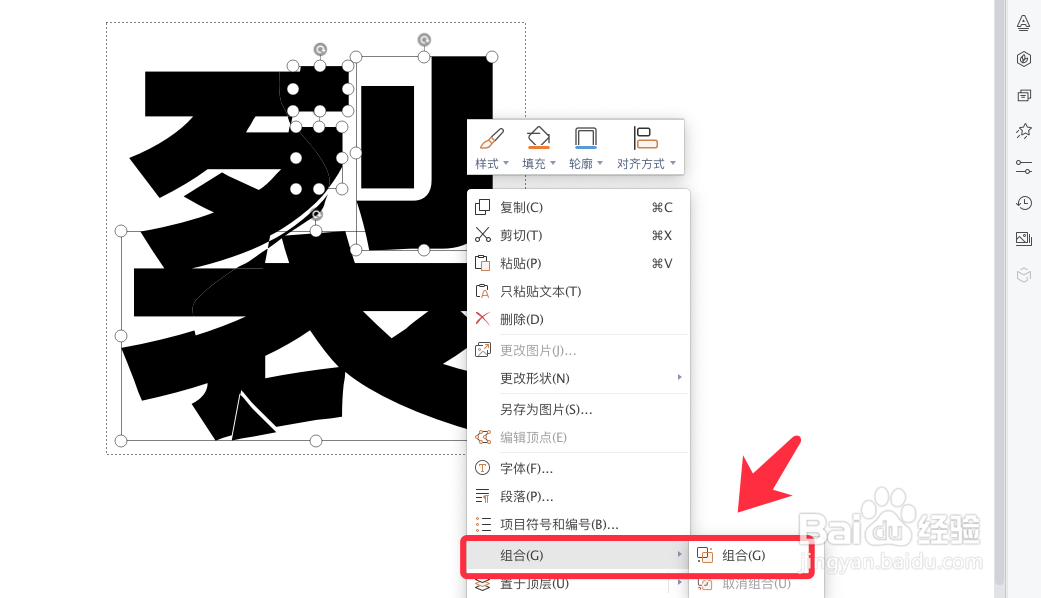
6、删除多余的部分,再选中右侧的文字,右键组合。
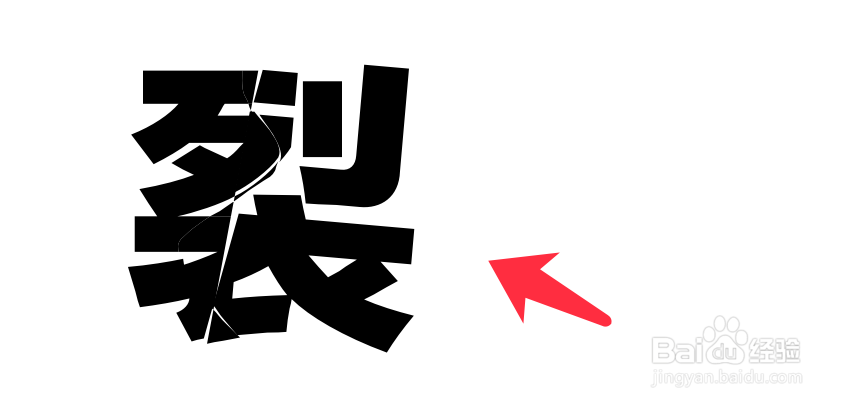
7、拖拽分开即可,撕裂效果文字完成如下图所示。
时间:2026-04-23 15:38:45
1、点击插入,文本框,输入需要的文字。
2、点击插入,形状,自由曲线。
3、再需要分割的地方绘制一条曲线,如下图。
4、按住shift键,先选择文字再选择曲线。
5、点击绘图工具,合并形状,拆分。
6、删除多余的部分,再选中右侧的文字,右键组合。
7、拖拽分开即可,撕裂效果文字完成如下图所示。
