Excel中如何按部门实现数据分组?

 时间:2026-02-12 03:25:54

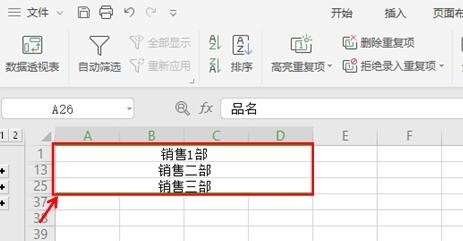
1、像这样一张表格我们就可以利用WPS表格中的分组功能,让数据更据有条理性。

Excel中如何按部门实现数据分组?

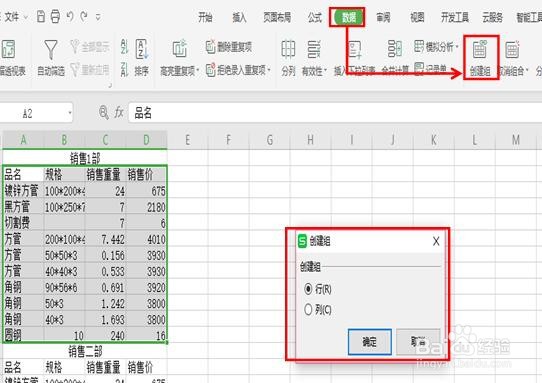
2、首先,我们选中要分组的数据区域,然后选择数据菜单栏下的创建组按钮,系统会弹出一个创建组对话框。
Excel中如何按部门实现数据分组?

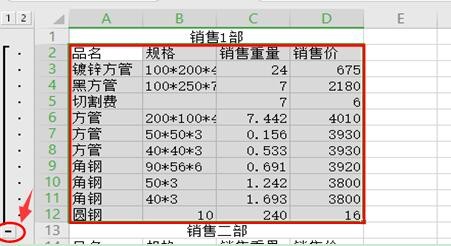
3、这个时候我们点击确定就可以了,创建完第一个组后,我们点击最左侧的减号关闭这个组的内容。
Excel中如何按部门实现数据分组?

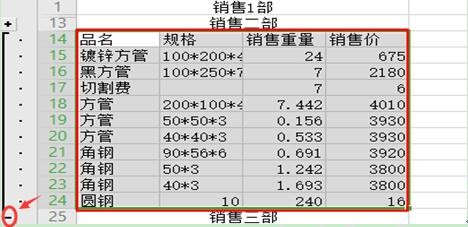
4、然后选中第二个要创建组的内容,点击数据菜单栏下的创建组按钮,确定后,同样用减号关闭二组的内容。
Excel中如何按部门实现数据分组?

5、依次类推,创建第三组,第四组,所有的内容关闭后的效果如下图。

Excel中如何按部门实现数据分组?

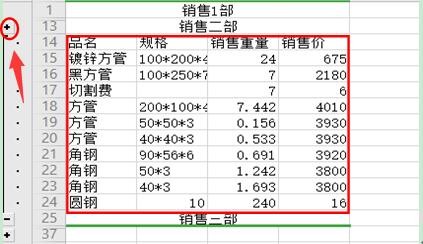
6、当我们想要看某个组的数据时,我们点击他们左边的加号键,就能调能该组的内容。
Excel中如何按部门实现数据分组?

  • 如何从Access导出数据?
  • access通过查询建立订单表的详细方法
  • access数据库移至下一行记录上的操作
  • Access如何创建设计用户界面宏
  • Access如何添加或关闭VBA中的窗口
  • 热门搜索
    睾丸下垂怎么回事 乐途旅游网 立白集团待遇怎么样 黄芪党参泡水喝的功效 怎么用q币充话费 随身路由器 路由器恢复出厂设置 鲜猪肝怎么做好吃 日产nv200怎么样 如何申请微粒贷