如何用ps在盒子上贴图?

 时间:2026-02-12 20:12:22

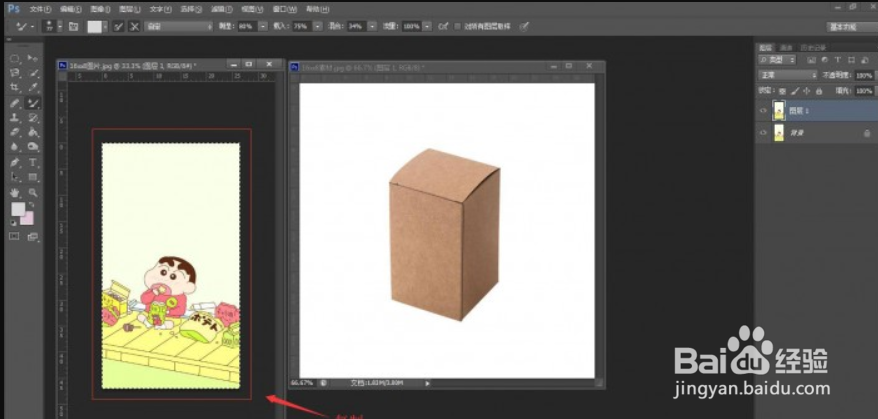
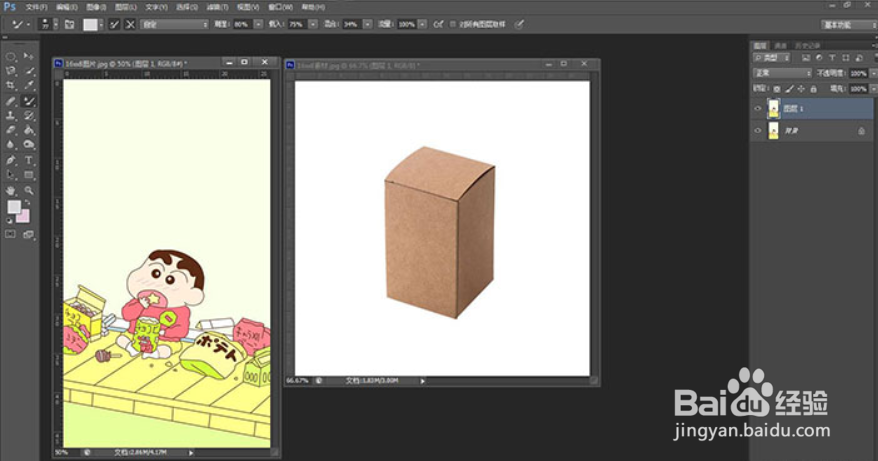
1、首先打开准备的两张素材,图案可以自己选择
如何用ps在盒子上贴图?

2、把准备好的图案复制

如何用ps在盒子上贴图?

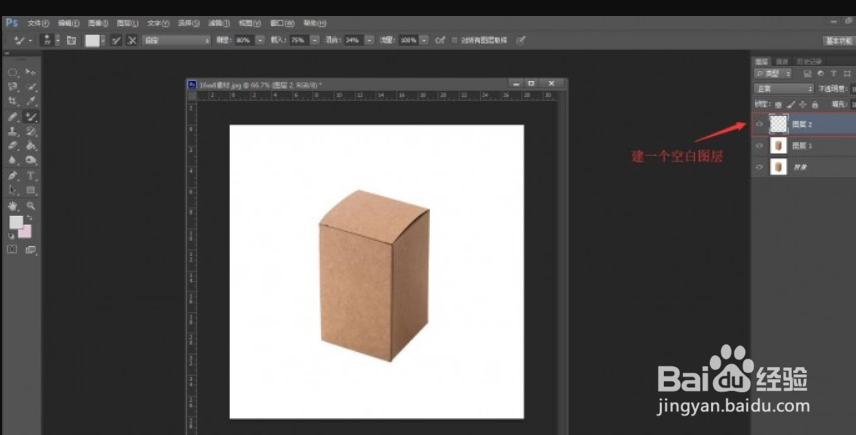
3、给牛皮纸盒这个图案新建一个透明图层

如何用ps在盒子上贴图?

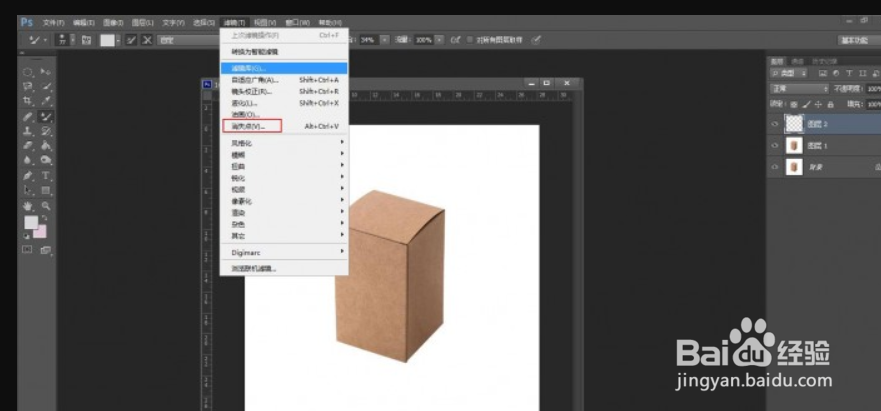
4、执行滤镜-消失点

如何用ps在盒子上贴图?

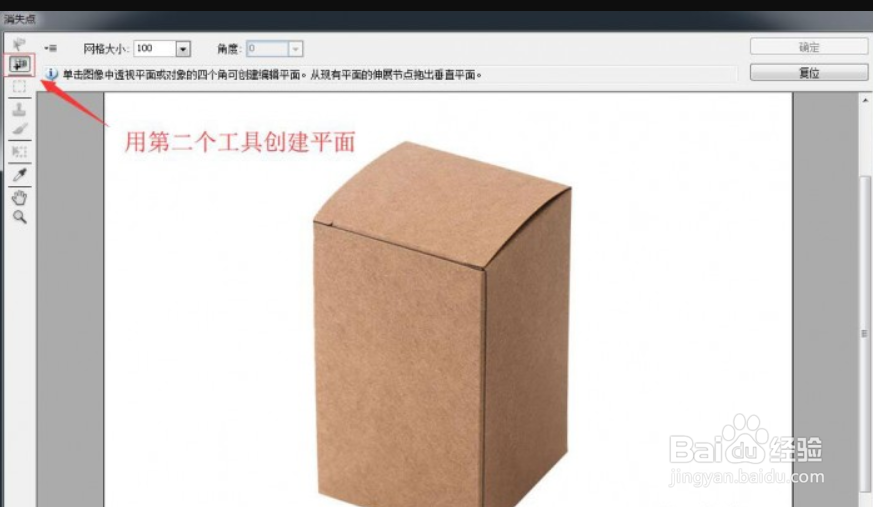
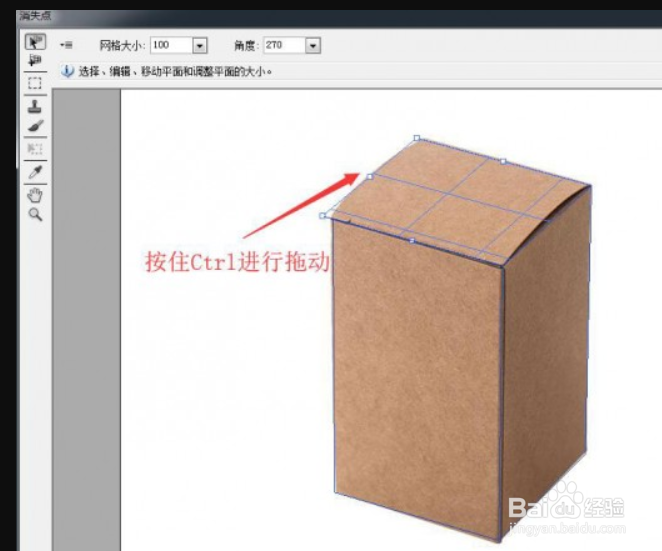
5、打开后,用第二个工具创建平面

如何用ps在盒子上贴图?

6、一个面一个面进行创建,按住Ctrl和鼠标左键拖动一个面,搭建好所有的网格
如何用ps在盒子上贴图?

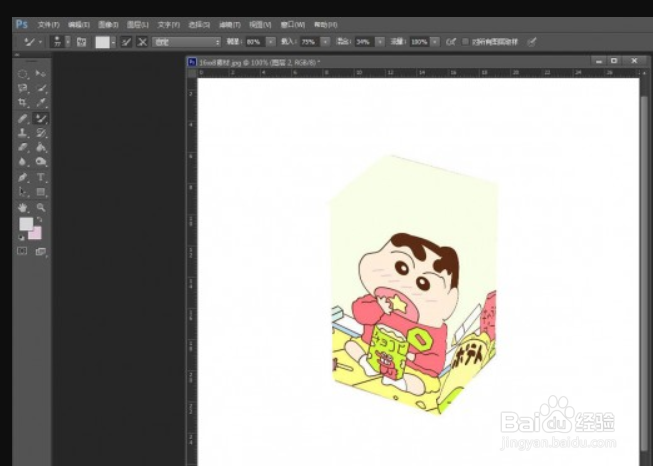
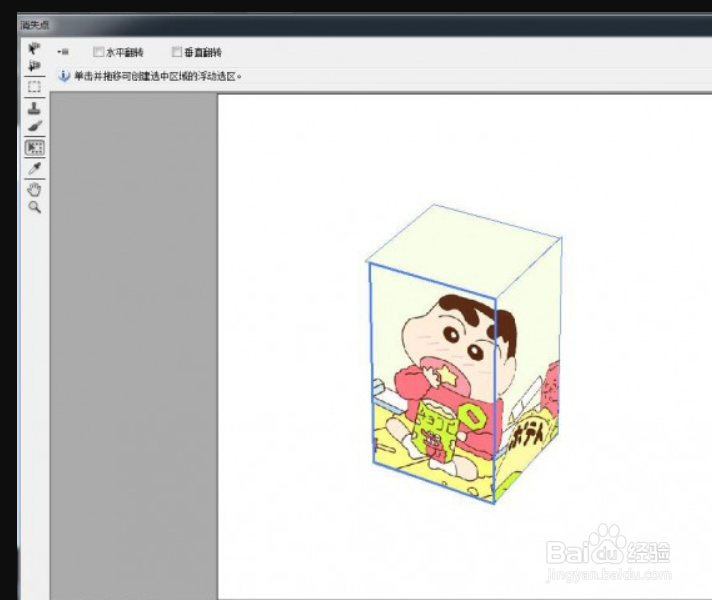
7、搭建完毕后,按住Ctrl+V把刚刚的图案粘贴进来,它会自动对齐透视,粘贴的时候按住Ctrl+T可以调整图案的大小
如何用ps在盒子上贴图?

8、点击确定,现在的效果是这样的

如何用ps在盒子上贴图?

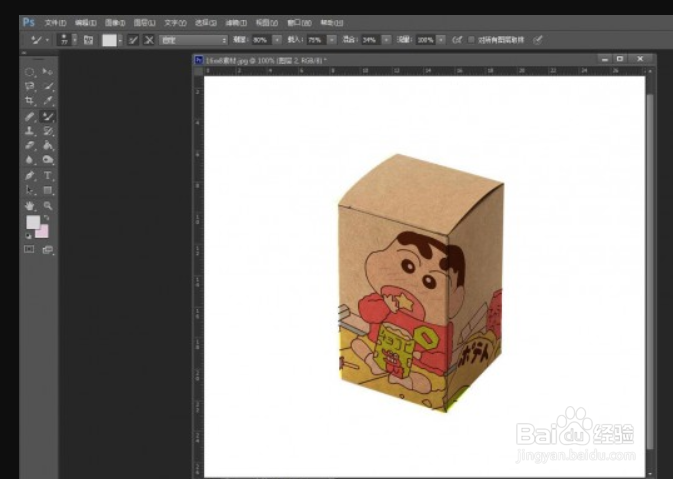
9、这个时候我们把混合模式改为正片叠底

如何用ps在盒子上贴图?

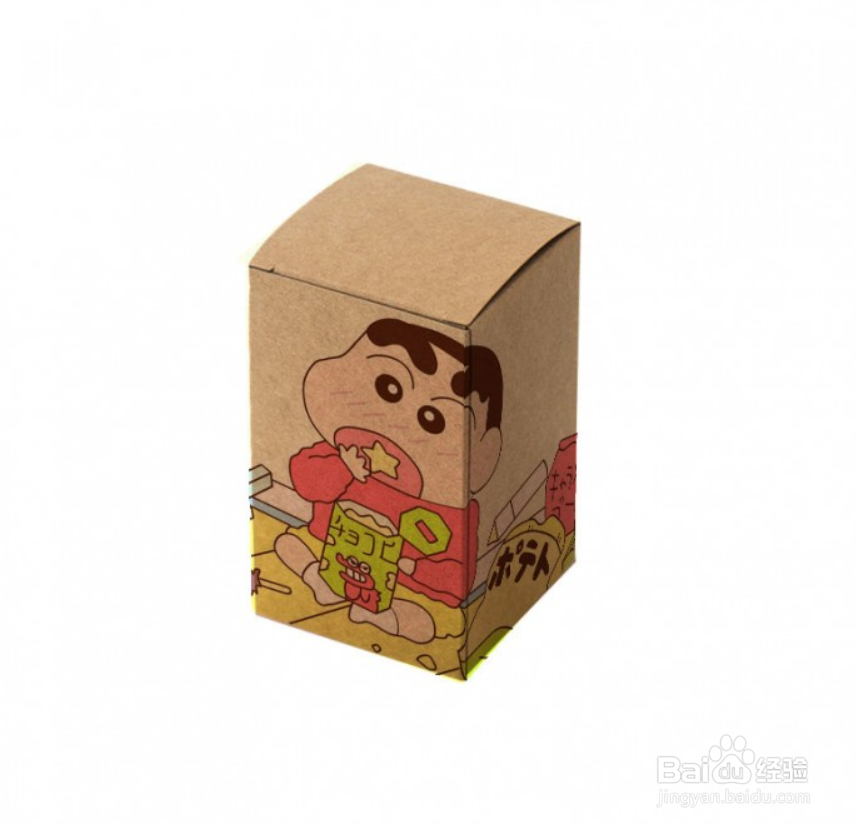
10、完成:

如何用ps在盒子上贴图?

1、搭建完毕后,按住Ctrl+V把刚刚的图案粘贴进来,它会自动对齐透视,粘贴的时候按住Ctrl+T可以调整图案的大小

  • PS(Photoshop2022)调整历史记录艺术画笔样式
  • PS教程:Camera Raw滤镜在哪里了,有什么作用?
  • ps如何使用旧版新建文档界面?
  • PS2019中如何更改形状颜色
  • PS怎么给图像设置波纹扭曲效果?
  • 热门搜索
    光遇攻略 最快最有效的减肥方法 战舰少女攻略 健身房预售怎么做 红烧丸子的家常做法 减肥店加盟连锁 四明山旅游攻略 我是一碗红烧肉 电脑怎么打电话 罗浮山旅游攻略