ps制作豹皮纹理!

 时间:2026-02-15 14:29:56

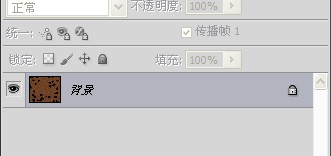
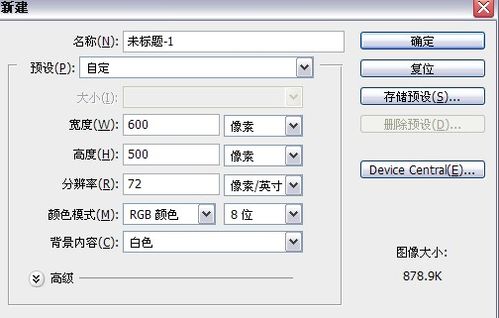
1、新建一个图层,大小按自己的需要来。

ps制作豹皮纹理!

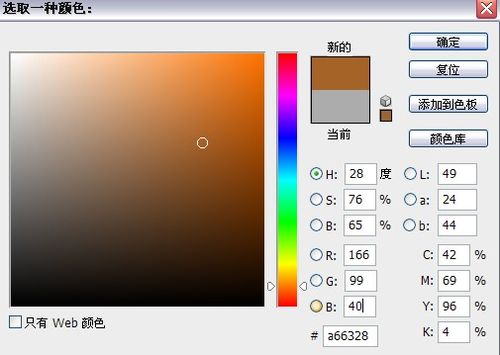
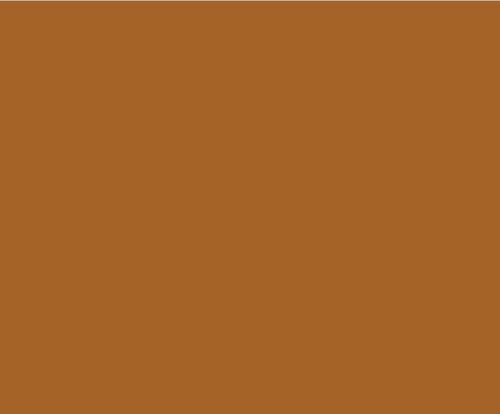
2、背景色填充一种暗黄色,和豹皮差不多的颜色。

ps制作豹皮纹理!

ps制作豹皮纹理!

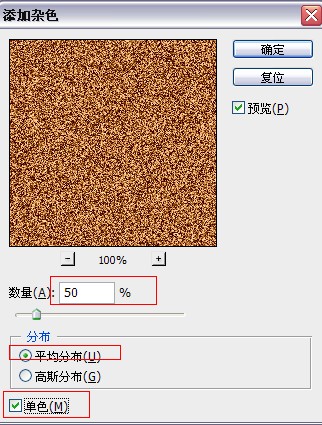
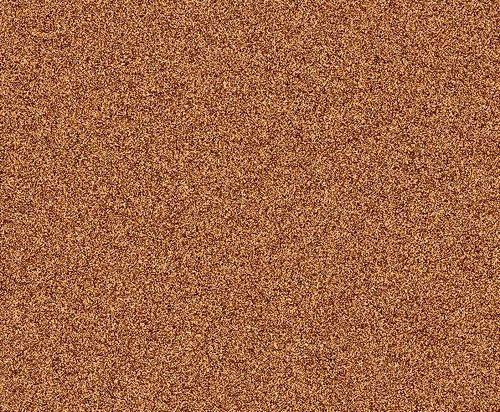
3、滤镜——杂色——添加杂色。参数设置如下。

ps制作豹皮纹理!

ps制作豹皮纹理!

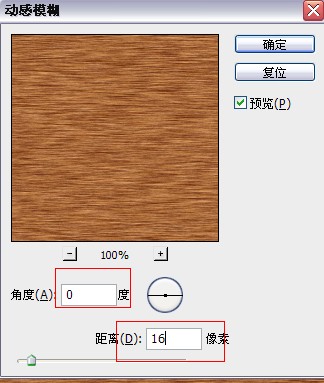
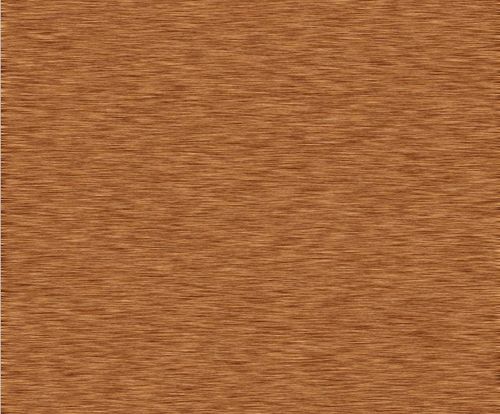
4、滤镜——模糊——动感模糊。

ps制作豹皮纹理!

ps制作豹皮纹理!

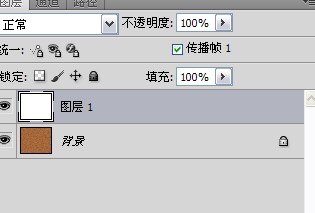
5、新建一个图层,填充白色。

ps制作豹皮纹理!

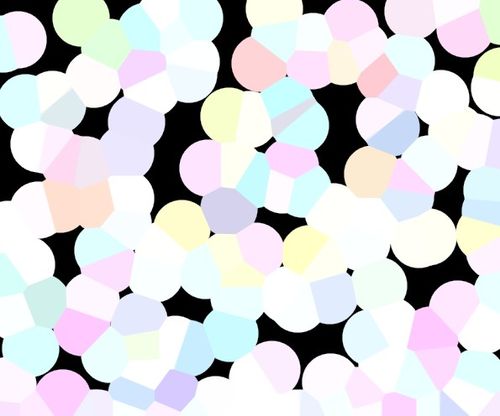
6、滤镜——像素化——点状化。

ps制作豹皮纹理!

ps制作豹皮纹理!

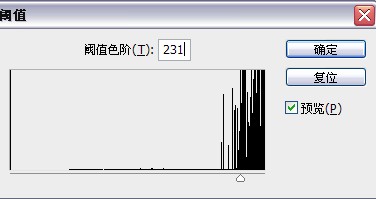
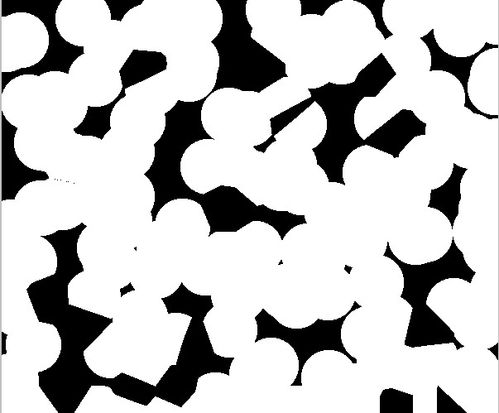
7、图像——调整——阈值。

ps制作豹皮纹理!

ps制作豹皮纹理!

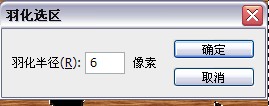
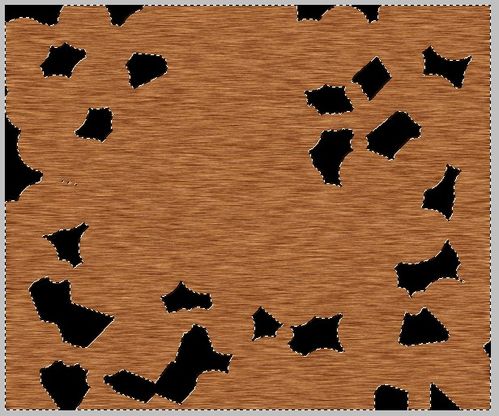
8、用魔术棒工具选中白色区域,delete删除,选择——修改——羽化,半径为6.
ps制作豹皮纹理!

ps制作豹皮纹理!

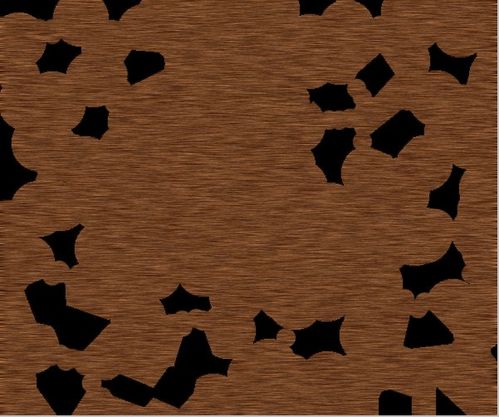
9、crtl+shift+e合并图层。

ps制作豹皮纹理!

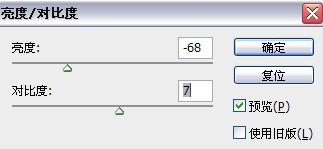
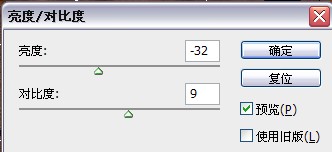
10、图像——调整——亮度/对比度。

ps制作豹皮纹理!

ps制作豹皮纹理!

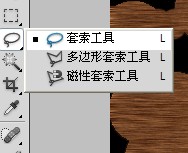
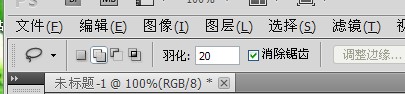
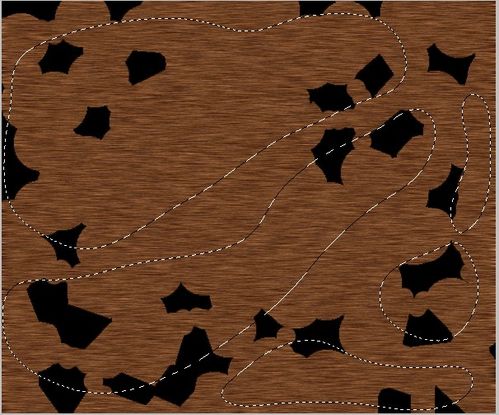
11、选择套索工具,勾选添加选区,羽化值为20.

ps制作豹皮纹理!

ps制作豹皮纹理!

ps制作豹皮纹理!

12、图像——调整——亮度/对比度,把它调得暗一点。

ps制作豹皮纹理!

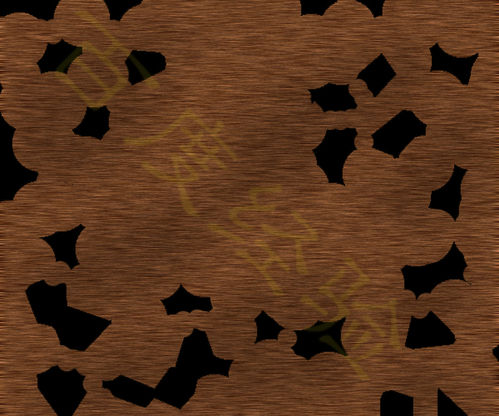
13、最后效果图片。

ps制作豹皮纹理!

  • 教你用Photoshop制作一个有质感的按钮
  • 怎样在ps中给图片添加影印素描效果
  • 如何在ps cs6中给图片添加分层云彩特效
  • ps制作椭圆吊坠
  • PS绘制工笔国画牡丹
  • 热门搜索
    银行卡怎么开通网银 脚垫怎么去除 猪肚鸡汤怎么煲 开车撞死人怎么判刑 我的世界狗怎么繁殖 绿森林硅藻泥怎么样 烂嘴角是怎么回事 薄雾怎么读 小孩咳嗽怎么办 怎么把照片的kb变小