Windows Powerhell ISE怎么显示脚本窗口?

 时间:2026-04-23 00:46:52

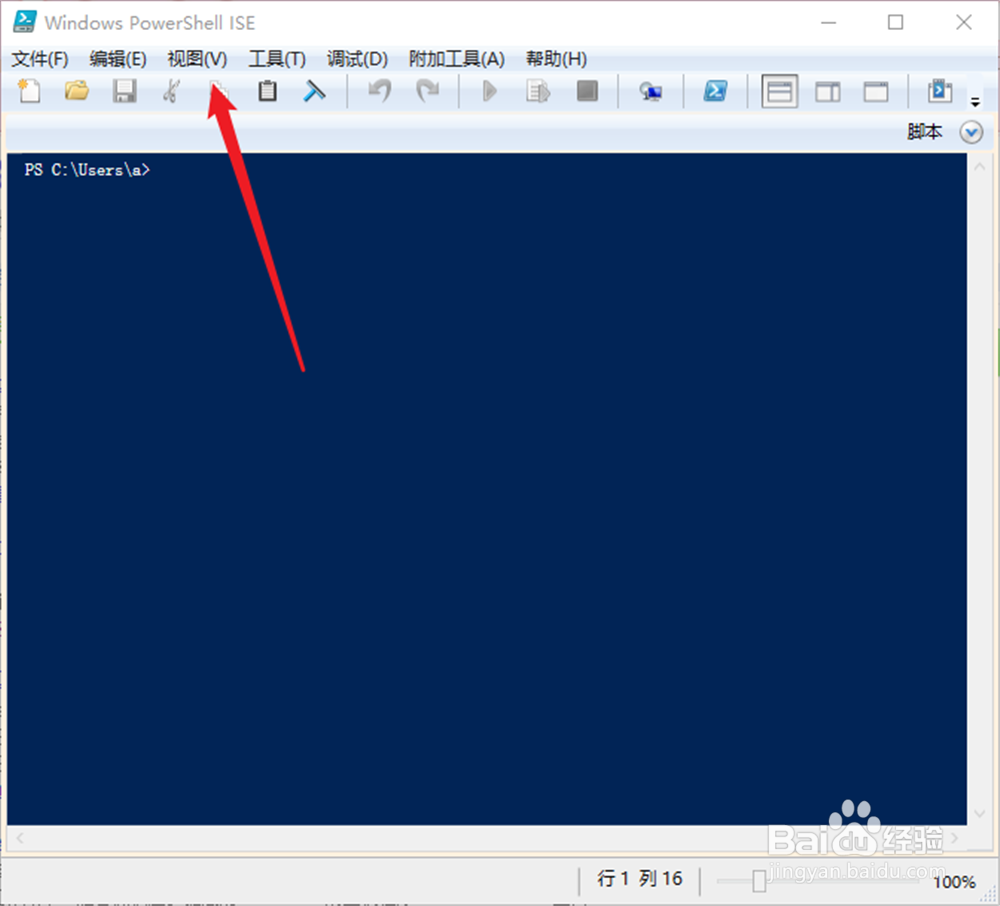
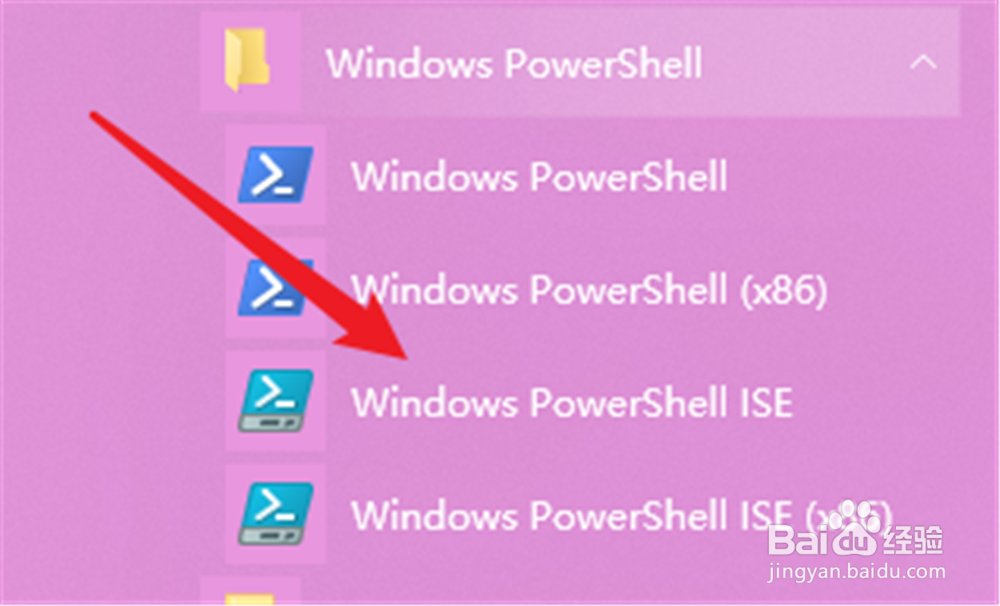
1、在开始菜单打开Windows Powerhell ISE。
Windows Powerhell ISE怎么显示脚本窗口?

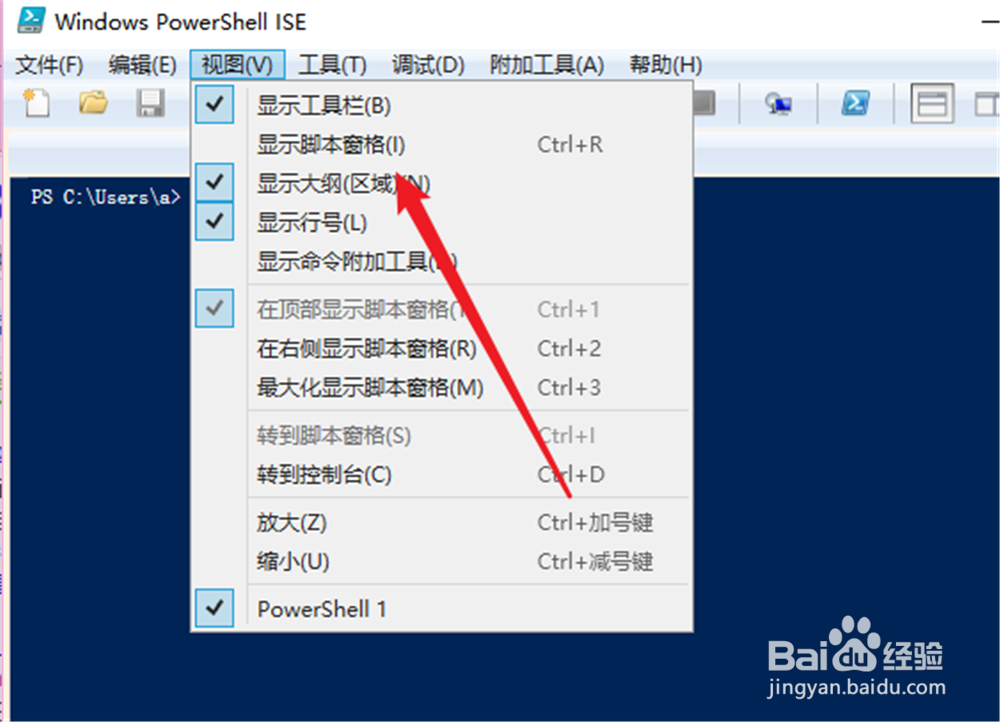
2、打开以后如下图,第一个打开脚本窗口的方法是点击上方“视图”。

Windows Powerhell ISE怎么显示脚本窗口?

3、然后选择“显示脚本窗格”。

Windows Powerhell ISE怎么显示脚本窗口?

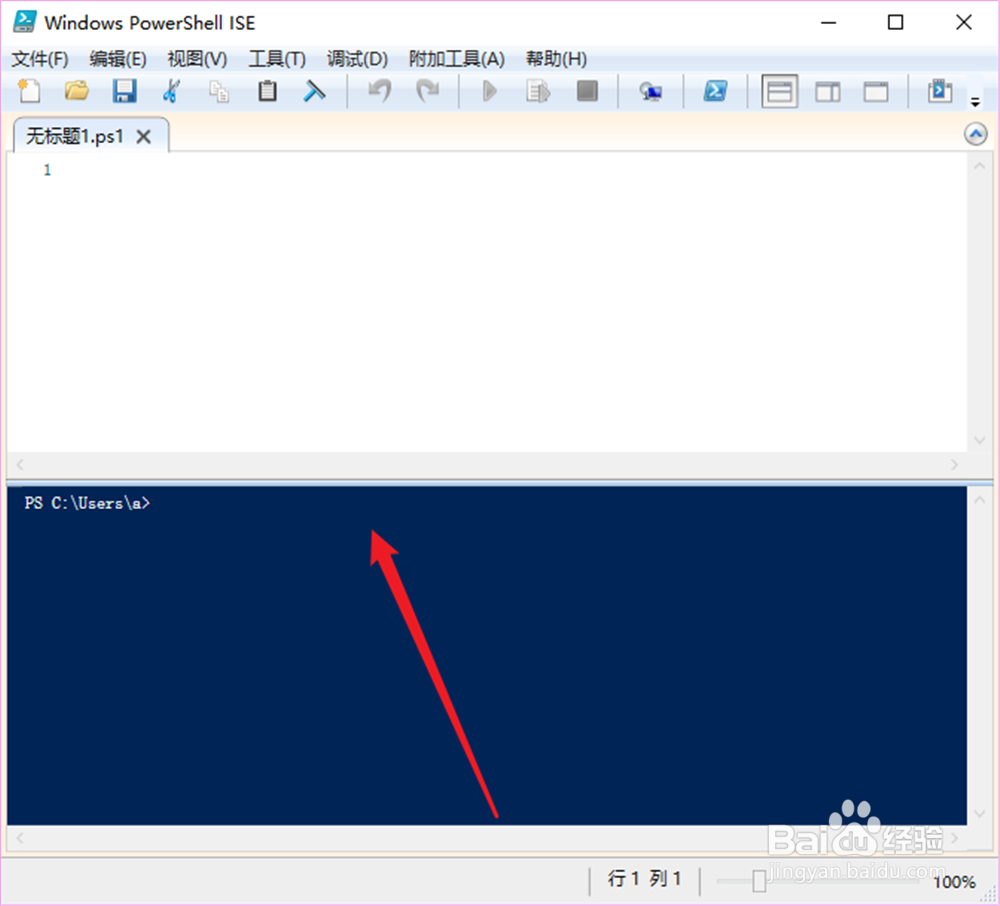
4、这样,界面上面就会显示出脚本窗格

Windows Powerhell ISE怎么显示脚本窗口?

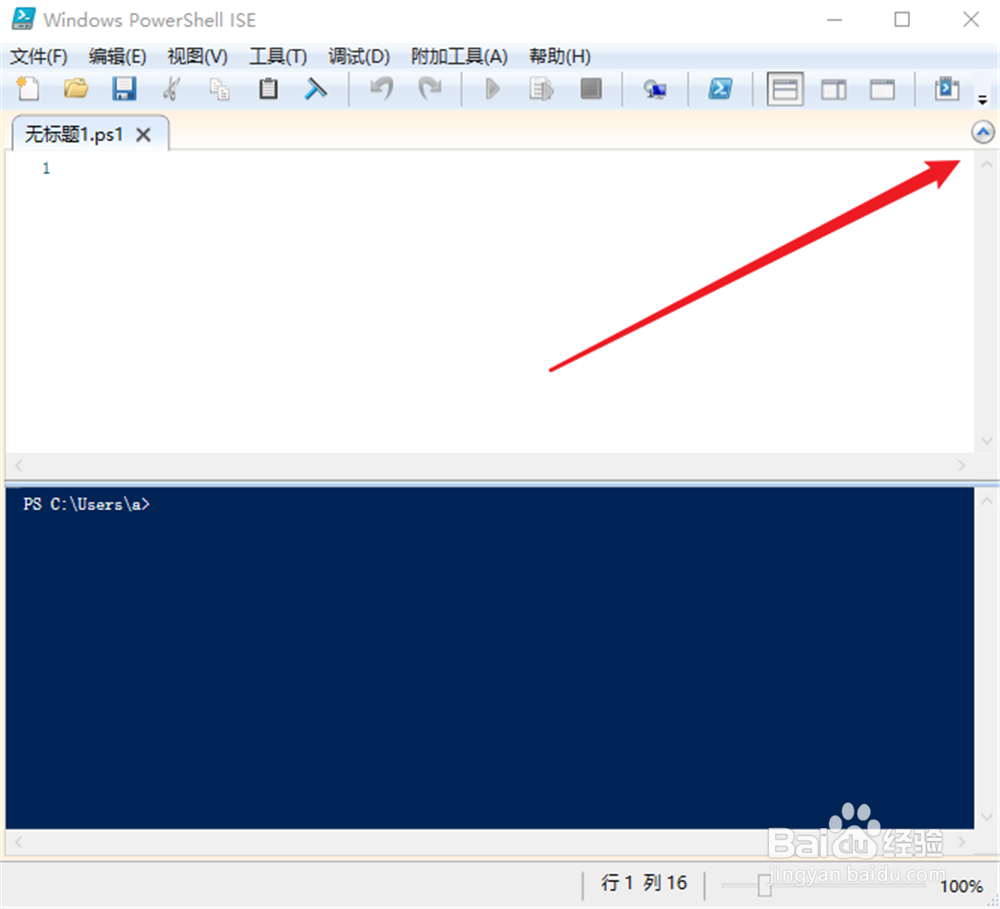
5、可以点击右上角“↑”这个图标收起来。

Windows Powerhell ISE怎么显示脚本窗口?

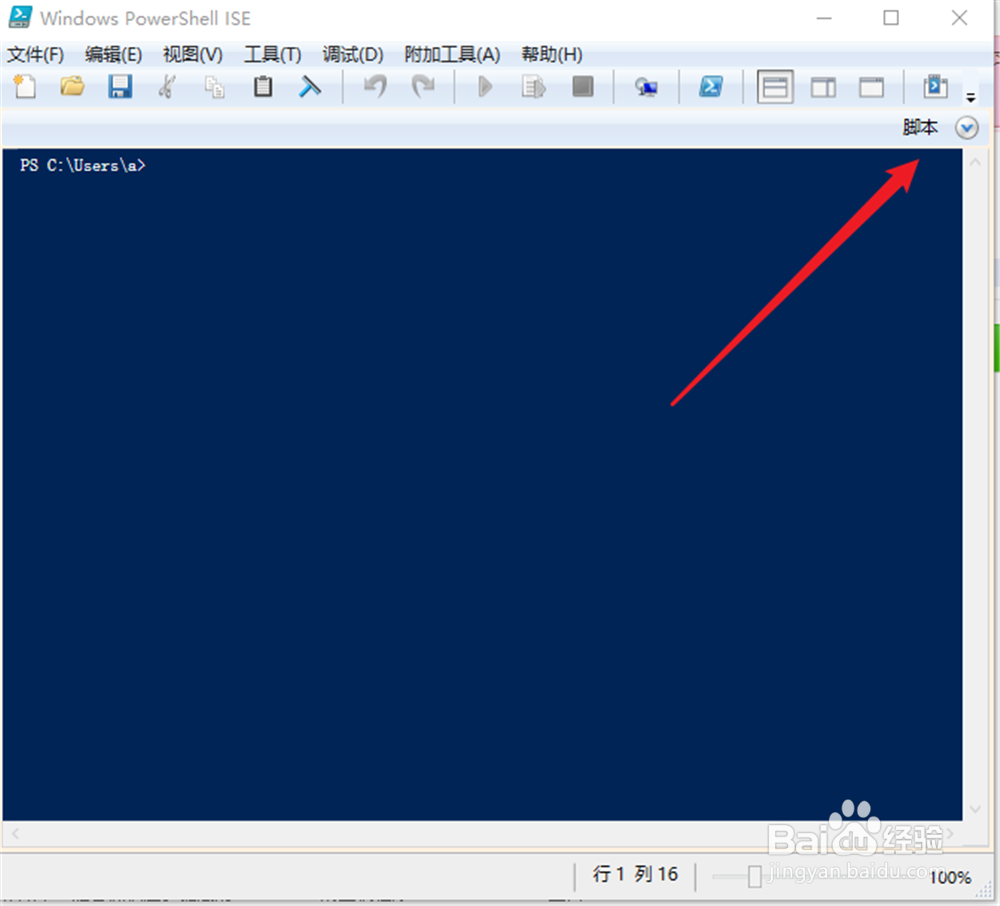
6、第二种方法,就是点击右上角这个“脚本”图标,可以快速打开。

Windows Powerhell ISE怎么显示脚本窗口?

1、打开开始菜单;

2、找到“Windows Powerhell ISE”打开;

3、点击上方“视图”;

4、选择“显示脚本窗格”;

5、即可在上方显示脚本窗格;

6、点击右上角“↑”图标可以收起脚本;

7、第二种打开脚本的方法就是点击这个“收起脚本”的符号;

8、点击可以快速打开。

  • 3Ds MAX创建标准基本体
  • 如何让样条线可以渲染出来
  • 3dsMax怎样设置衰减
  • 3dMax中如何使用区域阴影
  • 商业计划书具备的黄金内容
  • 热门搜索
    旅游圈 三星笔记本怎么样 肝硬化腹水怎么治疗 电脑怎么打不了字 晚上睡觉多梦怎么办 怎么去黑眼圈和眼袋 江西省旅游地图 滑膜炎是怎么造成的 邪气鞍座怎么获得 亚马逊客服怎么联系