WPS文档中如何给艺术字添加渐变轮廓

 时间:2026-02-16 00:28:03

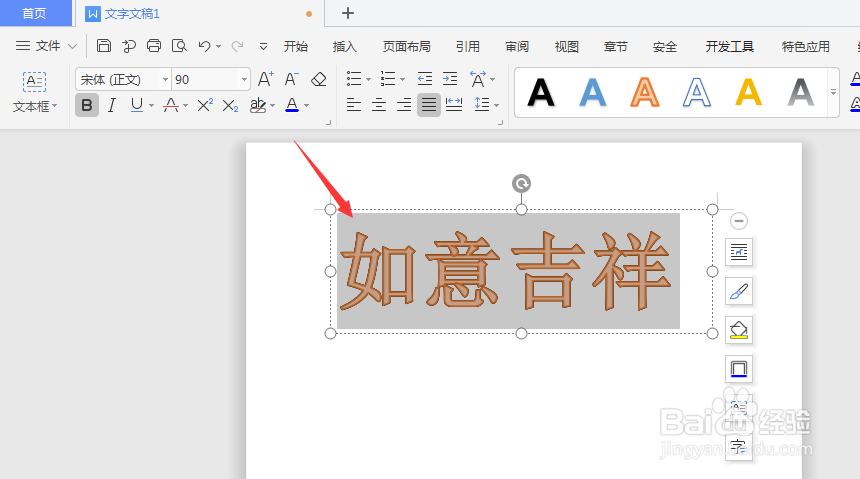
1、在WPS文档中插入艺术字

WPS文档中如何给艺术字添加渐变轮廓

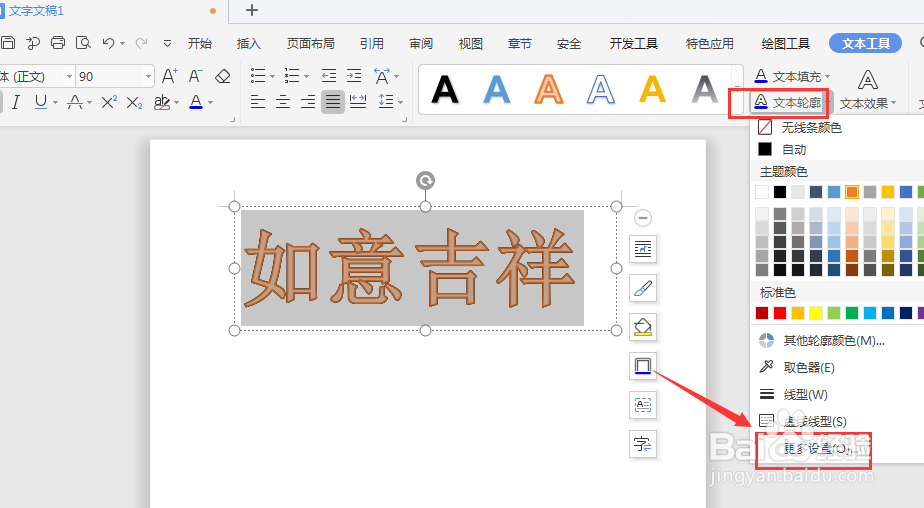
2、选择艺术字,然后侨择选择打开文本轮廓,选择底部的【更多设置】

WPS文档中如何给艺术字添加渐变轮廓

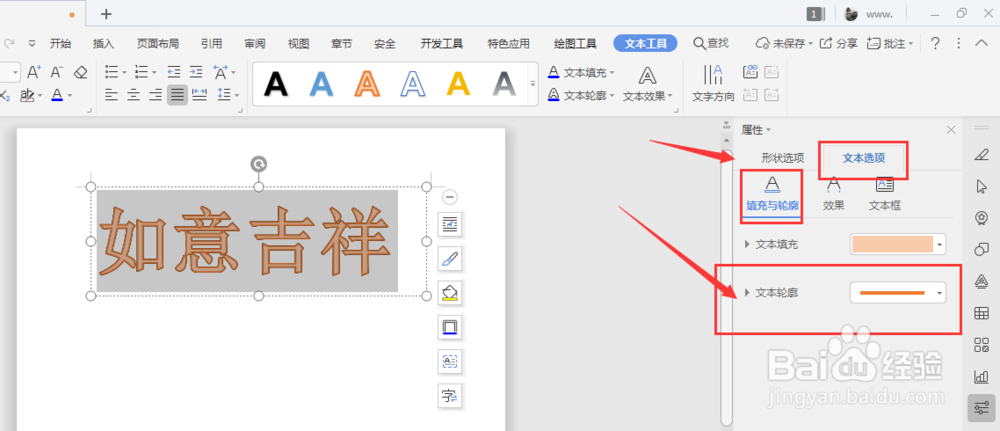
3、在打开属性栏中,选择如图的【文本选项】-【文本轮廓】属性

WPS文档中如何给艺术字添加渐变轮廓

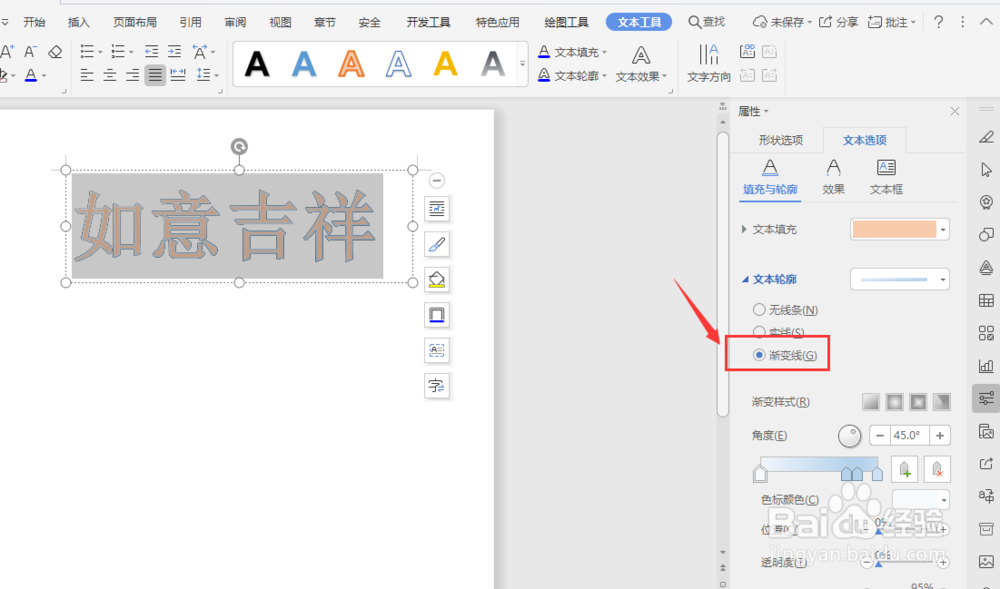
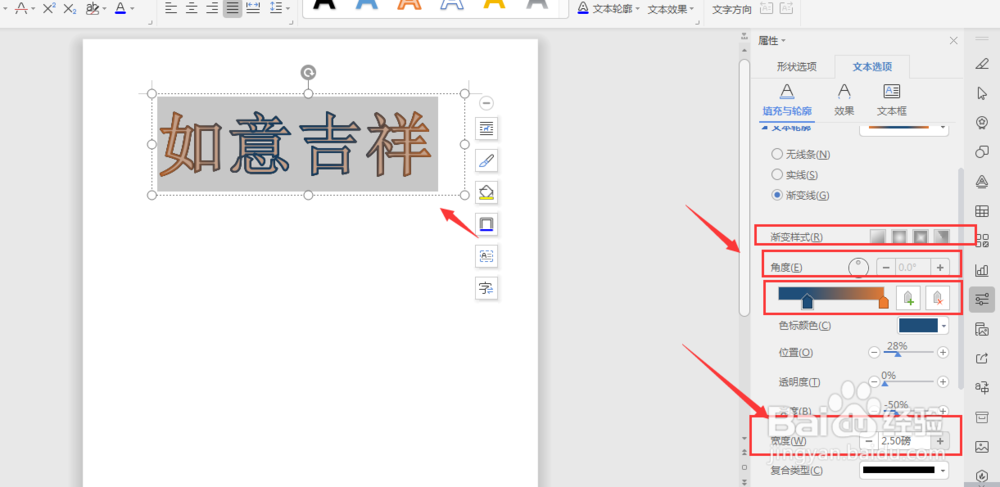
4、选择其中的渐变线属性

WPS文档中如何给艺术字添加渐变轮廓

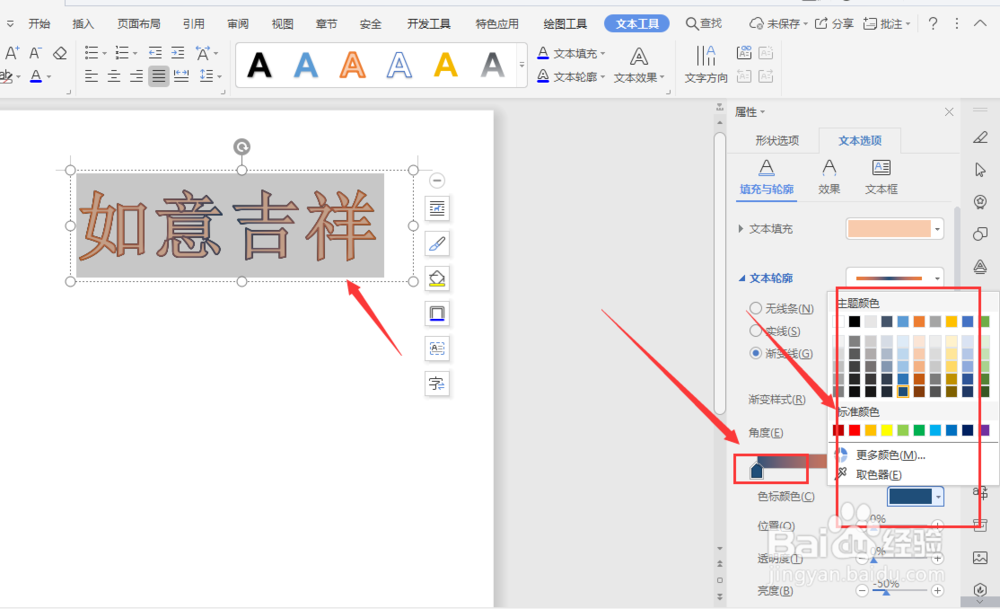
5、打开下方颜色面板,调整颜色

WPS文档中如何给艺术字添加渐变轮廓

6、在渐变属性栏裁侮中选择更改渐变样式、宽度等属性

WPS文档中如何给艺术字添加渐变轮廓

7、总结:

1.在WPS文档中插入艺术字

2.选择艺术字,然后选择打开文本轮廓,选择底部的【更多设置】

3.打开属性栏,选择【文本选项】-【文本轮廓】属性

4.选择其中辞耕鉴的渐变线属性

5.打开下方颜色面板,调整颜色

6.在渐变属性栏中选择更改渐变样式、宽度等属性

  • 在word中给右箭头添加蓝色小网格图案和三维样式
  • 怎样给WPS演示文件中的波形文字添加波形底色
  • win10系统使用心得
  • ppt怎么改变图形阴影的颜色?
  • 怎样在word中插入双波形
  • 热门搜索
    粽子的做法和包法 姜糖膏的做法 素菜做法大全 容声冰箱质量怎么样 狗肉的做法 炸土豆条的做法 羊蝎子的做法 干墨鱼的做法大全 穗怎么读 黑木耳的做法