1、打开电脑上的PS软件,新建一块合适的画布。

2、点击视图菜单,调出标尺。单击标尺栏,按住鼠标左键,拖动到画布中,依次绘制两条标尺线,如图所示:

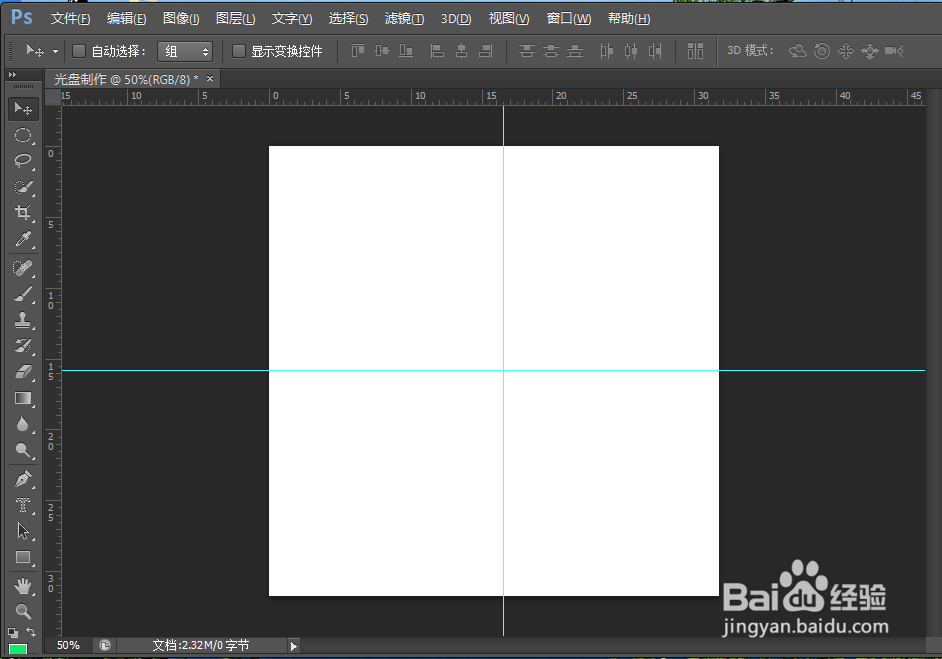
3、选中椭圆选框工具,按住shift+alt键,以标尺线集中点为中心绘制一个正圆形。


4、点击渐变工具,点击协调色,找到适合做光盘的渐变色。


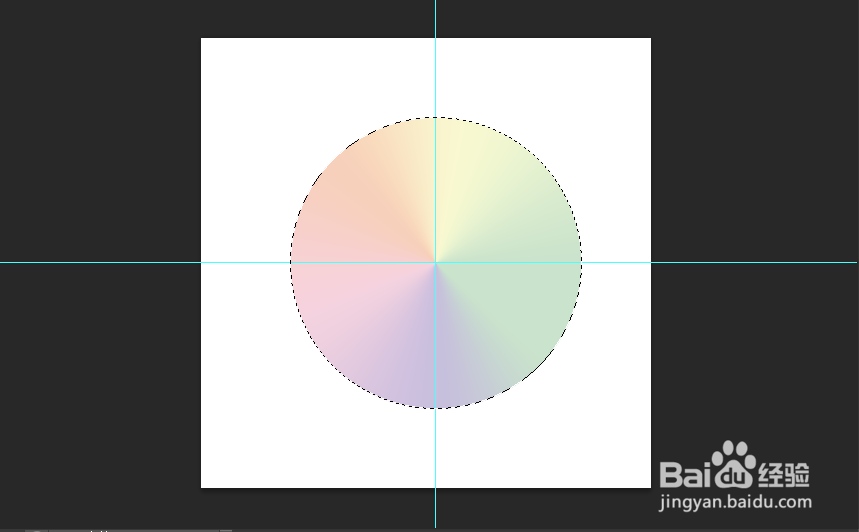
5、按住shift 键,拖动鼠标,使之完成渐变,Ctrl+D,取消选区。如图所示:
6、用同样的方法绘制一个小圆形,delete键删除选区,Ctrl+D,取消选区。


时间:2026-05-02 04:11:59
1、打开电脑上的PS软件,新建一块合适的画布。
2、点击视图菜单,调出标尺。单击标尺栏,按住鼠标左键,拖动到画布中,依次绘制两条标尺线,如图所示:
3、选中椭圆选框工具,按住shift+alt键,以标尺线集中点为中心绘制一个正圆形。
4、点击渐变工具,点击协调色,找到适合做光盘的渐变色。
5、按住shift 键,拖动鼠标,使之完成渐变,Ctrl+D,取消选区。如图所示:
6、用同样的方法绘制一个小圆形,delete键删除选区,Ctrl+D,取消选区。
