Word导航窗格中的标题栏不显示内容怎么办?

 时间:2026-02-14 16:29:01

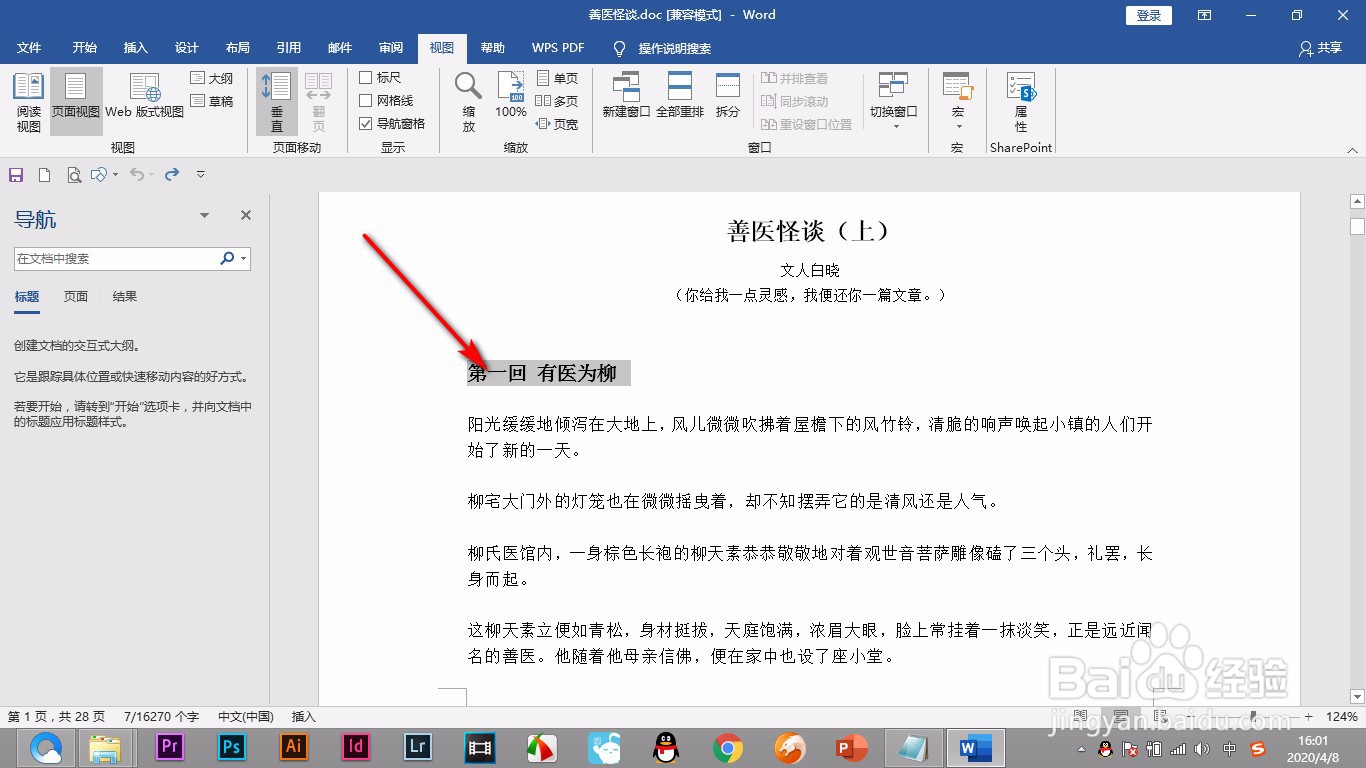
1、1.打开文档,勾选导航窗口进行打开。

Word导航窗格中的标题栏不显示内容怎么办?

2、2.点击标题栏发现只有一行字,没有文档的标题。

Word导航窗格中的标题栏不显示内容怎么办?

3、3.先在文档中找到标题将其刷黑选中。

Word导航窗格中的标题栏不显示内容怎么办?

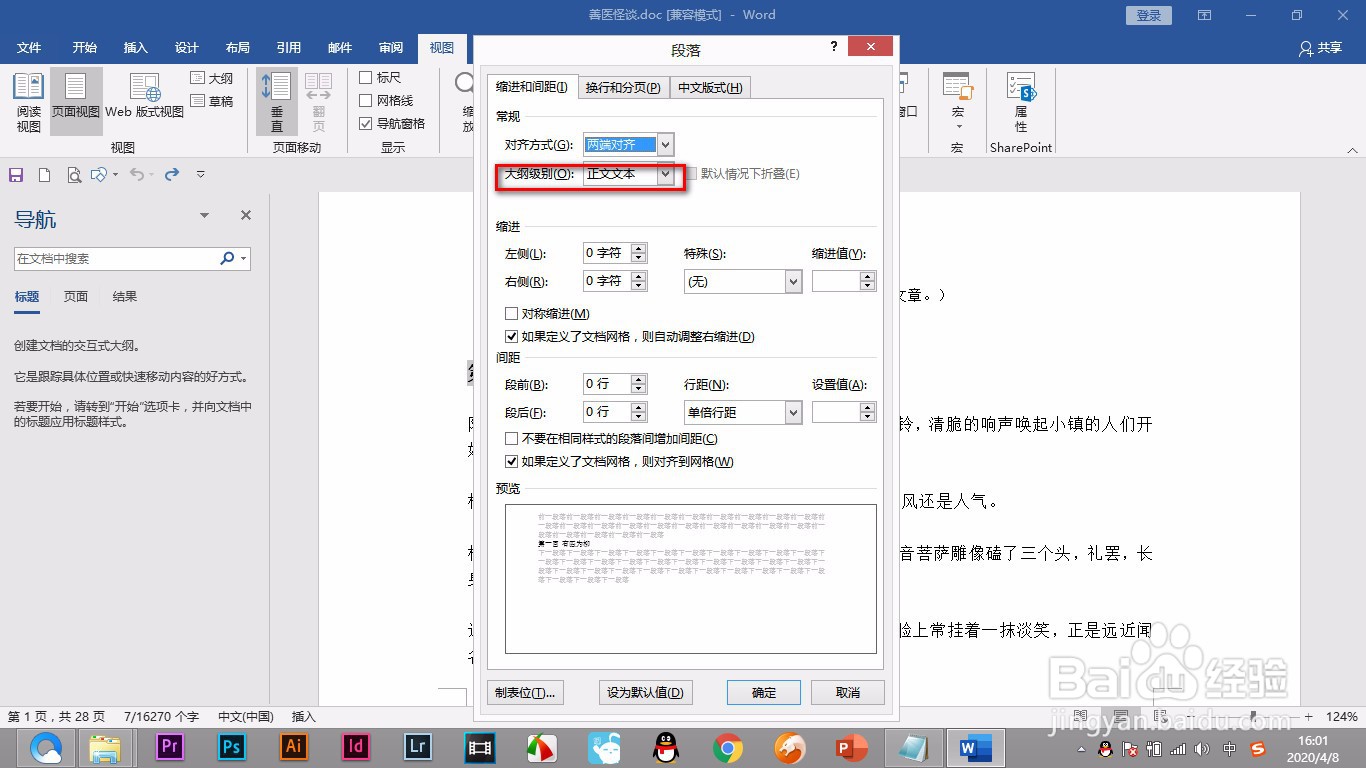
4、4.按快捷键Alt键+O+P打开段落对话框找到——大纲级别。

Word导航窗格中的标题栏不显示内容怎么办?

5、5.点击下拉菜单选择1级,点击确定。

Word导航窗格中的标题栏不显示内容怎么办?

6、6.这样在标题中就出现了我们刚才设置的标题了。

Word导航窗格中的标题栏不显示内容怎么办?

1、1.打开文档,勾选导航窗口进行打开。

2.点击标题栏发现只有一行字,没有文档的标题。

3.先在文档中找到标题将其刷黑选中。

4.按快捷键Alt键+O+P打开段落对话框找到——大纲级别。

5.点击下拉菜单选择1级,点击确定。

6.这样在标题中就出现了我们刚才设置的标题了。

  • word分节后如何设置连续页码
  • word导航栏怎么显示出来
  • word中黑色三角符号怎么删除
  • word删掉3级标题,只保留1、2级标题
  • Word文字前边有一个三角怎么去掉
  • 热门搜索
    徐晃怎么死的 电脑微信怎么看朋友圈 花印怎么样 图片大小怎么改 怎么在京东开店 北汽威旺m20怎么样 怎么消除鱼尾纹 猪八戒网怎么赚钱 波斯菊怎么种 面试紧张怎么办