1、如图是桌面左上角的硬盘图标

2、点击屏幕左上角苹果标志旁边的“Finder”
注意:从10.14系统开始,这个地方叫”访达“
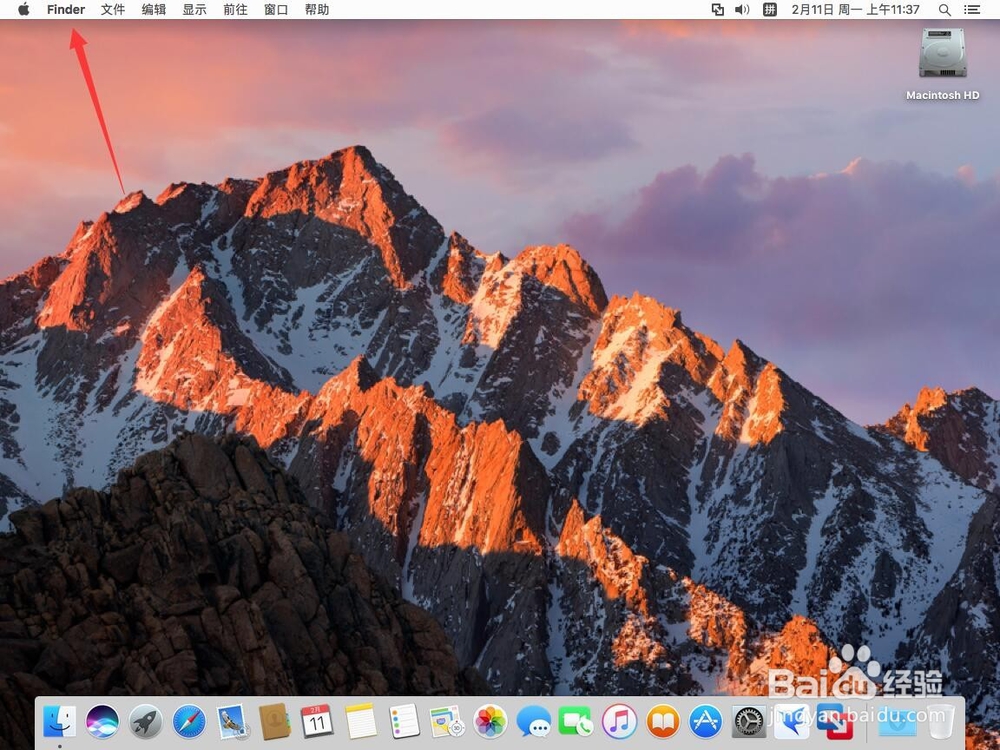
3、然后选择”偏好设置“

4、打开后,选择”通用“

5、在通用里面,可以看到”硬盘“选项前面的是勾选上的

6、取消硬盘前面的勾选,桌面上的硬盘图标就消失了

7、点击左上角的红色叉号,关闭Finder偏好设置即可

时间:2026-04-22 05:18:56
1、如图是桌面左上角的硬盘图标
2、点击屏幕左上角苹果标志旁边的“Finder”
注意:从10.14系统开始,这个地方叫”访达“
3、然后选择”偏好设置“
4、打开后,选择”通用“
5、在通用里面,可以看到”硬盘“选项前面的是勾选上的
6、取消硬盘前面的勾选,桌面上的硬盘图标就消失了
7、点击左上角的红色叉号,关闭Finder偏好设置即可
