360安全卫士如何开启产品推荐提示

 时间:2026-04-26 05:44:25

1、首先,打开开始-->360安全中心-->360安全卫士,点击打开360安全卫士软件

360安全卫士如何开启产品推荐提示

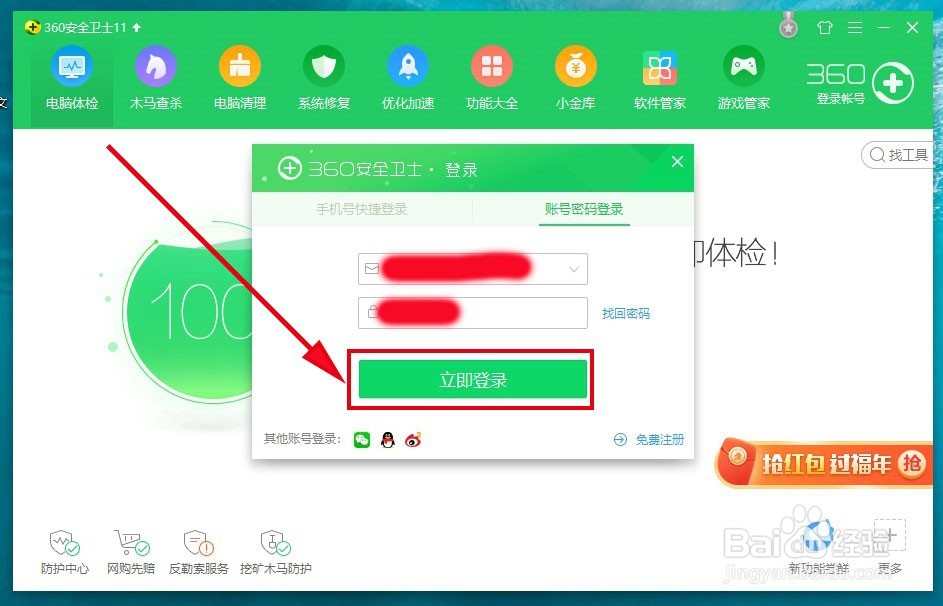
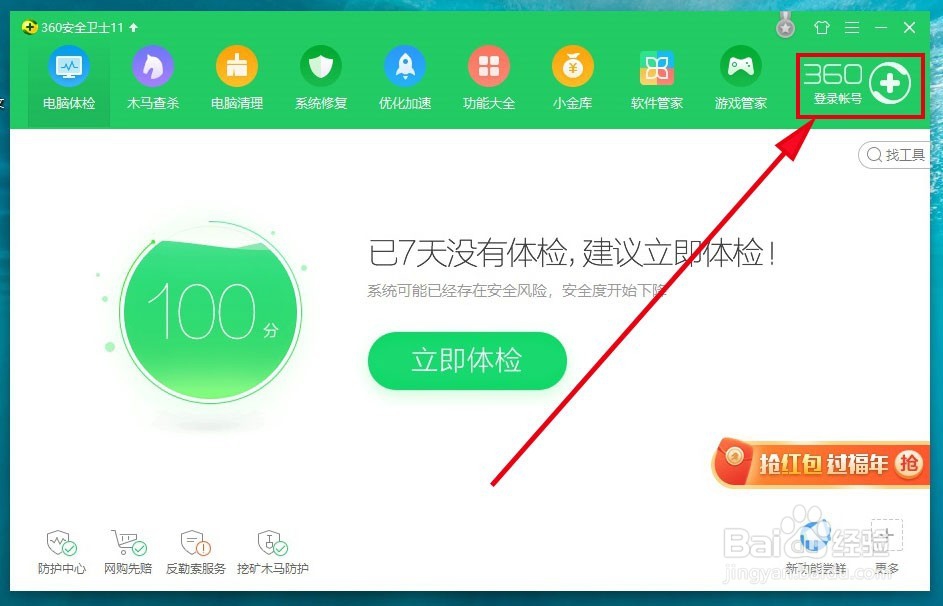
2、在打开的360安全卫士界面里,找到右上角的【360登录账号】,点击它。

在弹出的登录窗口里,选择要登录的方式,本文选择【登录】按钮,输入用户名密码后,登录进去。
360安全卫士如何开启产品推荐提示

360安全卫士如何开启产品推荐提示

360安全卫士如何开启产品推荐提示

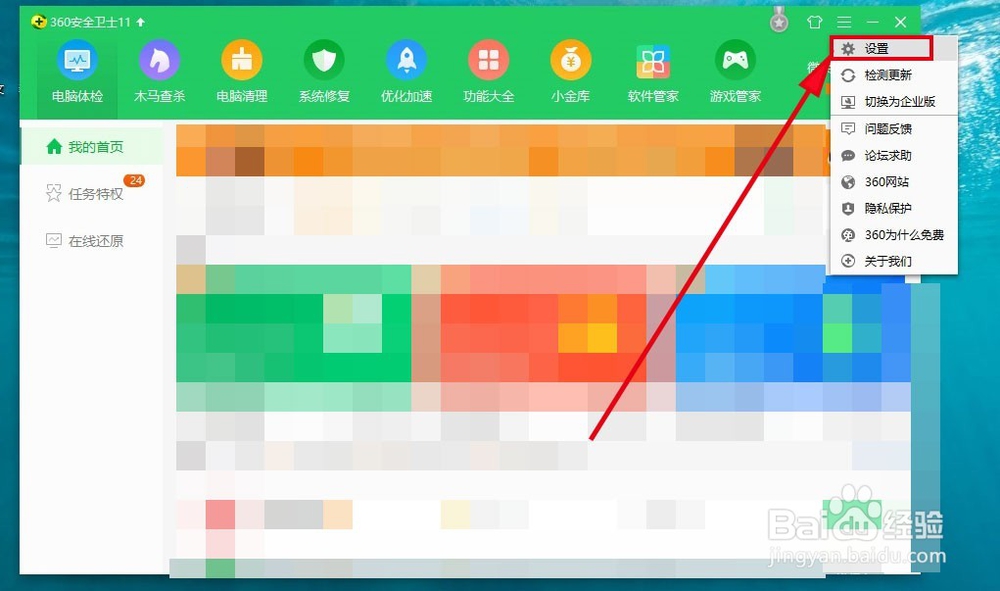
3、然后在登录进去的界面里找到右上角的三个横线,如图所示,点击打开它

360安全卫士如何开启产品推荐提示

4、在打开的下拉菜单中,找到【设置】按钮,点击打开它

360安全卫士如何开启产品推荐提示

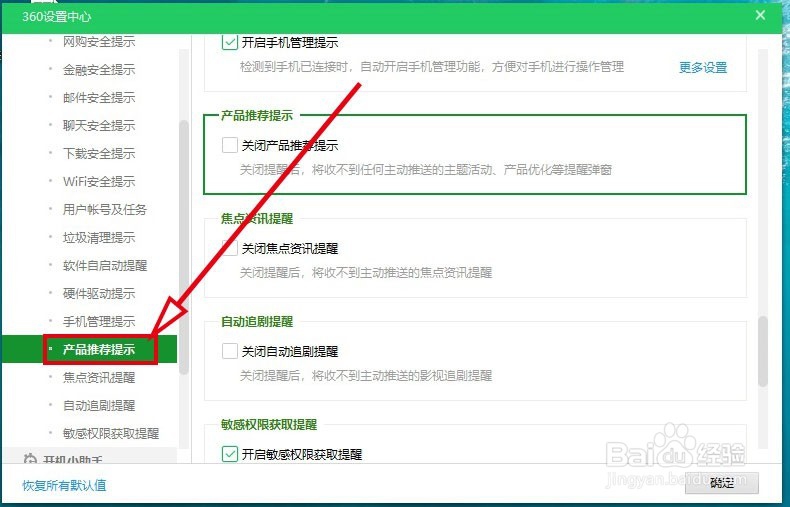
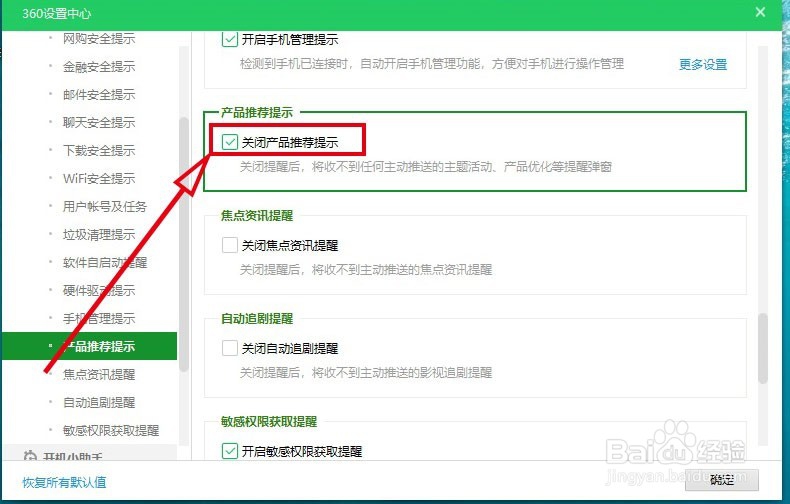
5、在打开的【360设置中心】里,找到【弹窗设置】-->【产品推荐提示】选项,点击打开它
360安全卫士如何开启产品推荐提示

6、然后找到【关闭产品推荐提示】选项,在这里将它前面的复选框里的勾去掉,这样,360安全卫士产品推荐提示就开启了。
360安全卫士如何开启产品推荐提示

360安全卫士如何开启产品推荐提示

  • 个人所得税APP怎么添加银行卡
  • 诸葛亮出装和玩法
  • 淘宝如何给店铺会员发优惠券
  • 邮政怎么在网上转账
  • 王者荣耀怎么查看信誉积分流水?
  • 热门搜索
    河蚌的做法大全 邪恶漫画大全无意鸟 作文大全600字 色网大全 卡车图片大全大图 折花大全 南昌景点大全 龙膜怎么样 走势图大全 win7系统怎么激活