word中如何制作散点图

 时间:2026-04-22 23:33:07

1、打开word程序,在菜单栏插入菜单中选择图表图标,鼠标左键点击一下,页面弹出一个对话框,选择左侧的X Y(散点图),可以看到右侧有5种散点图的样式,我们选择第一种样式作为实验。鼠标左键点击确定按钮进入下一步。

word中如何制作散点图

2、这是页面会弹出两个窗口,左侧是用word来显示我们即将插入的散点图,右侧是用excel表格来修改散点图中的数据

word中如何制作散点图

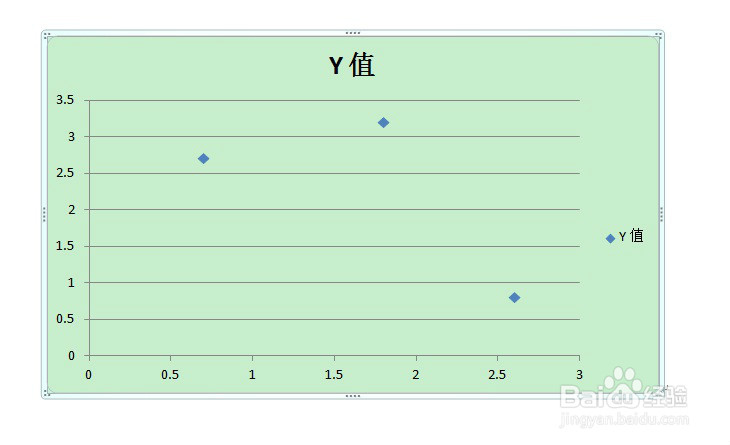
3、这是插入的散点图的效果

word中如何制作散点图

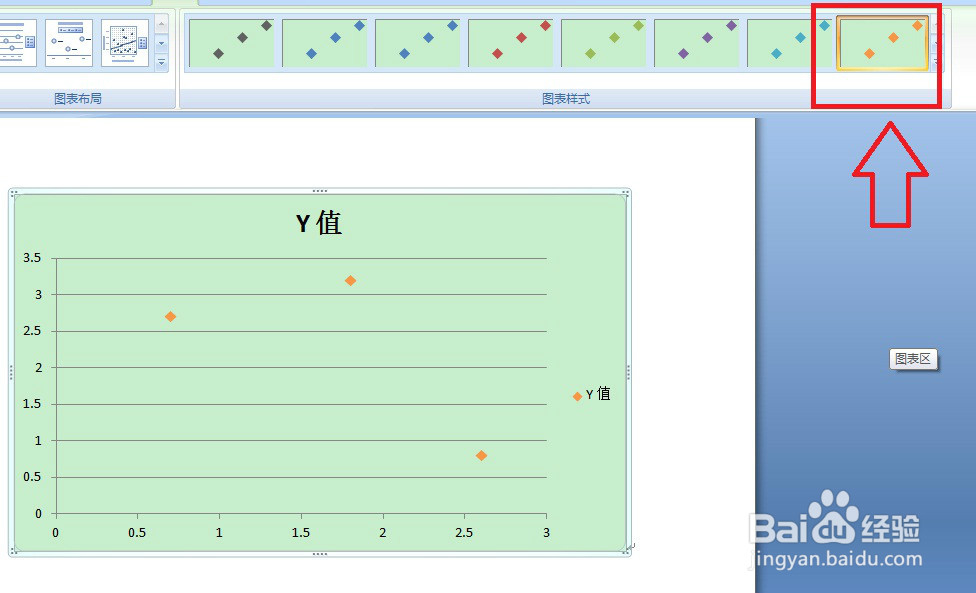
4、我们可以在菜单栏修改散点图的颜色

word中如何制作散点图

5、可以更换散点图的样式

word中如何制作散点图

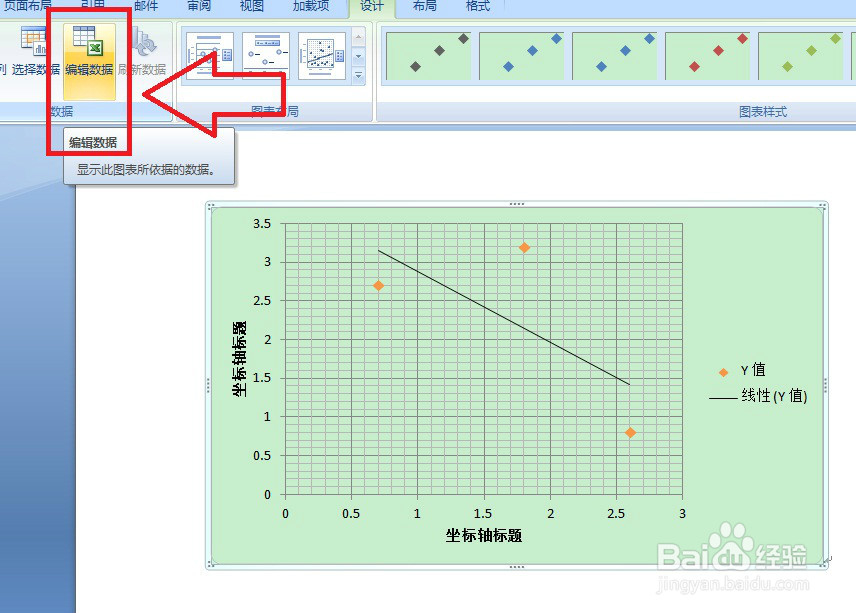
6、还可以进一步地修改散点图的数据

word中如何制作散点图

7、散点图用处不是很大,在数据不受时间限制时,而且数据又非常多的时候,散点图的效果就越明显

  • word如何生成散点图
  • word怎么做散点图
  • word怎么制作散点图 word画散点图的方法
  • word如何做散点图
  • Word文档中如何设置散点图?
  • 热门搜索
    炖汤食谱大全 小学生成语大全 鸡翅根的做法大全家常 车牌号大全 纹身图片大全 泰国电视剧大全 怎么加盟快递公司 科尔沁民歌大全蒙语 赵州桥简介 汽车商标图案大全