1、在“开始”菜单中打开“设置”应用。

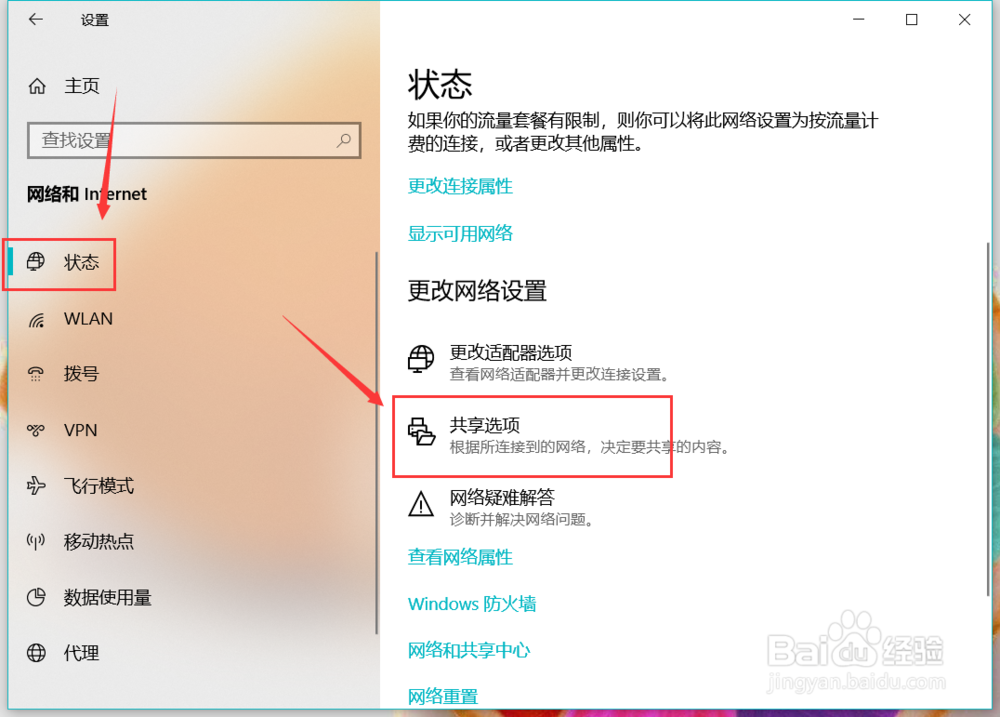
2、然后在打开的“Windows设置”窗口中打开“网络和Internet”按钮。

3、接着打开右侧页面的“共享选项”按钮。
4、在弹出的窗口中进入到本机连接的网络是“专用”或者“公用”,同时开启“网络发现”和“文件和打印机共享”。

5、然后在下面的“所有网络”中,选中如图位置的“无密码保护的共享”,点击“保存更改”。

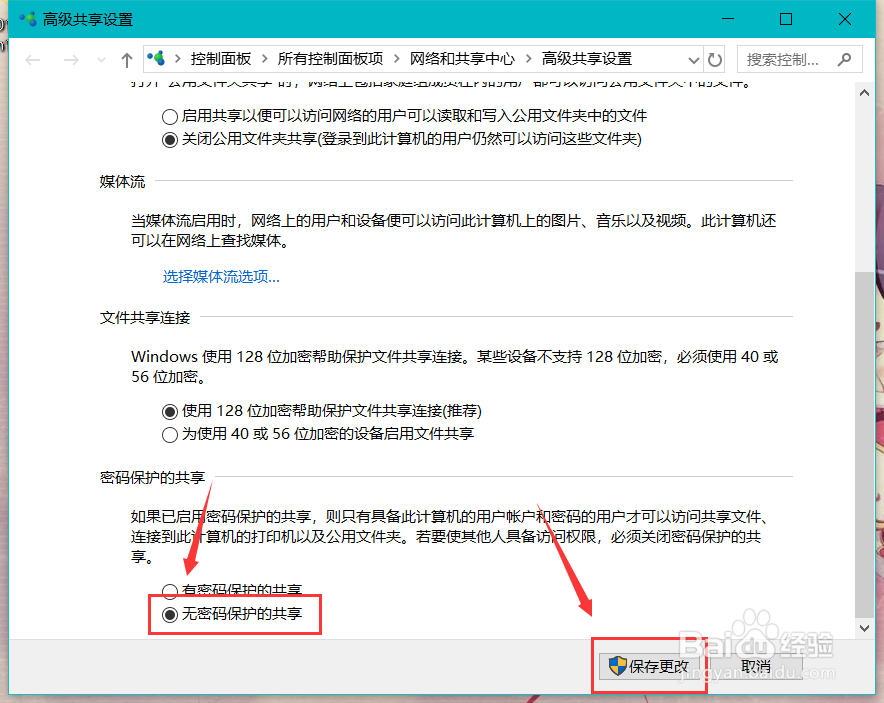
6、如图所示,我们就能够直接进入到电脑的网络中,这样再次连接共享的设备的时候就不需要密码了。

时间:2026-04-30 13:37:41
1、在“开始”菜单中打开“设置”应用。
2、然后在打开的“Windows设置”窗口中打开“网络和Internet”按钮。
3、接着打开右侧页面的“共享选项”按钮。
4、在弹出的窗口中进入到本机连接的网络是“专用”或者“公用”,同时开启“网络发现”和“文件和打印机共享”。
5、然后在下面的“所有网络”中,选中如图位置的“无密码保护的共享”,点击“保存更改”。
6、如图所示,我们就能够直接进入到电脑的网络中,这样再次连接共享的设备的时候就不需要密码了。
