Excel表格单元格格式内容如何只能输入不能修改

 时间:2026-02-16 06:37:38

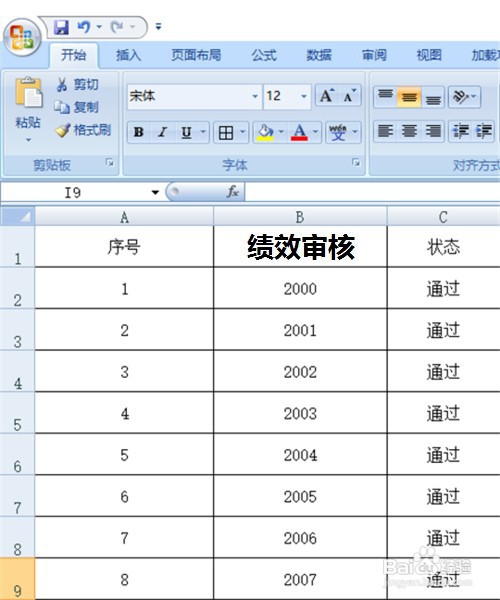
1、1打开需要设置内容只能输入不能修改的表格,

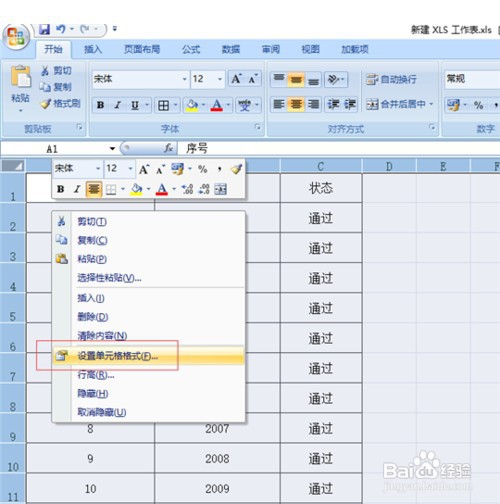
2用鼠标选中整个表格,右击弹出“设置单元格格式”,
Excel表格单元格格式内容如何只能输入不能修改

Excel表格单元格格式内容如何只能输入不能修改

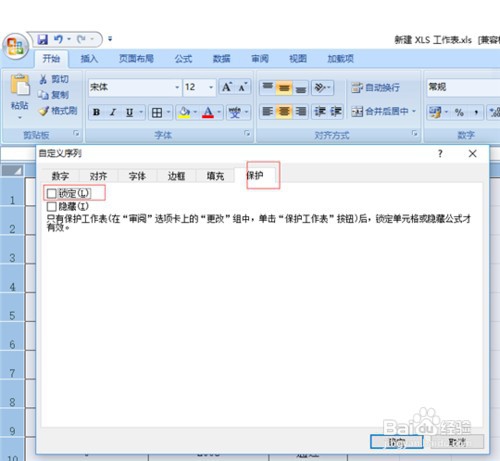
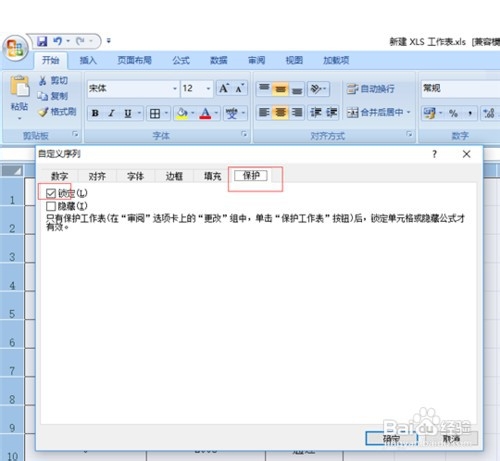
2、3点击设置单元格格式,找到“保护”,

4把保护下面 锁定前的“√”去掉,点击确定
Excel表格单元格格式内容如何只能输入不能修改

Excel表格单元格格式内容如何只能输入不能修改

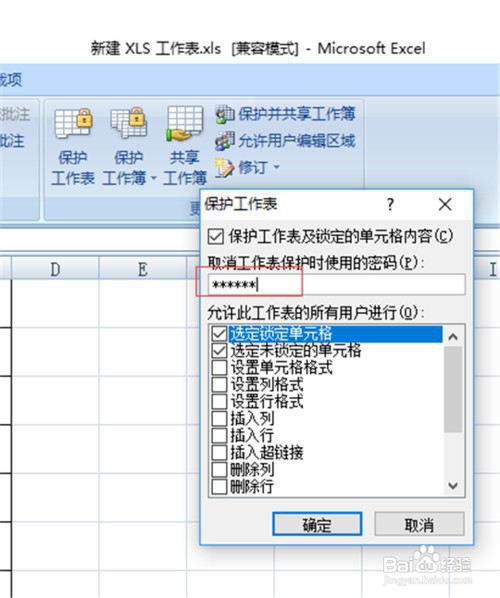
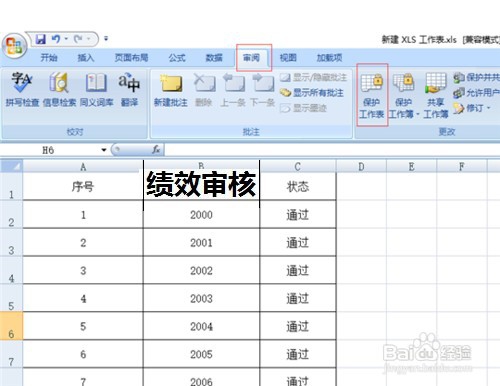
3、5打开“审阅”,找到“保护工作表”,

6点击“保护工作表”,在光标闪烁的地方输入密码,
Excel表格单元格格式内容如何只能输入不能修改

Excel表格单元格格式内容如何只能输入不能修改

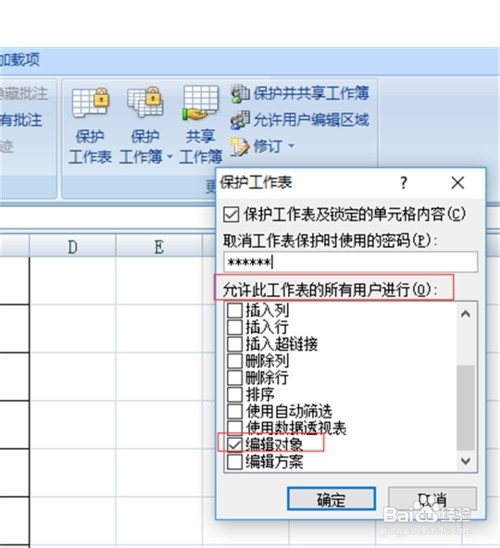
4、7在“允许此工作表的所有用户进行”里面找到“编辑对象”,并打“√”,
Excel表格单元格格式内容如何只能输入不能修改

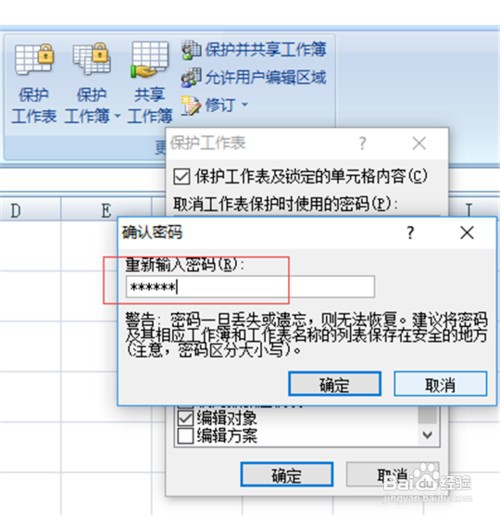
5、8点击“确定”后弹出一个确认密码的对话框,再次输入刚才输入的密码,

Excel表格单元格格式内容如何只能输入不能修改

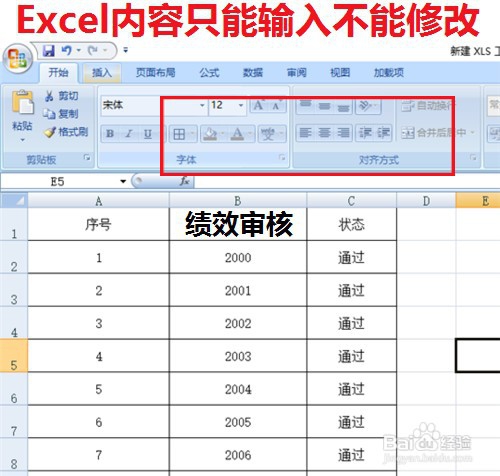
6、9点击确认就完成了Excel表格如设置内容只能输入不能修改。我们再点击开始,就能看到所用的格式命令都是灰色的,点击没有任何反应,也就是被禁止使用了。
Excel表格单元格格式内容如何只能输入不能修改

  • excel如何批量对手机号码进行加密处理?
  • 招牌牛肉饭的做法
  • excel对不同用户编辑的单元格设置不同密码
  • 如何说服爸爸不炒期货
  • MINUTE分钟函数显示日期分钟时间
  • 热门搜索
    都江堰旅游攻略 鲁菜的特点 聊城旅游景点大全 长沙商贸旅游职业技术学院 巴马旅游攻略 信用卡的利息怎么算 中国传统文化的特点 淮阴师范学院怎么样 山西太原旅游景点 空腹可以喝牛奶吗