PPT怎么调整单元格大小及等比例缩放表格

 时间:2026-02-13 09:16:58

1、电脑打开PPT幻灯片,插入表格后,点击工具栏的【布局】。
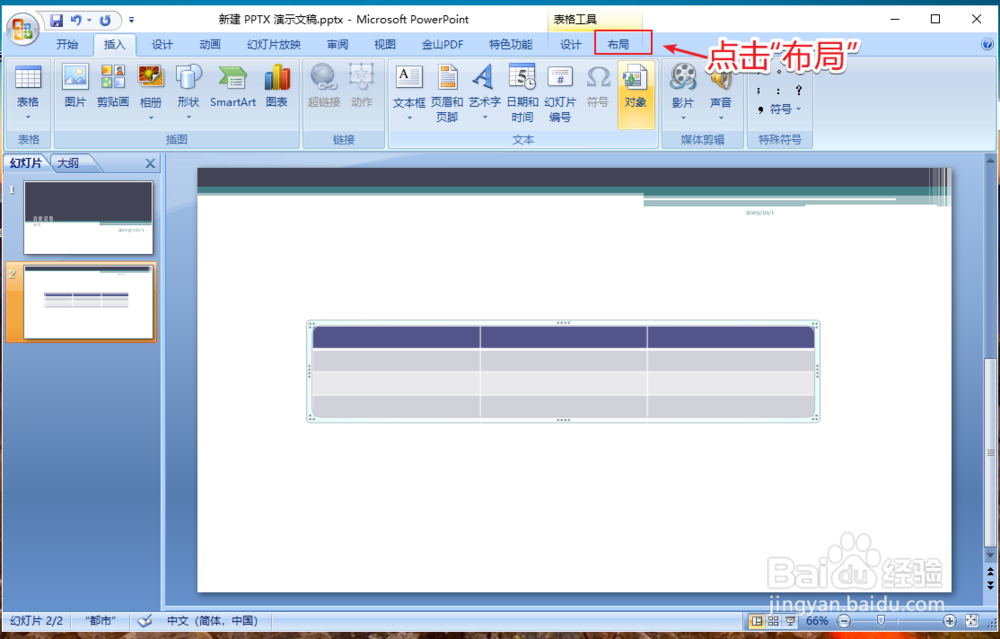
PPT怎么调整单元格大小及等比例缩放表格

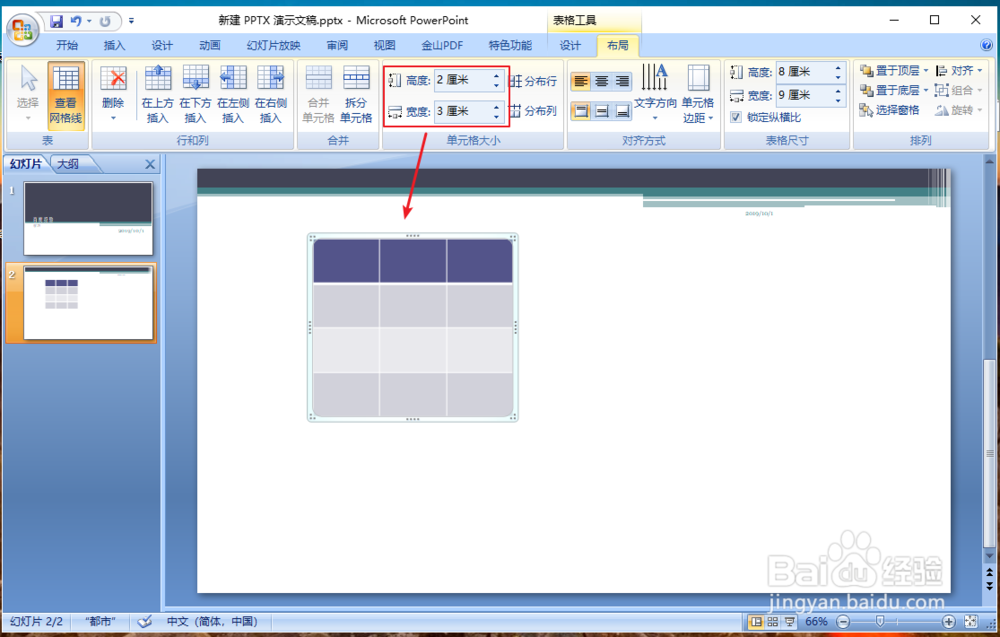
2、在布局下方,找到【单元格大小】,准备调整单元格大小。

PPT怎么调整单元格大小及等比例缩放表格

3、设置单元格高度和宽度之后,就可以调整单元格大小。

PPT怎么调整单元格大小及等比例缩放表格

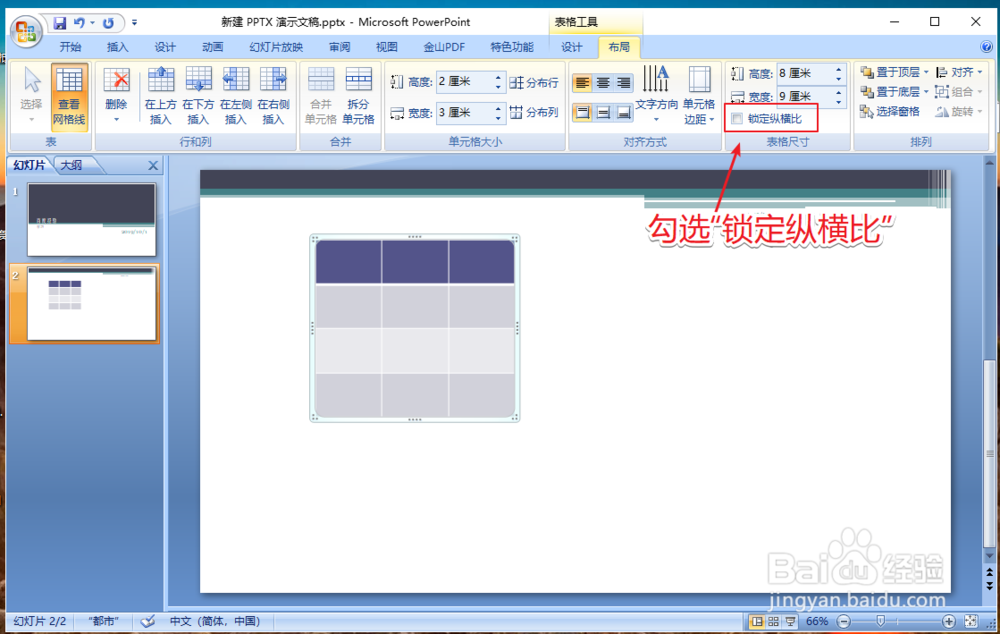
4、在表格尺寸选项,勾选【锁定纵横比】。

PPT怎么调整单元格大小及等比例缩放表格

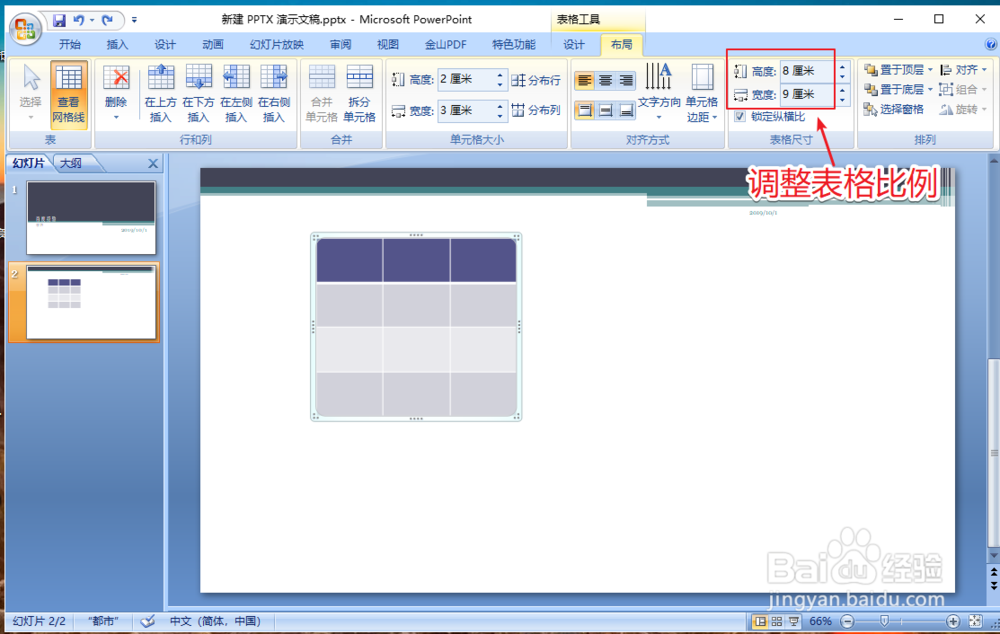
5、勾选之后,就可以调整表格比例。

PPT怎么调整单元格大小及等比例缩放表格

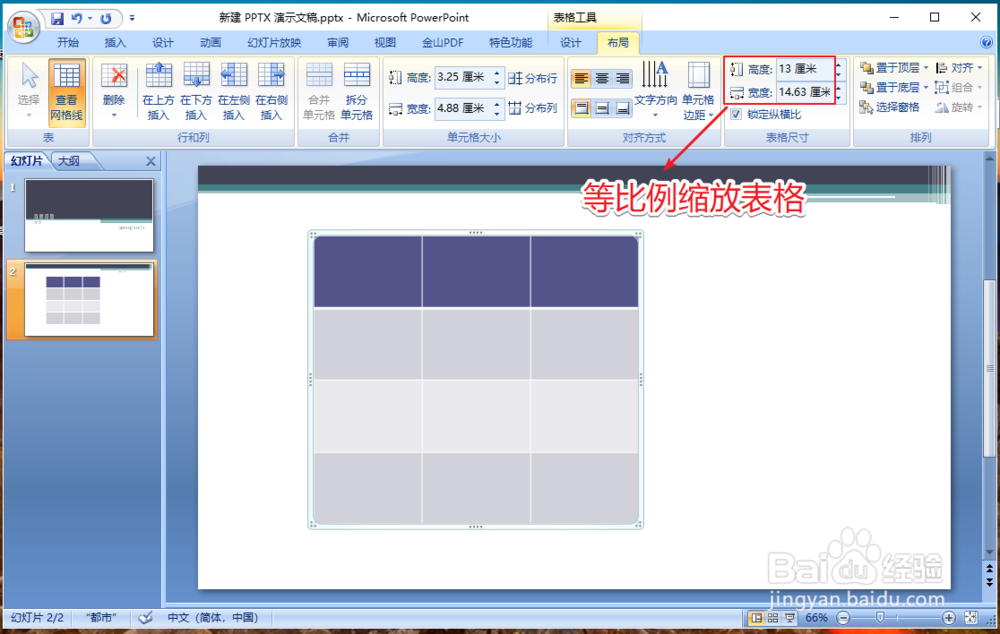
6、调整表格比例之后,就可以等比例缩放表格了。

PPT怎么调整单元格大小及等比例缩放表格

1、电脑打开PPT幻灯片,插入表格后,点击工具栏的【布局】。

2、在布局下方,找到【单元格大小】,准备调整单元格大小。

3、设置单元格高度和宽度之后,就可以调整单元格大小。
4、在表格尺寸选项,勾选【锁定纵横比】,再调整表格比例。

5、调整表格比例之后,就可以等比例缩放表格了。

  • PPT里的表格调大小怎么做
  • ppt表格大小怎么设置
  • PPT怎么调整单元格大小及等比例缩放表格
  • PPT里的表格怎么调大小
  • PowerPoint如何对表格进行合并
  • 热门搜索
    什么是尿失禁 胰岛素的作用 什么专业比较好 臭氧层的作用 地屈孕酮片的作用 初中生物知识点 吃海鲜喝什么酒 狗带什么意思 滚床单什么意思 牡丹花茶的功效与作用