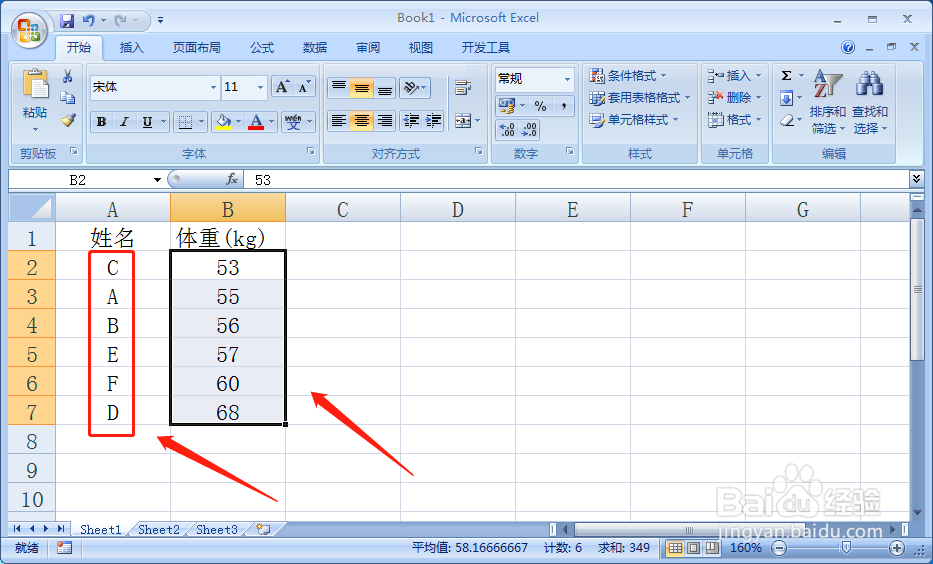
1、假设这里对体重数据进行排序。
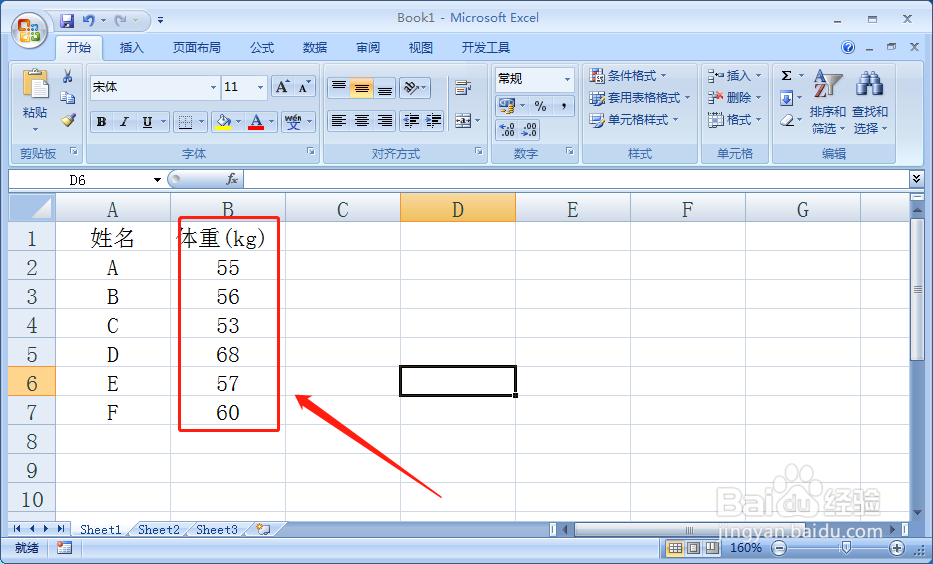
2、选中数据之后,点击排序和筛选。
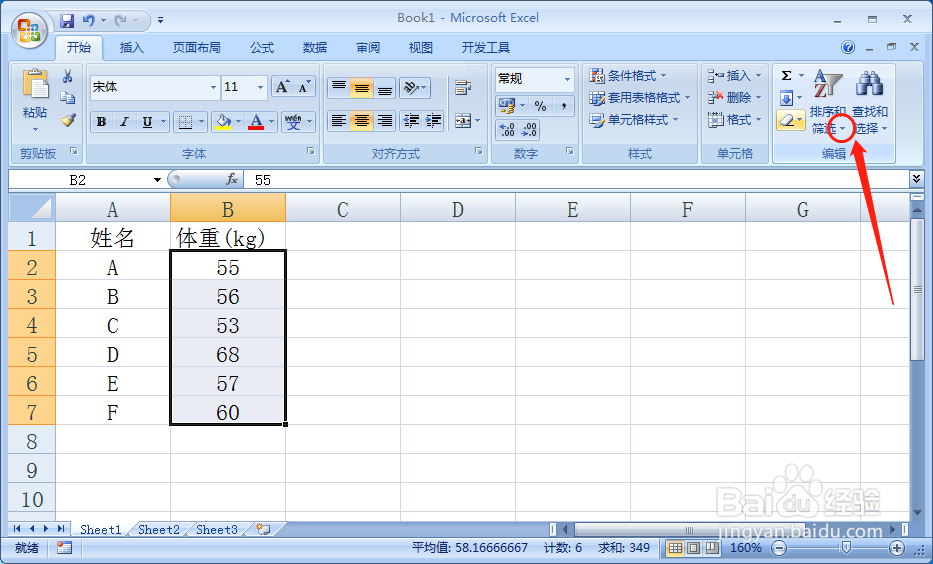
3、然后在展开的菜单中选择升序。
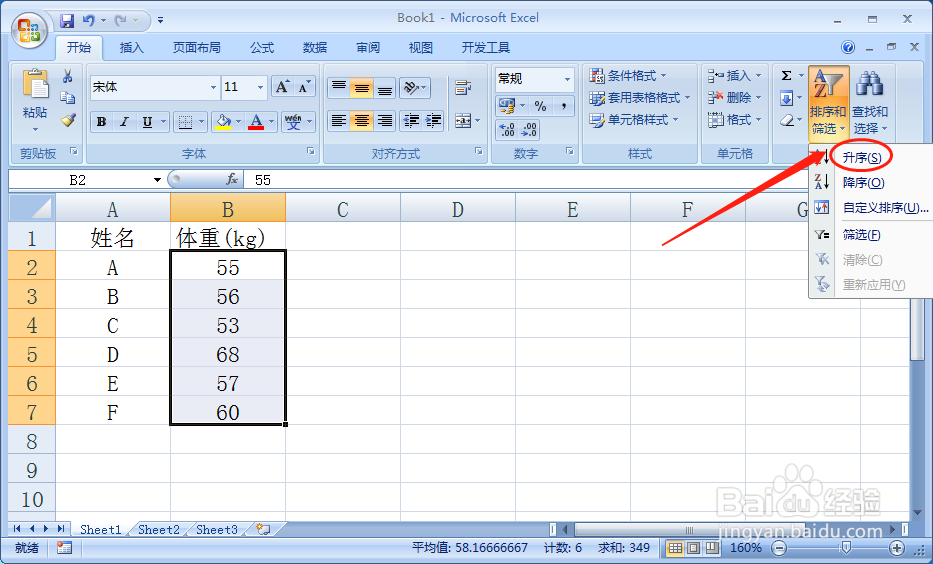
4、在弹出的提醒框点击排序。
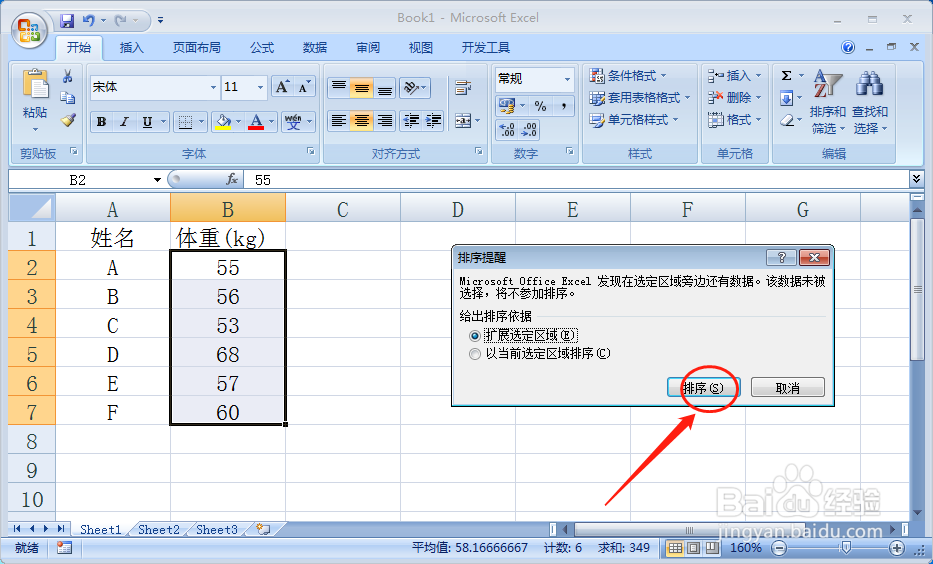
5、这样就完成了体重的升序排序效果。
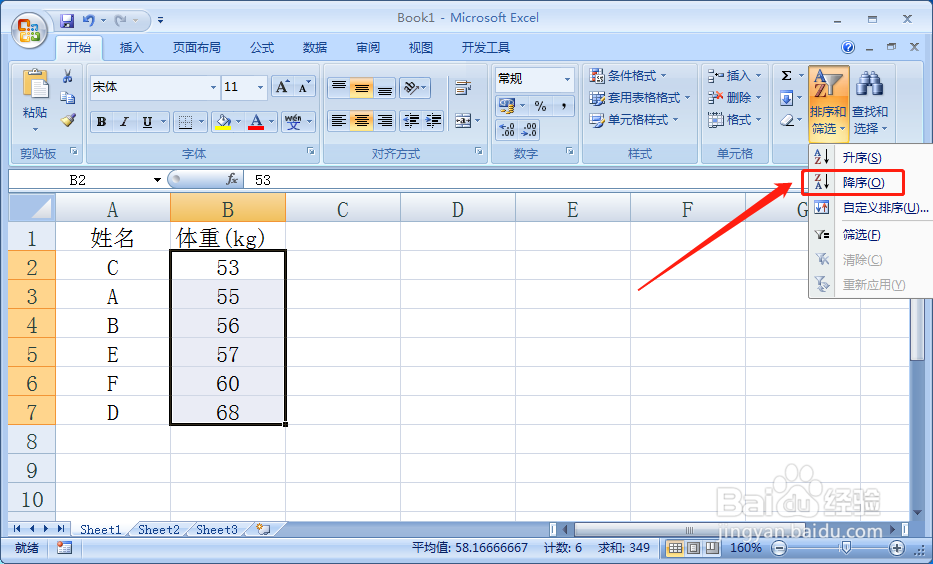
6、同样的还可以选择降序的排序效果。
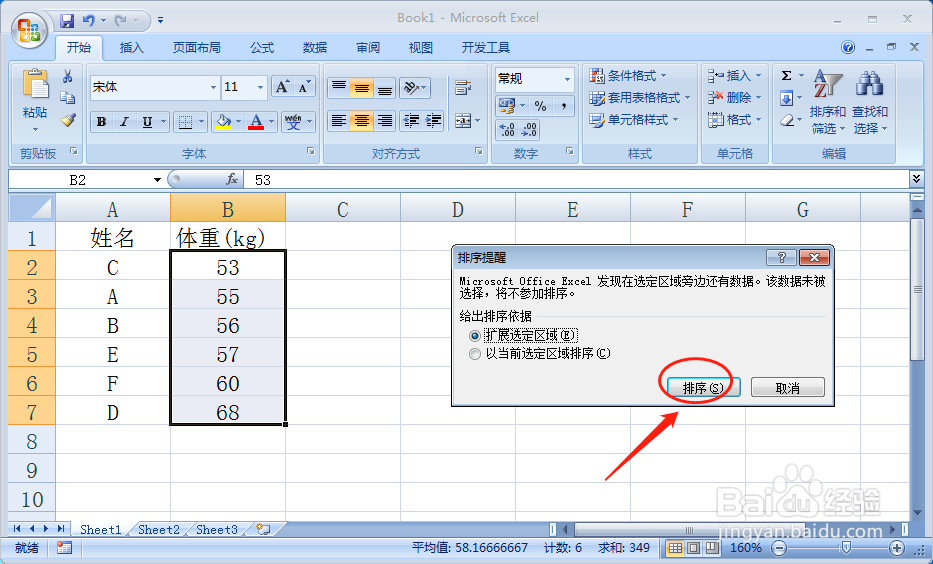
7、在弹出的提醒框点击排序。
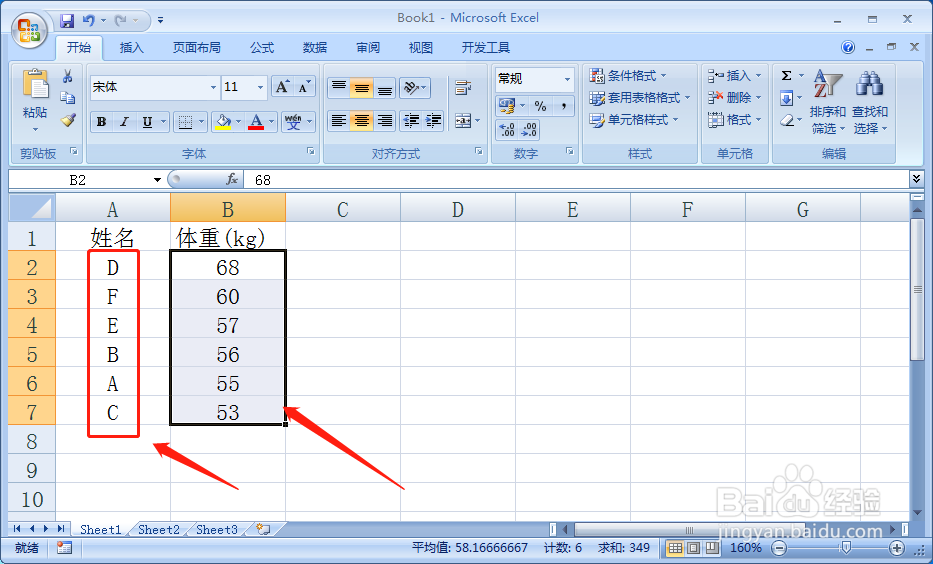
8、这样就完成了降序的排序效果。
1、1、首先选中需要排序的数据表格。
2、然后点击选择升序或者降序。
3、在弹出的提醒框点击排序即可。

时间:2026-04-23 22:24:26
1、假设这里对体重数据进行排序。
2、选中数据之后,点击排序和筛选。
3、然后在展开的菜单中选择升序。
4、在弹出的提醒框点击排序。
5、这样就完成了体重的升序排序效果。
6、同样的还可以选择降序的排序效果。
7、在弹出的提醒框点击排序。
8、这样就完成了降序的排序效果。
1、1、首先选中需要排序的数据表格。
2、然后点击选择升序或者降序。
3、在弹出的提醒框点击排序即可。
