Excel如何只复制奇数行或偶数行?

 时间:2026-02-14 21:43:30

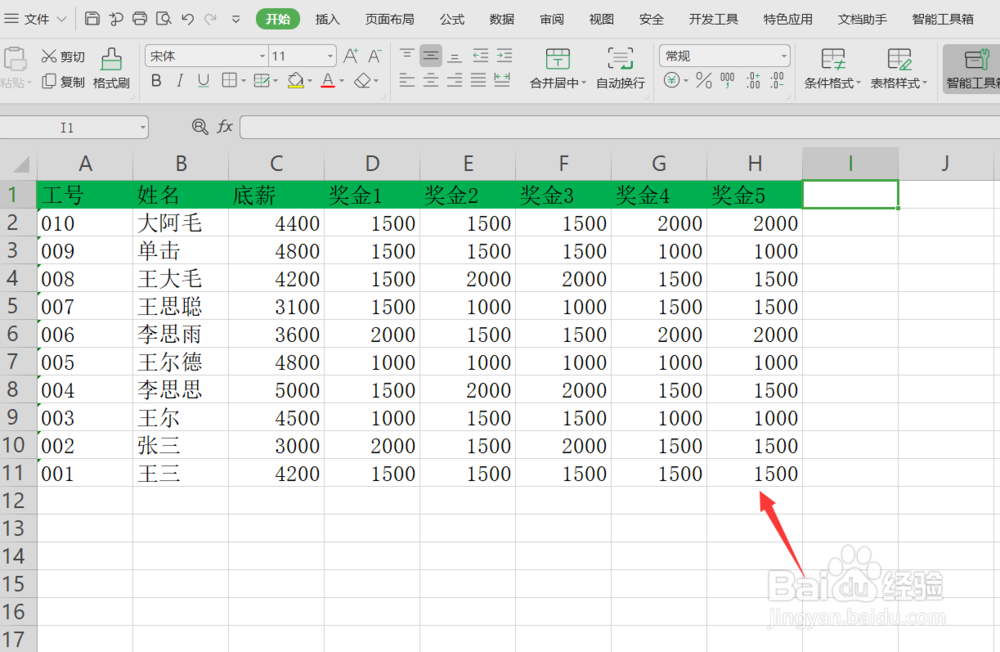
1、首先我们打开Excel软件,打开我们准备好的表格内容,如下图所示。
Excel如何只复制奇数行或偶数行?

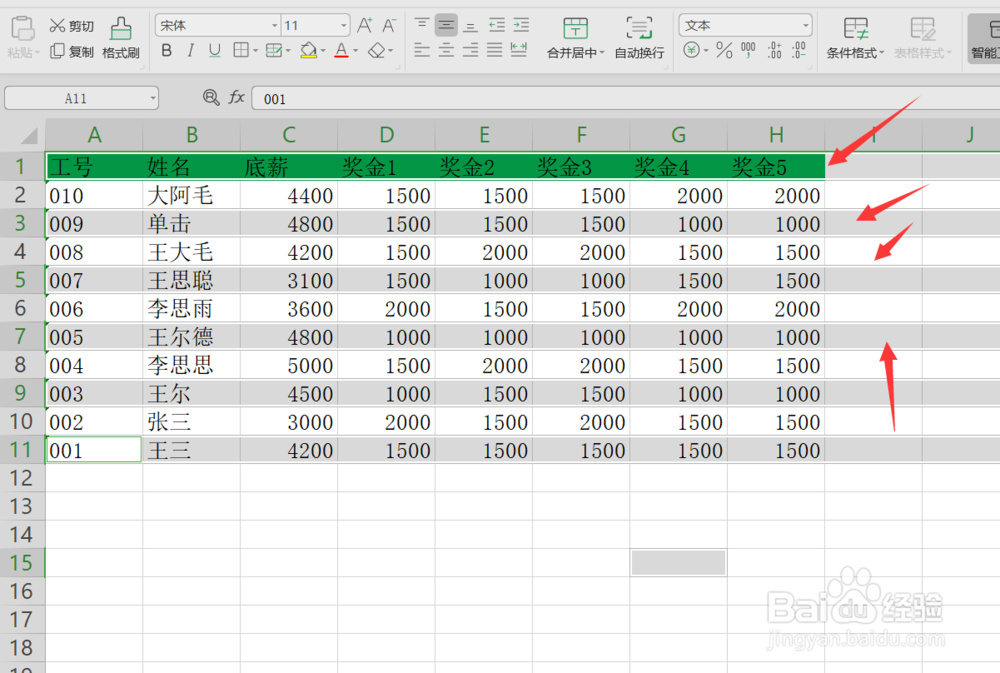
2、打开我们的表格之后,我们按下CTRL键,不连续选取其中的表格,可以看到是根本无法复制的。
Excel如何只复制奇数行或偶数行?

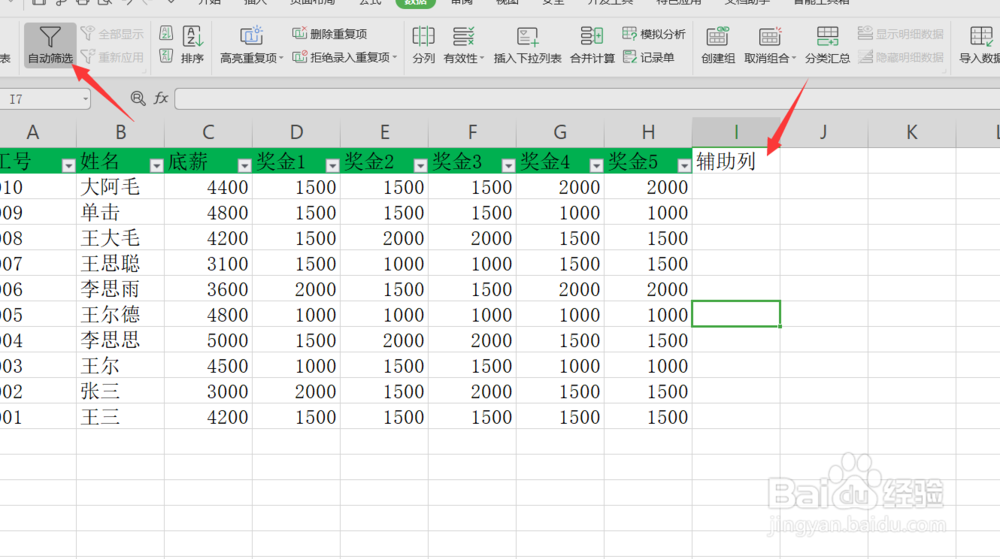
3、接着我们在最后一列单元格中插入一个辅助列,在辅助页中分别输入12,12。
Excel如何只复制奇数行或偶数行?

Excel如何只复制奇数行或偶数行?

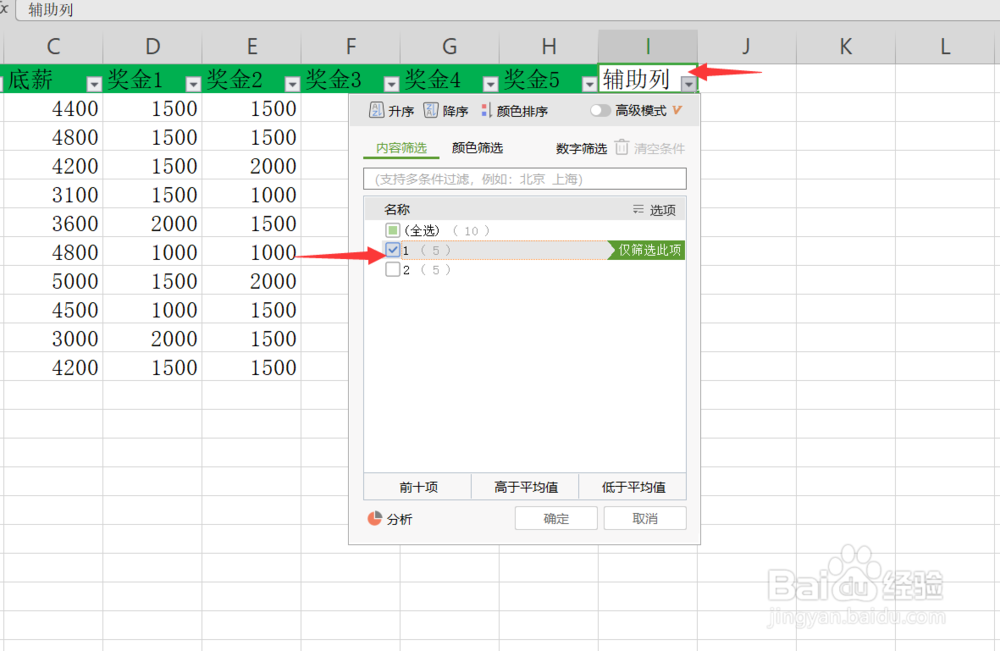
4、然后我们选中数据,选择自动筛选。可以看到系统自动做出了下拉列表。我们选择辅助列的下拉列表,选中所有标号为1的行。
Excel如何只复制奇数行或偶数行?

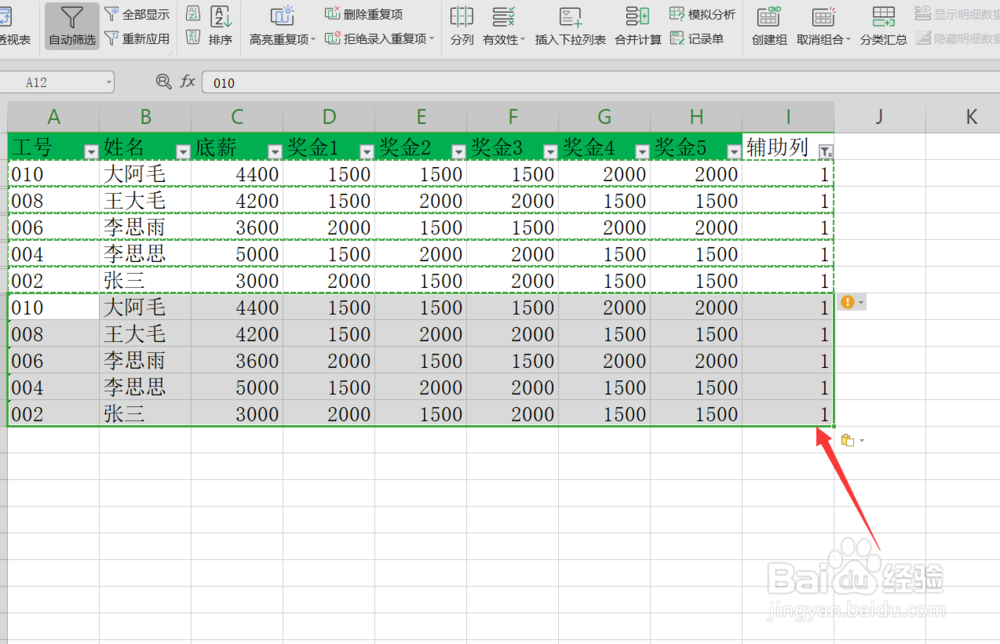
5、所有标号为1的行选中之后,这就是奇数行,

Excel如何只复制奇数行或偶数行?

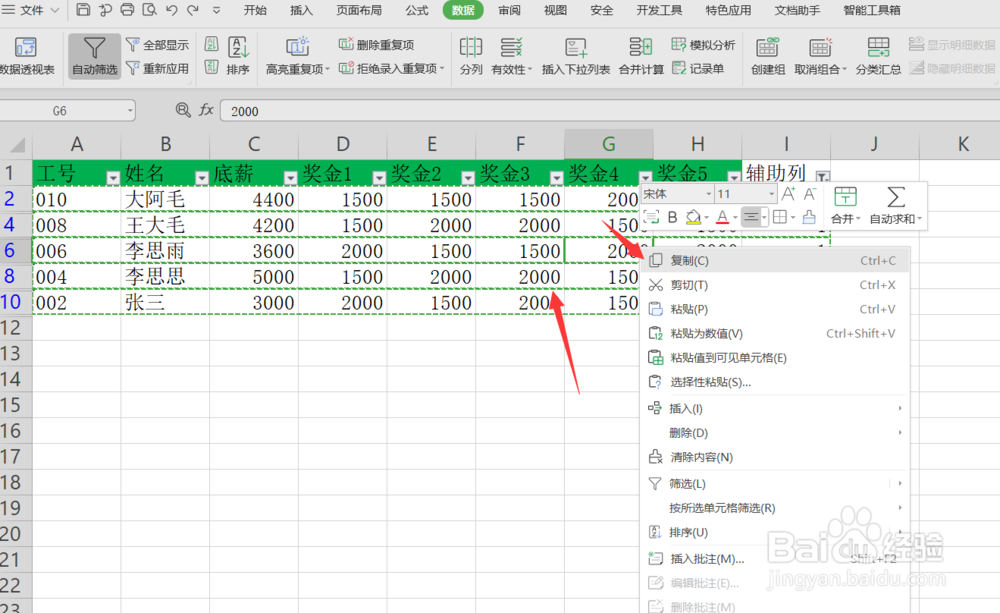
6、然后我们选中所有内容,右击点击复制,然后将其粘贴在空余部分,可以看到这样我们就将奇数行完全给复制出来了。
Excel如何只复制奇数行或偶数行?

Excel如何只复制奇数行或偶数行?

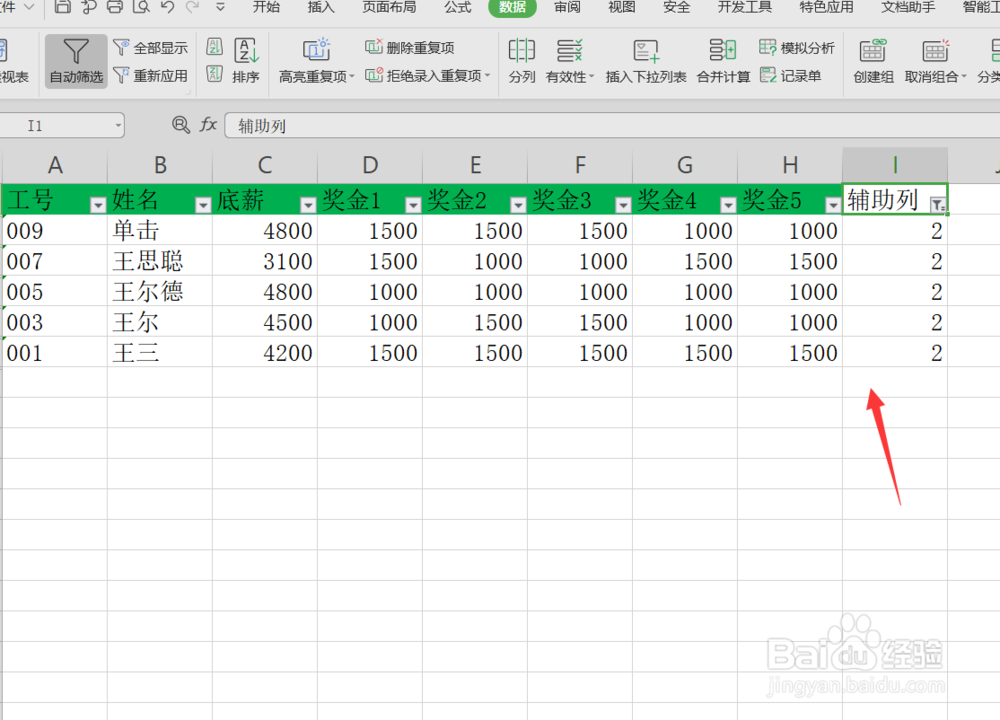
7、偶数行也是同样的操作,我们选择下拉列表中所有标号为2的行即可。

Excel如何只复制奇数行或偶数行?

8、好了,今天的Excel如何只复制奇数行或偶数行教程就为大家介绍到这里,希望对大家有所帮助。
Excel如何只复制奇数行或偶数行?

  • excel中怎样筛选奇偶数行
  • excel提取奇数行
  • Excel中怎样只提取偶数行的数据
  • Excel怎样将奇偶行数据分成不同列
  • 如何用Excel筛选奇偶行数据
  • 热门搜索
    剑圣怎么玩 天语手机怎么样 微信公众号怎么登陆 怎么查询身份证号码 豆腐皮怎么做 泰康保险怎么样 辣椒辣手了怎么办 桂花糕怎么做 怎么可以美白 笔记本电脑怎么放光盘