Samsung Galaxy On7(5.1.1)如何设定自定义来电铃声?(G6000)

 时间:2026-03-01 23:37:15

如果您想要将自己喜爱的歌曲设定为来电铃声,请按以下步骤操作:

步骤

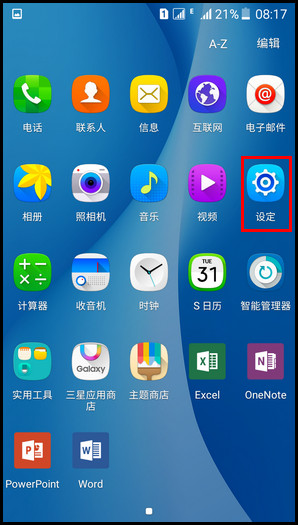
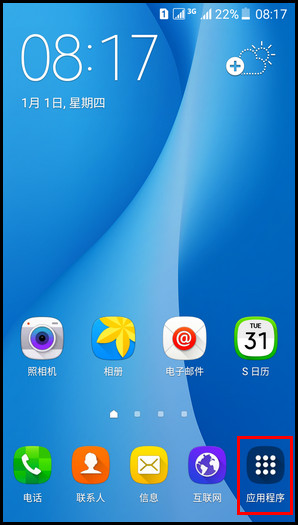
1.在标准模式待机页面下,点击【应用程序】。
Samsung Galaxy On7(5.1.1)如何设定自定义来电铃声?(G6000)

2.点击【设定】。

Samsung Galaxy On7(5.1.1)如何设定自定义来电铃声?(G6000)

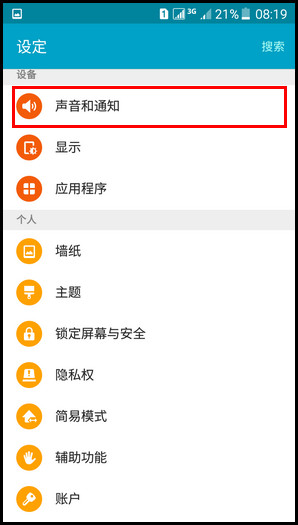
3.向上滑动屏幕,点击【声音和通知】。

Samsung Galaxy On7(5.1.1)如何设定自定义来电铃声?(G6000)

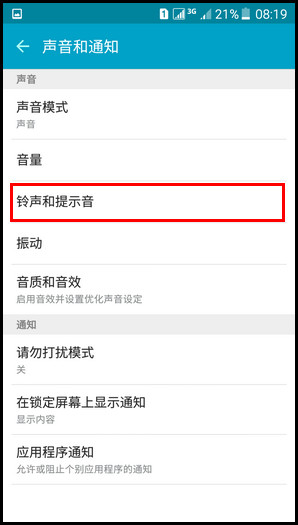
4.点击【铃声和提示音】。

Samsung Galaxy On7(5.1.1)如何设定自定义来电铃声?(G6000)

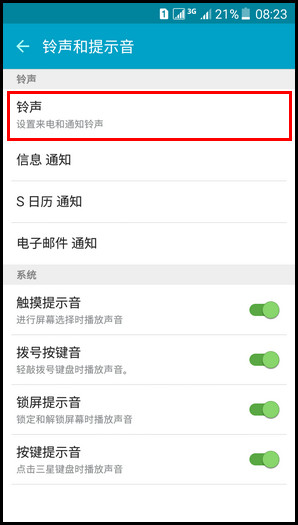
5.点击【铃声】。

Samsung Galaxy On7(5.1.1)如何设定自定义来电铃声?(G6000)

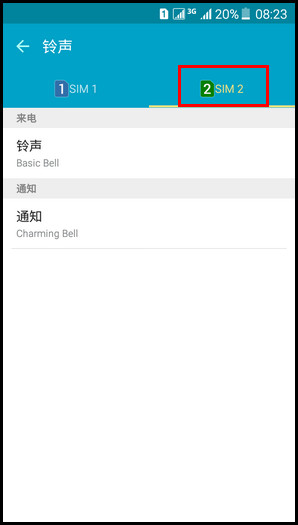
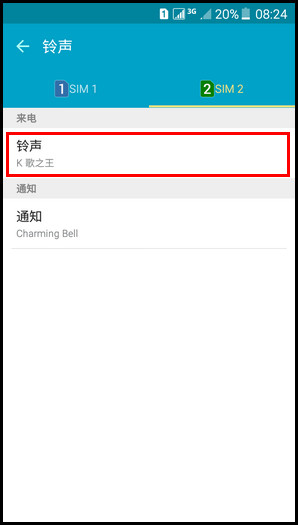
6.可以分别为两张卡设定不同的来电铃声,这里以【SIM 2】为例。

Samsung Galaxy On7(5.1.1)如何设定自定义来电铃声?(G6000)

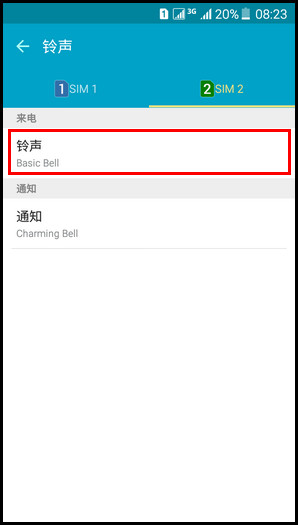
7.点击【铃声】。

Samsung Galaxy On7(5.1.1)如何设定自定义来电铃声?(G6000)

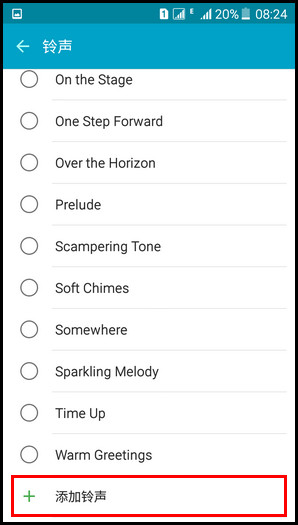
8.向上滑动屏幕,点击最下方的【添加铃声】。

Samsung Galaxy On7(5.1.1)如何设定自定义来电铃声?(G6000)

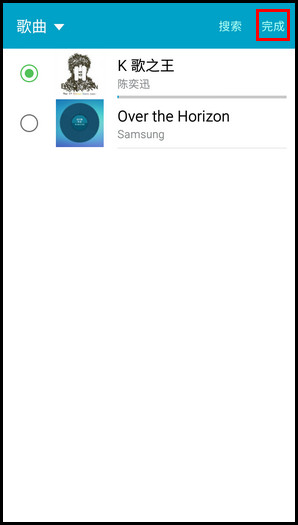
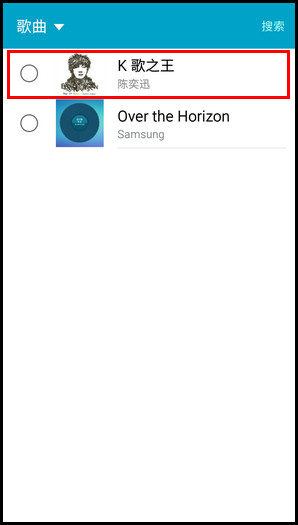
9.选择您喜欢的歌曲,这里以歌曲【K歌之王】为例。 (如果此处不能显示手机中已有的歌曲,请检查音乐格式,建议使用mp3格式的音乐,并且将音乐文件保存在手机设备存储的根目录,或【Music】文件夹中)
Samsung Galaxy On7(5.1.1)如何设定自定义来电铃声?(G6000)

10.点击【完成】即可。

Samsung Galaxy On7(5.1.1)如何设定自定义来电铃声?(G6000)

Samsung Galaxy On7(5.1.1)如何设定自定义来电铃声?(G6000)

完成上述操作后,自定义来电铃声就设定成功了。

  • 如何充分利用家里每平米空间
  • 板栗保鲜储存方法
  • 废旧电池的回收经验
  • 慢性支气管炎的鉴别诊断
  • 天正TFV9-42800变频器使用说明书:[1]
  • 热门搜索
    鹦鹉图片大全 cad怎么标注公差 佛山照明怎么样 华夏优势基金怎么样 纳兰性德简介 独体字大全 怎么去掉眼袋 睡前小故事大全 小吃店名字大全 学校简介