1、如何下载:
先去MySQL首页下载最新版本的mysql-链接
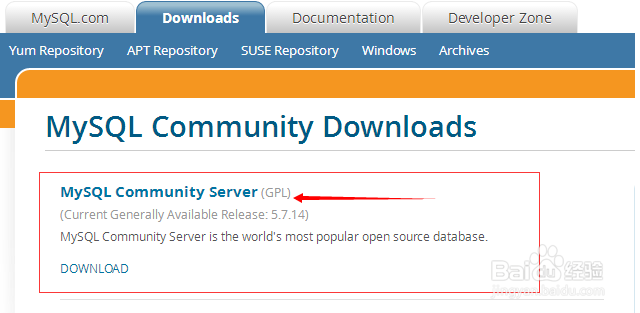
进入官网下载:
Downloads–>MySQL Community Edition (GPL)(这是免费版的,当然,有钱的可以用收费的,功能更强大)–>MySQL Community Server (GPL)
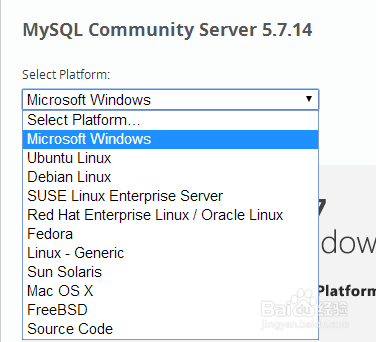
2、选择对应的系统和电脑版本(在这里,我选择的是Window系统64位的下载) :

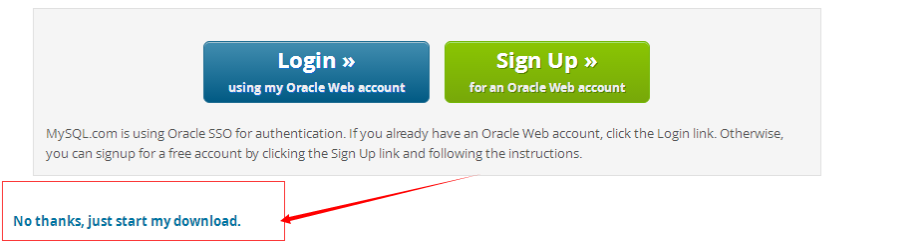
3、No thanks, just start my download:
4、如何安装:
因为是免安装的,我们下载好压缩包,直接解压到我们想安装的目录下就可以了。
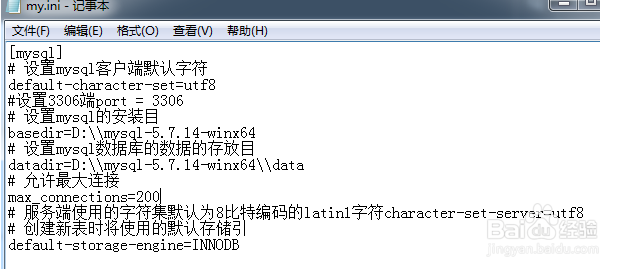
新建my.ini文件,粘贴以下代码(注意:basedir和datadir 修改成自己的安装路径):
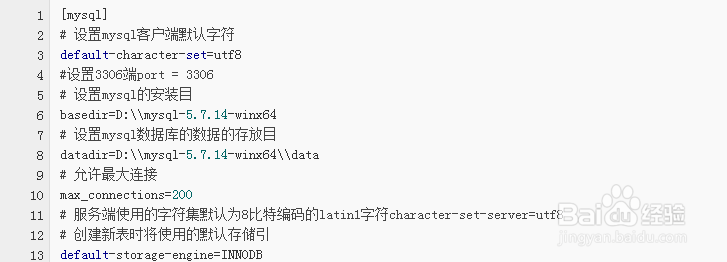
5、打开cmd命令窗口(用管理员权限运行),进入到安装目录bin目录,执行命令: mysqld –initialize-insecure –user=mysql 回车后,此时mysql安装目录下已经自动创建了data文件夹。
命令行安装mysql: 注册服务(注意以管理员身份操作:在我的电脑中打开“C:\Windows\System32”,找到文件“cmd.exe”,右键点击,选择“以管理员身份运行(A),进到目录“D:\mysql-5.7.14-winx64”,然后运行以下代码) bin\mysqld –install mysql-5.7.14-winx64 –defaults-file=d:\mysql-5.7.14-winx64\my.ini

6、启动服务(以管理员身份运行) net start mysql-5.7.14-winx64 –也可右键点击“我的电脑”|“管理”|“服务和应用程序”|“服务”|找到“mysql-5.7.14-winx64”,右键点开,选择启动

7、命令行登录(把bin目录设到path环境变量中,则可省略“bin\”,后面同理) bin\mysql -u root -p –密码为空就直接再按回车
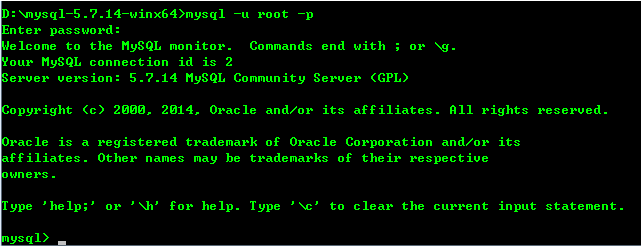
8、为root设密码(原密码为空时):mysqladmin -u root password “1234” 5.7.14版本(用root用户登录mysql后)修改密码为1234 : set password for ‘root’@localhost = password (‘1234’); 修改root密码:mysqladmin -u root password oldpassword “newpass”
停止服务(以管理员身份运行) net stop mysql-5.7.14-winx64
–必须先停止服务才能够删除!
删除服务(以管理员身份运行) bin\mysqld –remove mysql-5.7.14-winx64
