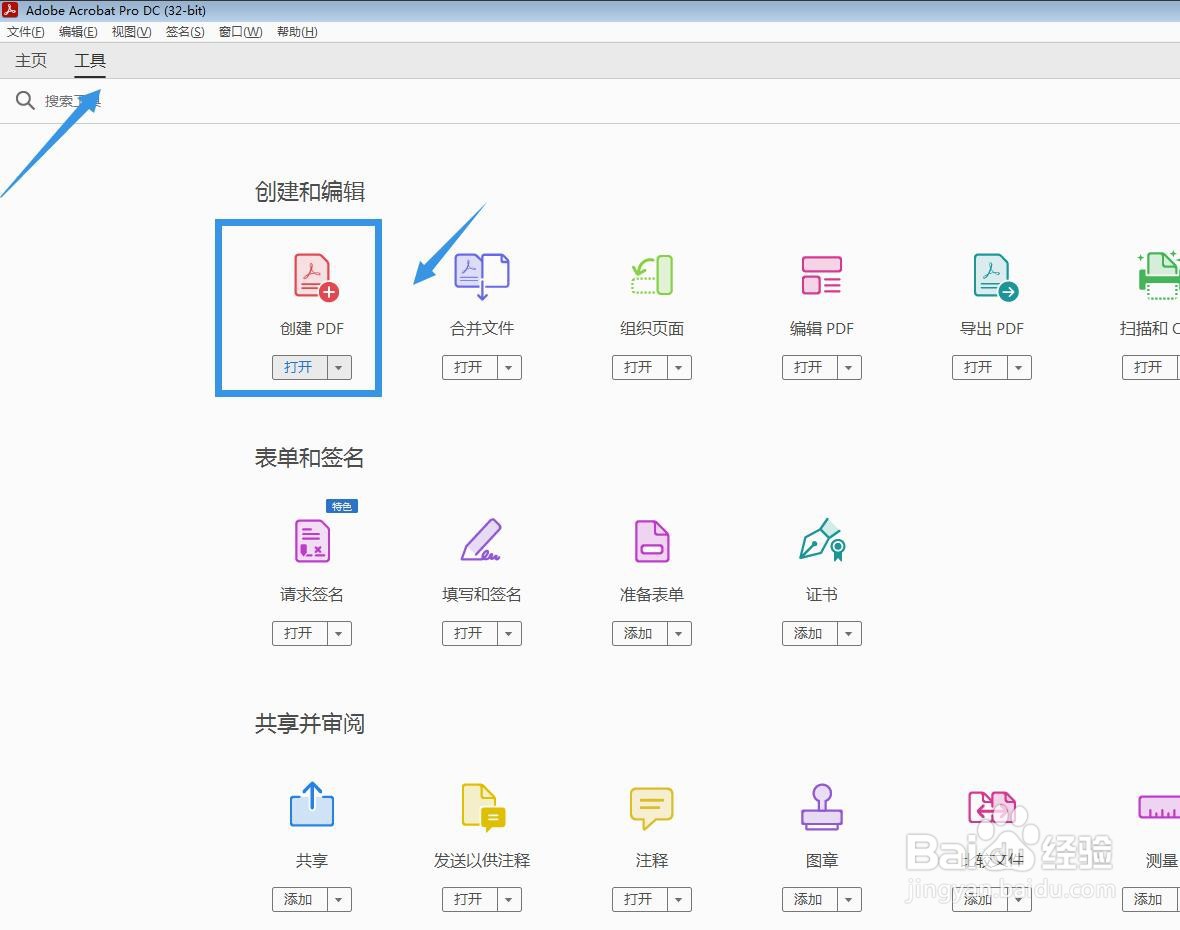
1、首先启动Adobe Acrobat软件,点击工具——创建PDF。
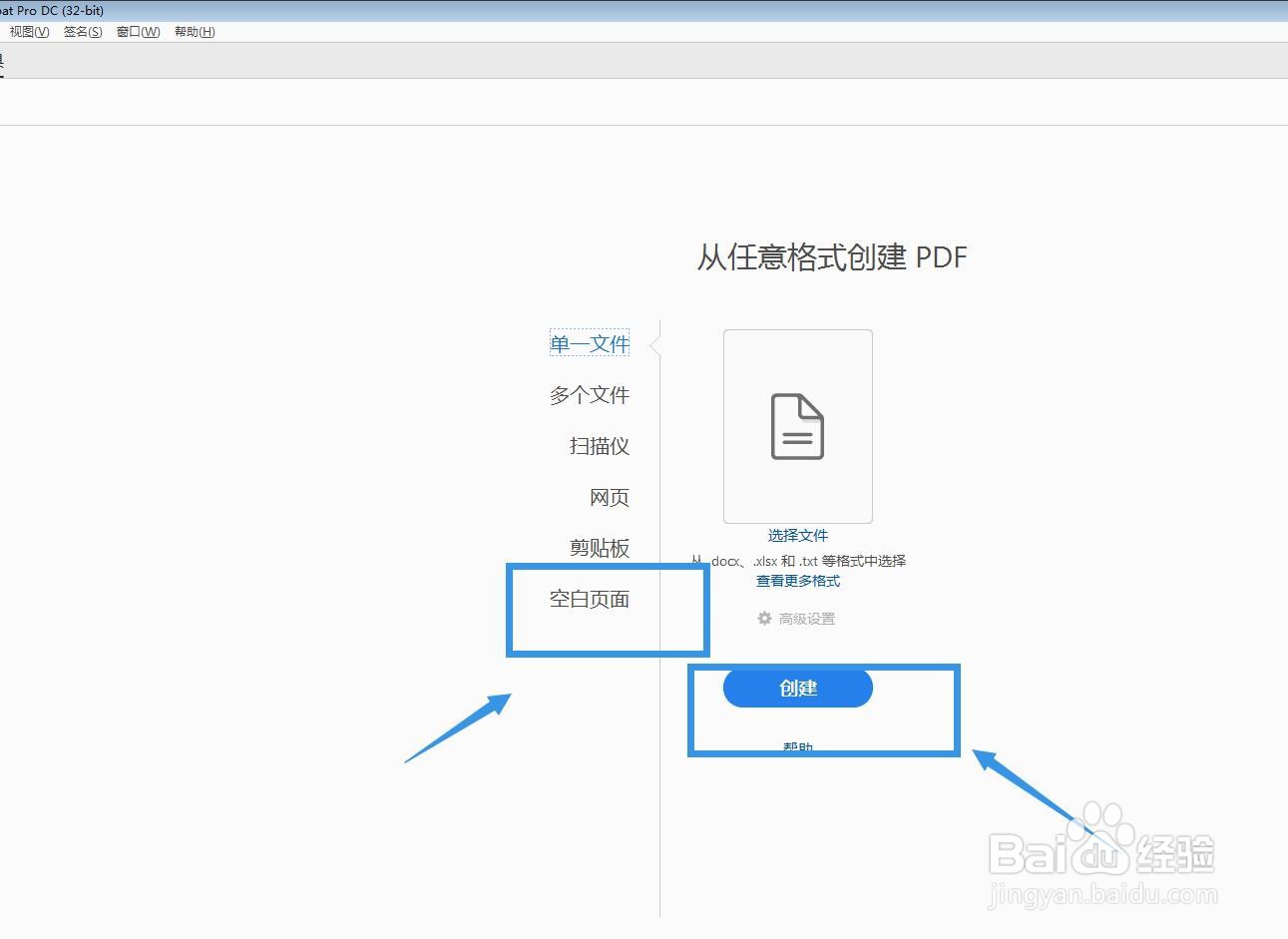
2、然后选择空白页面,点击下方的创建。
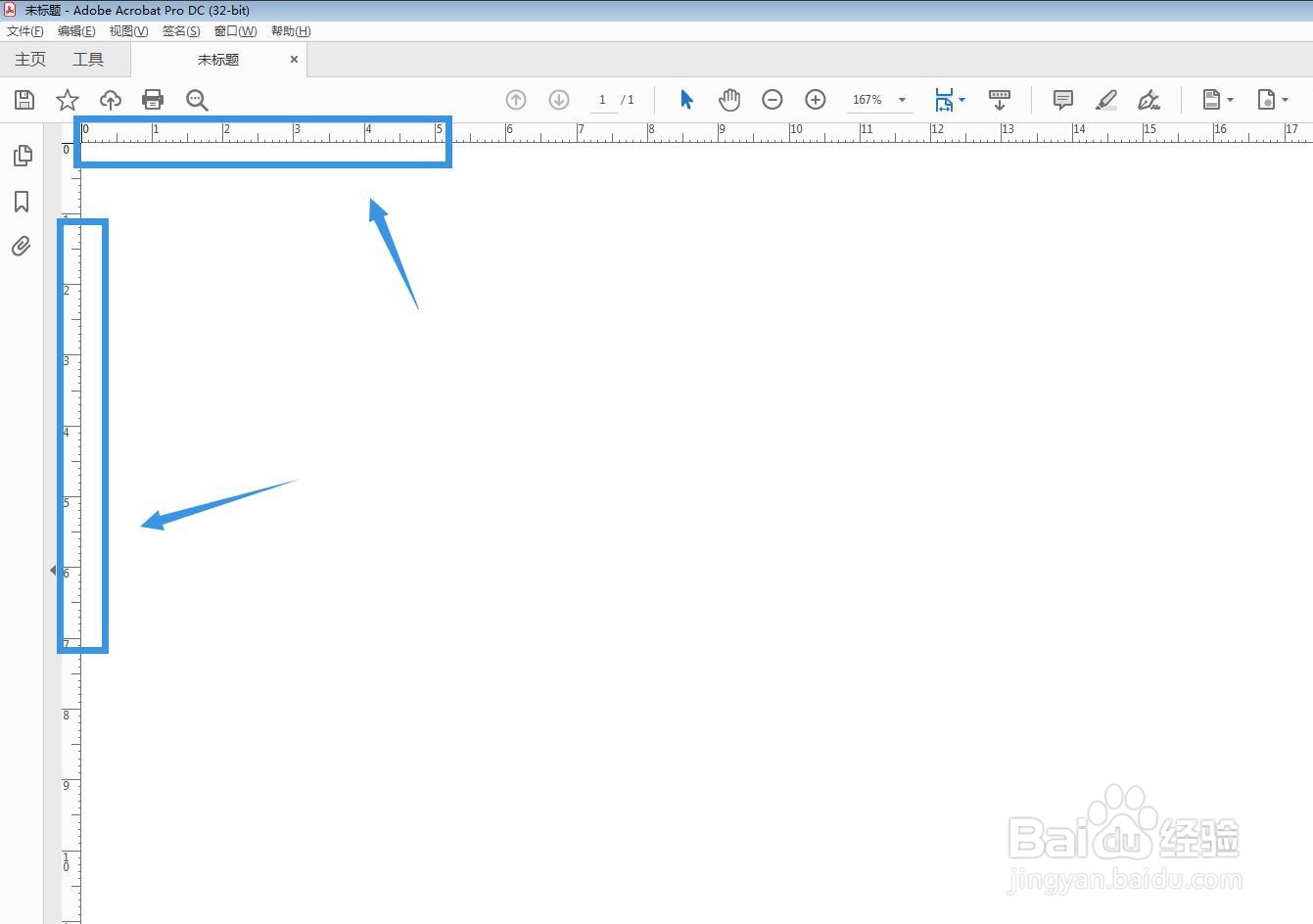
3、调出标尺,快捷键CTRL+R。
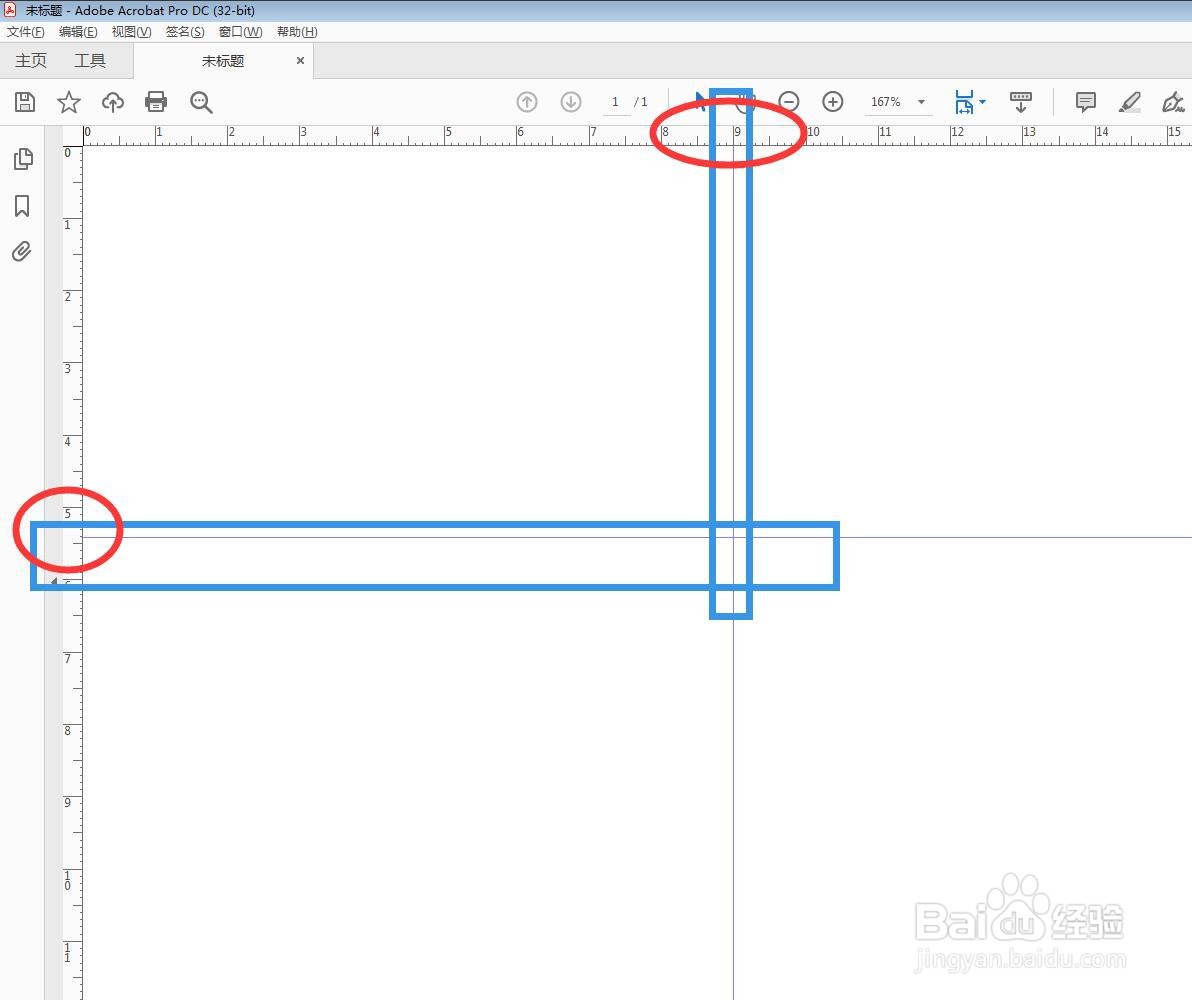
4、拉出两条参考线,在宽度9cm,高度5.4cm处。
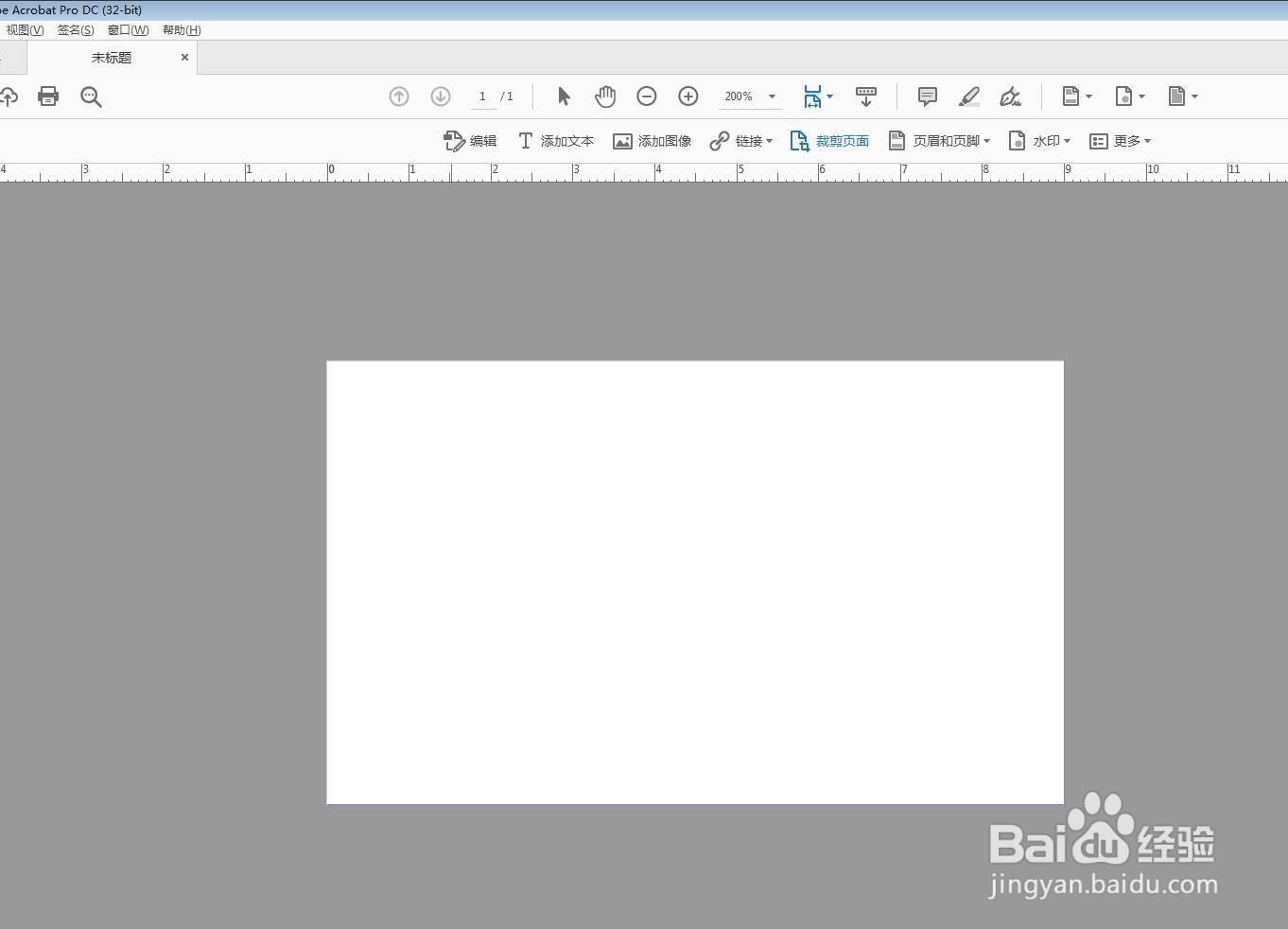
5、选择编辑PDF,属性栏选择裁剪页面,沿着参考线裁切。

6、裁切完成,点击回车,就是我们用的名片尺寸了。
时间:2026-04-30 03:11:24
1、首先启动Adobe Acrobat软件,点击工具——创建PDF。
2、然后选择空白页面,点击下方的创建。
3、调出标尺,快捷键CTRL+R。
4、拉出两条参考线,在宽度9cm,高度5.4cm处。
5、选择编辑PDF,属性栏选择裁剪页面,沿着参考线裁切。
6、裁切完成,点击回车,就是我们用的名片尺寸了。
