1、在页面中点击插入,然后在插入菜单中选择形状。
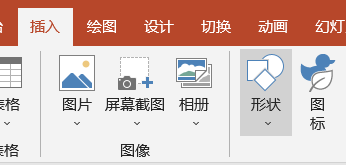
2、在形状中选择16边形。

3、在页面中绘制出一个16边形。

4、向外拖动小黄点减小多边形的尖角。

5、在多边形中心绘制出正圆形。并使两个圆形水平居中。

6、在绘制两个小矩形。
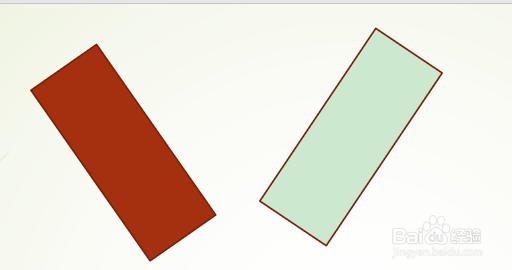
7、将所有形状组合在一起。
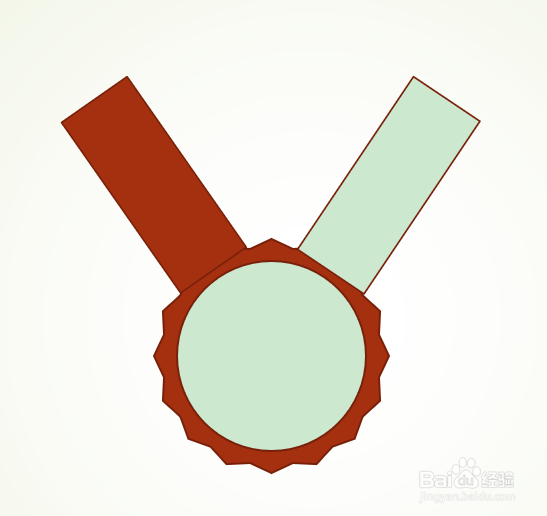
8、调整大小和颜色,奖章图标就绘制好了。

时间:2026-04-22 04:09:50
1、在页面中点击插入,然后在插入菜单中选择形状。
2、在形状中选择16边形。
3、在页面中绘制出一个16边形。
4、向外拖动小黄点减小多边形的尖角。
5、在多边形中心绘制出正圆形。并使两个圆形水平居中。
6、在绘制两个小矩形。
7、将所有形状组合在一起。
8、调整大小和颜色,奖章图标就绘制好了。
