如何使用Word创建信封

 时间:2024-10-15 08:06:12

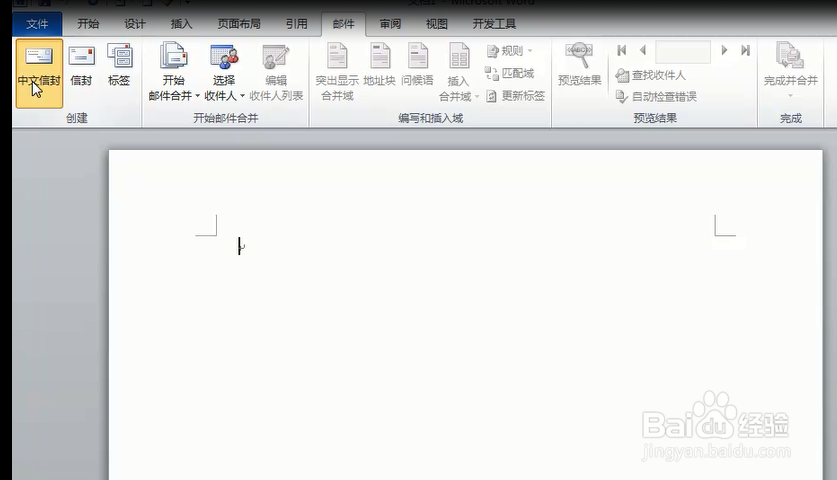
1、单击”邮件“选项卡”创建“组中的”中文信封“按钮。
如何使用Word创建信封

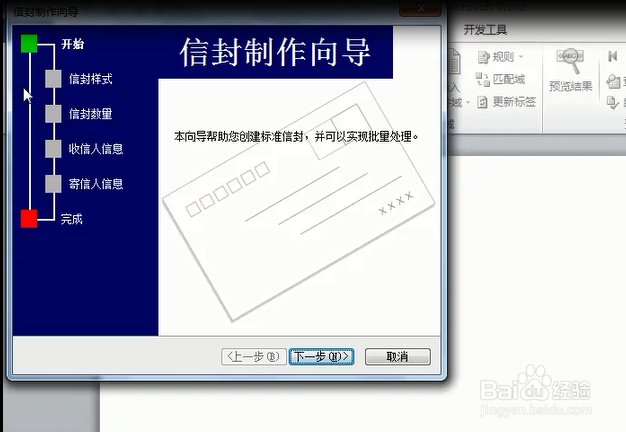
2、通过上个步骤,即可启动信封制作向导,打开”信封制作向导“对话框,单击”下一步“。
如何使用Word创建信封

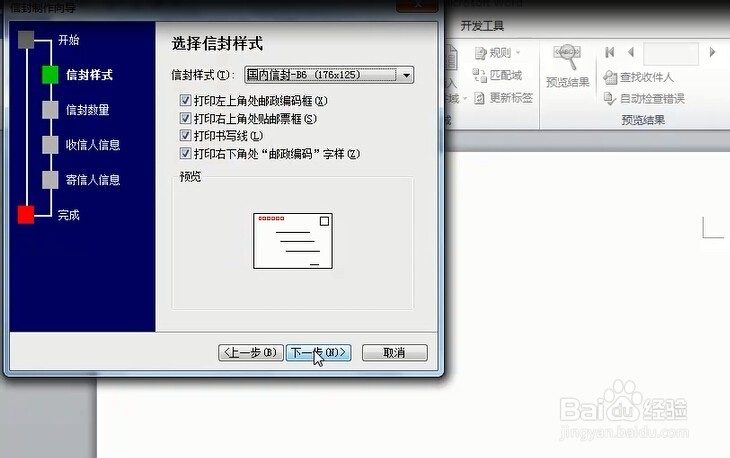
3、打开”选择信封样式“页面,在”信封样式“下拉列表中选择信封样式,并勾选其他相应选项,单击”下一步“。
如何使用Word创建信封

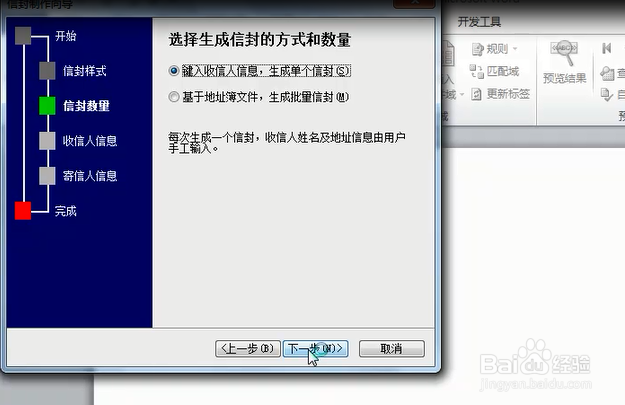
4、打开”选择生成信封的方式和数量“页面,选择”键入收件人信息,生成单个信封“按钮,单击”下一步“。
如何使用Word创建信封

5、打开”输入收信人信息“页面,并输入相应信息,单击”下一步“。

如何使用Word创建信封

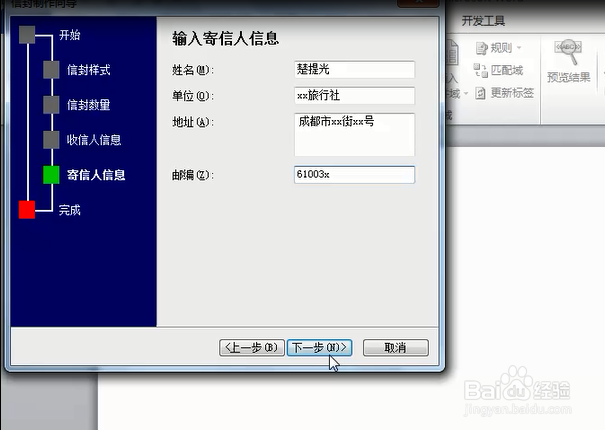
6、打开”输入寄信人信息“页面,并输入相应信息,单击”下一步“。

如何使用Word创建信封

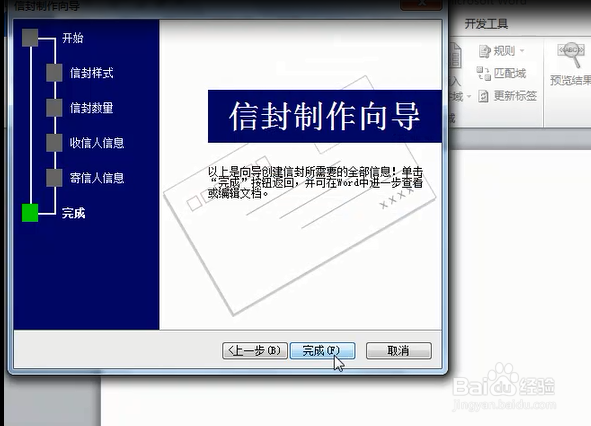
7、在向导对话框中单击”完成“按钮。

如何使用Word创建信封

8、经过上述操作,即成功新建信封。

如何使用Word创建信封
  • 快速通国SAC证券从业考试的方法
  • Word2019插入思想气泡符号怎么做
  • 练习色彩静物需要掌握哪些补色技巧
  • 【会议场地选择】如何正确的选择一个会议场地
  • 热门搜索
    浙江旅游职业学院地址 极品飞车17怎么玩 白洋淀在哪里 妖魔哪里走 桃花妖哪里多 长滩岛旅游 孩子不听话如何教育 滕王阁在哪里 如何锻炼记忆力 如何移民加拿大