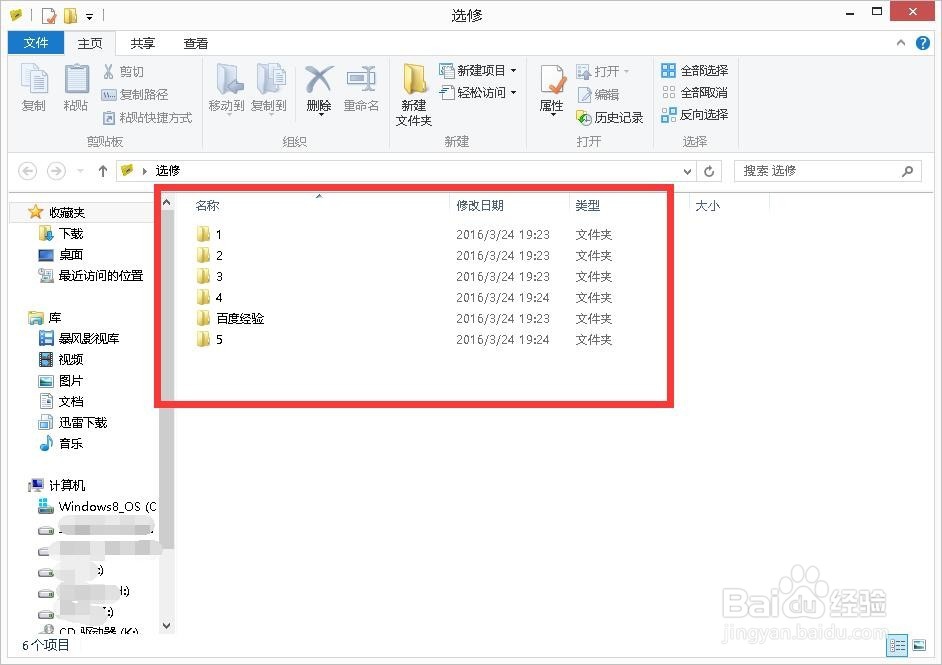
1、在这里介绍的方法是windows系统给我们提供的方法;我们可以看到图片中一共有6个文件夹,现在我们将【百度经验】这个文件夹进行隐藏;
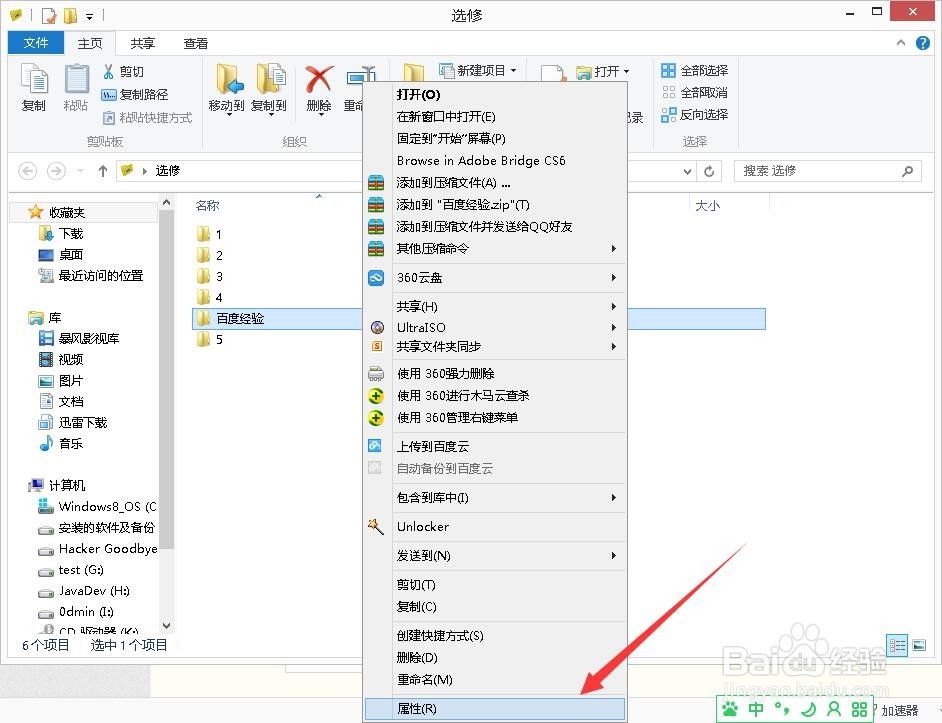
2、首先选中【百度经验】这个文件夹,然后【右击】,点选【属性】;
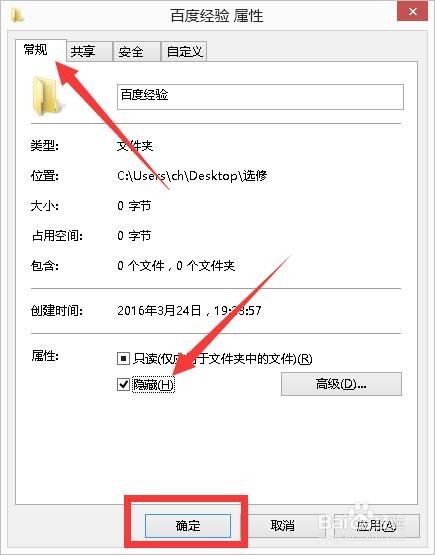
3、在打开的【属性】对话框中,我们可以看到有四个选项卡,在【常规】选项卡底部,有个【隐藏】的单选框,我们勾选它,然后点击【确定】按钮;
4、这样,我们就成功的将【百度经验】这个文件夹隐藏起来了;小编没有把它删除骗大家哦!
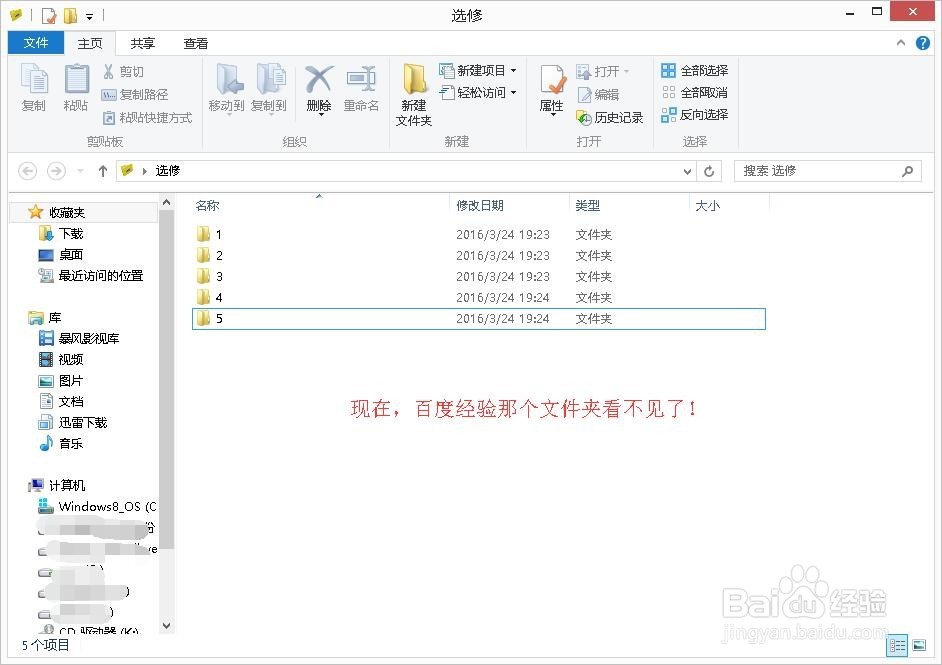
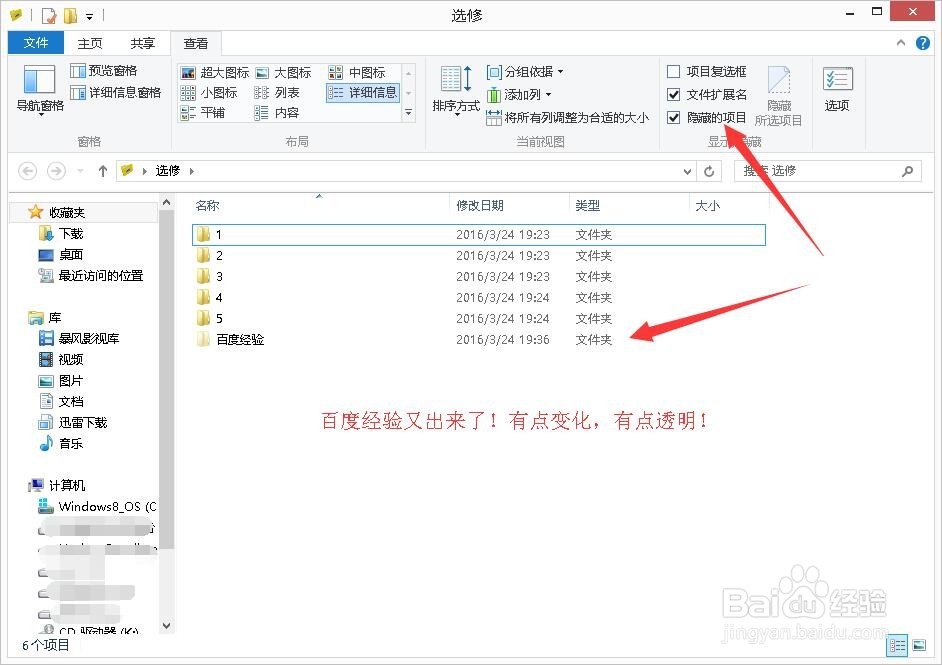
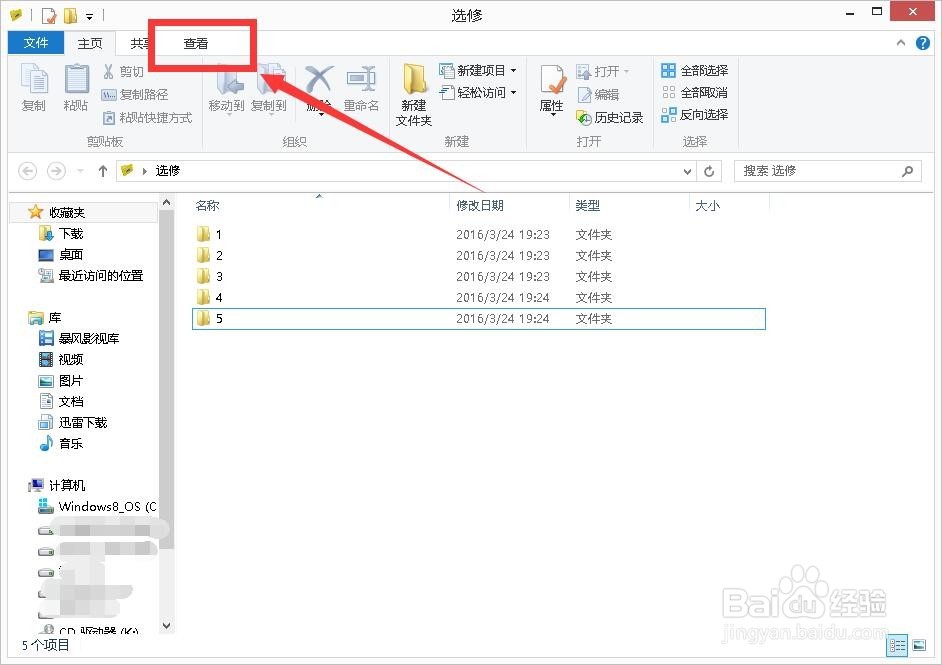
1、我们现在知道,有个叫【百度经验】的文件夹被隐藏了,那么如何将它显示呢?首先,我们点击资源管理器菜单栏中的【查看】选项;
2、我们在工具栏的右侧,可以看到有个【隐藏的项目】单选框;
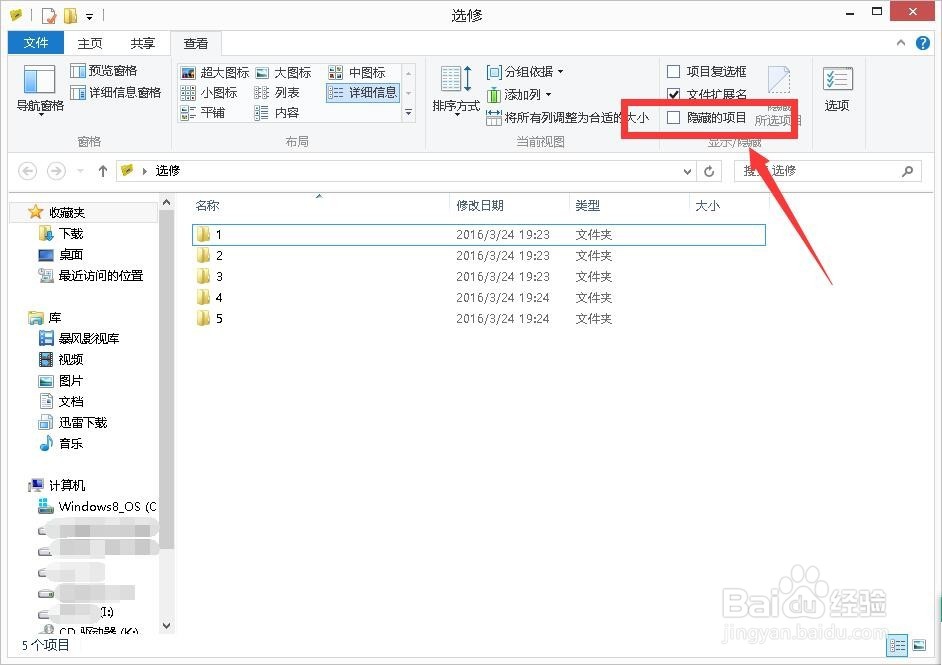
3、我们勾选这个叫【隐藏的项目】的单选框,这样我们就可以看到刚刚被隐藏的【百度经验】文件夹了;