1、从控制面板中找到”添加/删除Windows组件(A)“,如下图所示:

2、打开Windows组件向导,勾选”应用程序服务器“,如下图所示:

3、勾选全部的应用程序服务器的子组件,如下图所示:
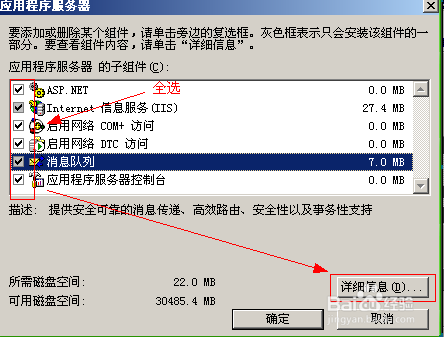
4、选中“消息队列”,点击”详细信息“,如下图所示:
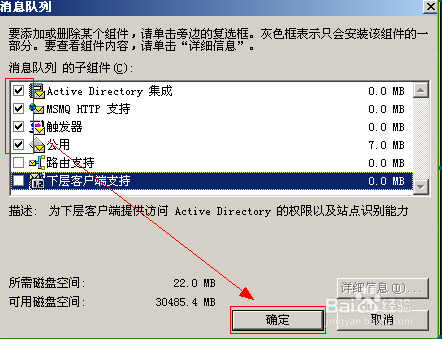
5、点击”下一步“,如下图所示:

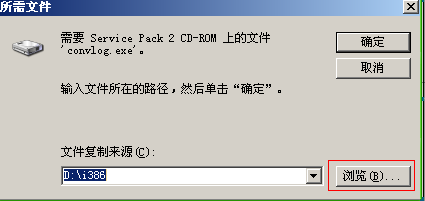
6、浏览所需的组件文件安装包位置,如下图所示:
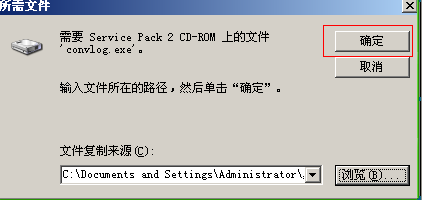
7、浏览光盘找到i386文件夹,选择需要的文件,如下图所示:

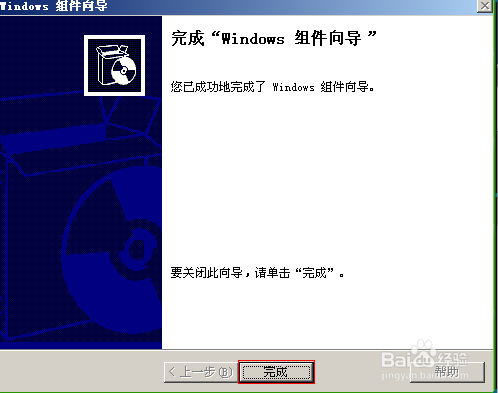
8、直至安装完成,如下图所示:
时间:2026-02-18 15:05:03
1、从控制面板中找到”添加/删除Windows组件(A)“,如下图所示:
2、打开Windows组件向导,勾选”应用程序服务器“,如下图所示:
3、勾选全部的应用程序服务器的子组件,如下图所示:
4、选中“消息队列”,点击”详细信息“,如下图所示:
5、点击”下一步“,如下图所示:
6、浏览所需的组件文件安装包位置,如下图所示:
7、浏览光盘找到i386文件夹,选择需要的文件,如下图所示:
8、直至安装完成,如下图所示:
