亿图图示渐变填充类型如何设置为线性

 时间:2026-02-15 17:08:36

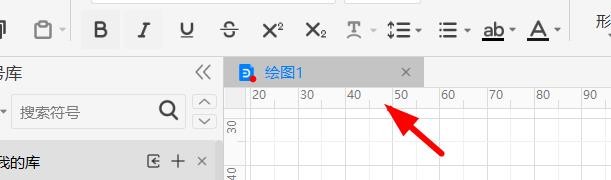
1、首先我们创建亿图图示

亿图图示渐变填充类型如何设置为线性

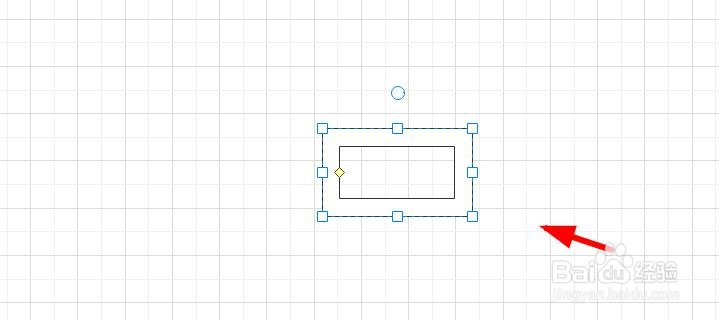
2、然后我们就可以创建绘图形状

亿图图示渐变填充类型如何设置为线性

3、其次我们插入形状

亿图图示渐变填充类型如何设置为线性

4、这时候我们单击勾选填充

亿图图示渐变填充类型如何设置为线性

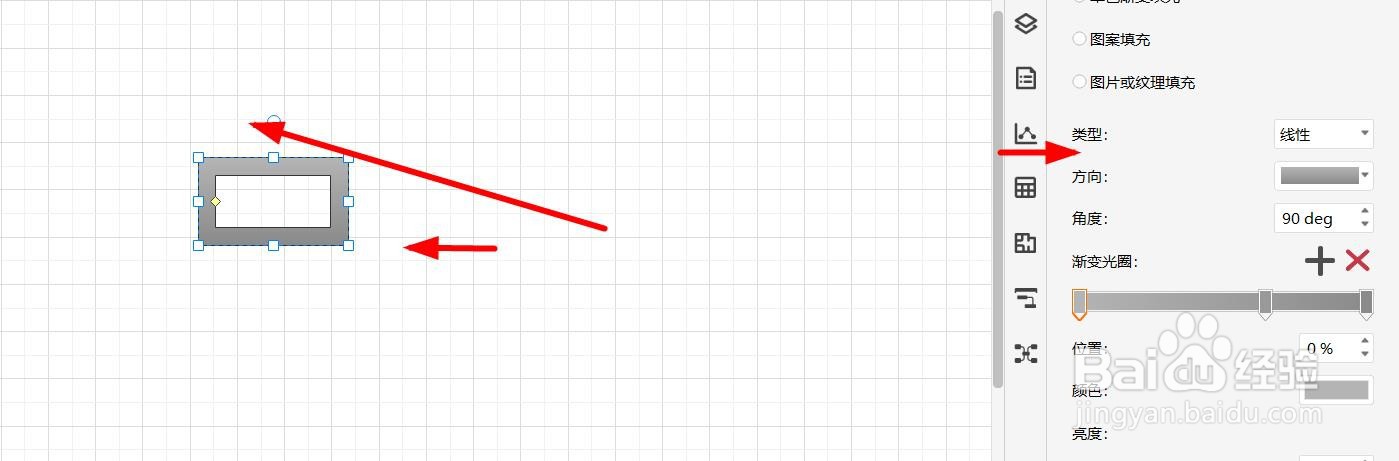
5、接下来我们就可以单击勾选中渐变填充

亿图图示渐变填充类型如何设置为线性

6、最后我们设置类型为线性就可以看到线性的效果如图

亿图图示渐变填充类型如何设置为线性

  • 怎么在PPT中插入考生文件夹下的图片
  • 如何给爆炸形添加橙色渐变和阴影样式
  • 如何在线调整全国计算机等级考试照片底色?
  • 如何利用word制作渐变发光文字
  • 绿色底纹怎么设置
  • 热门搜索
    生育险怎么报销 养字五笔怎么打 血压高怎么调理才会降 为什么电脑没声音 中耳炎怎么治疗 小茴香怎么吃 酸菜的做法大全 保险怎么买 python怎么读 羽绒服怎么洗最好