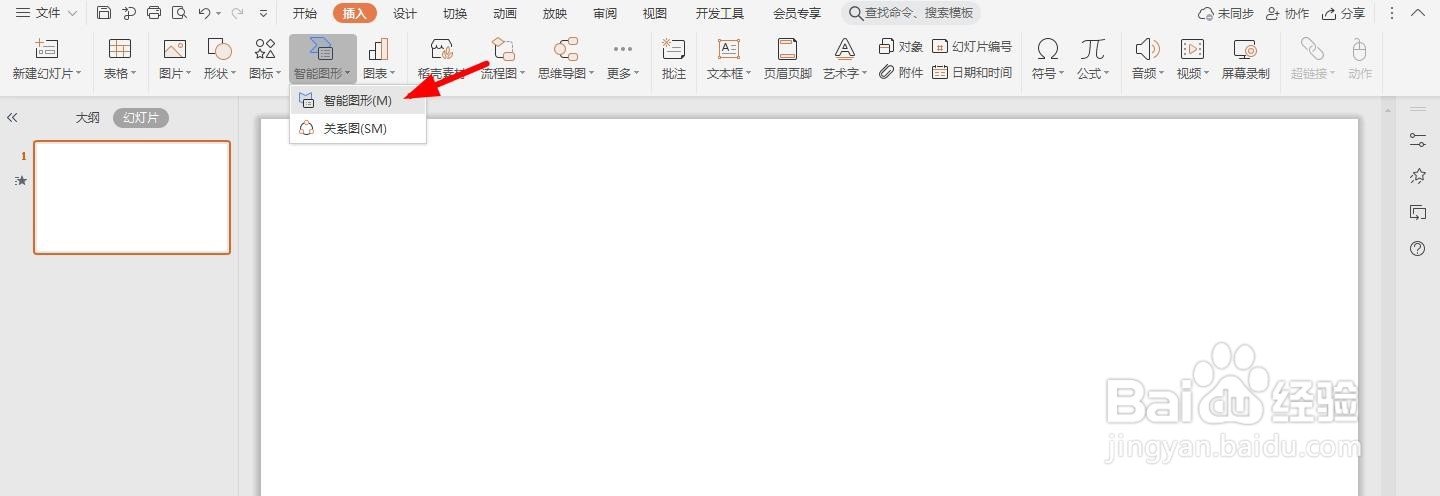
1、首先打开ppt,点击导航栏上的“插入-智能图形”
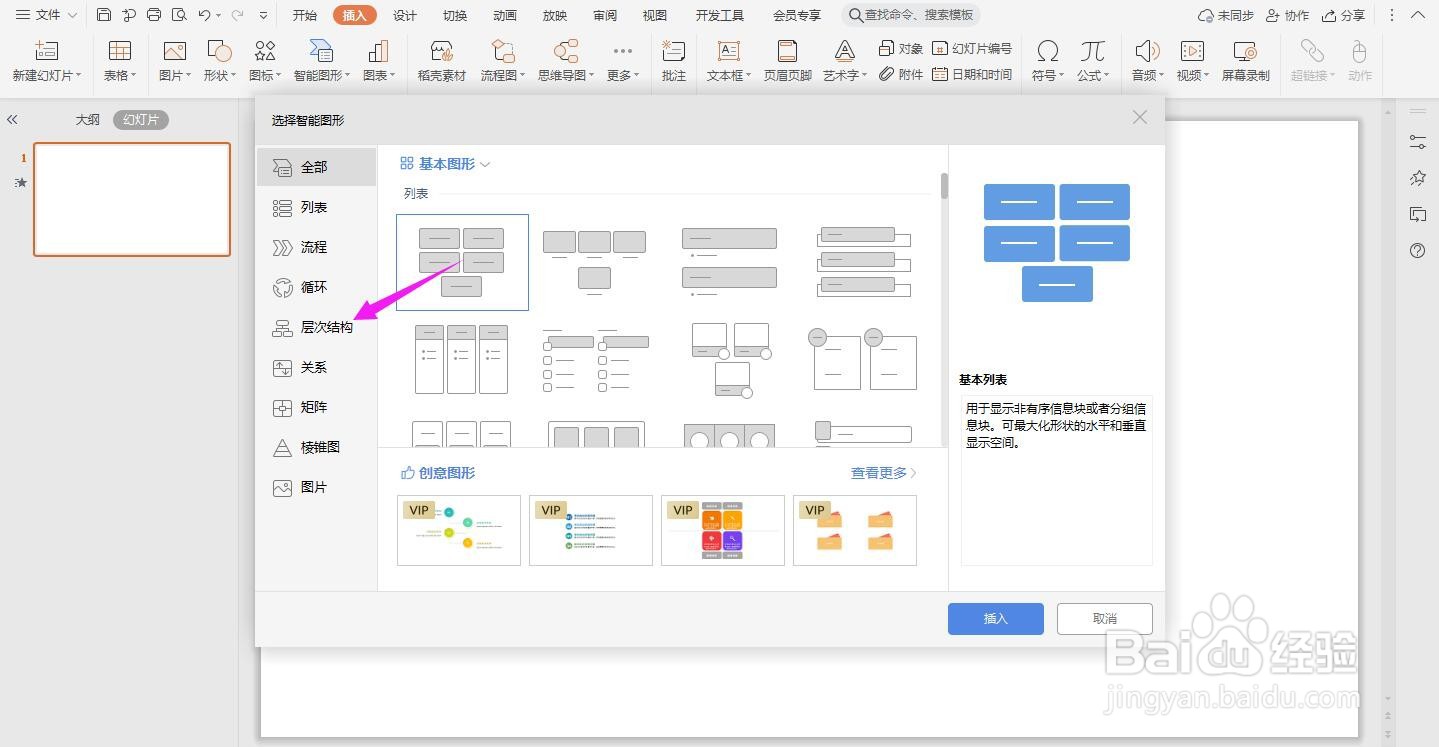
2、点击左侧的“层次结构”
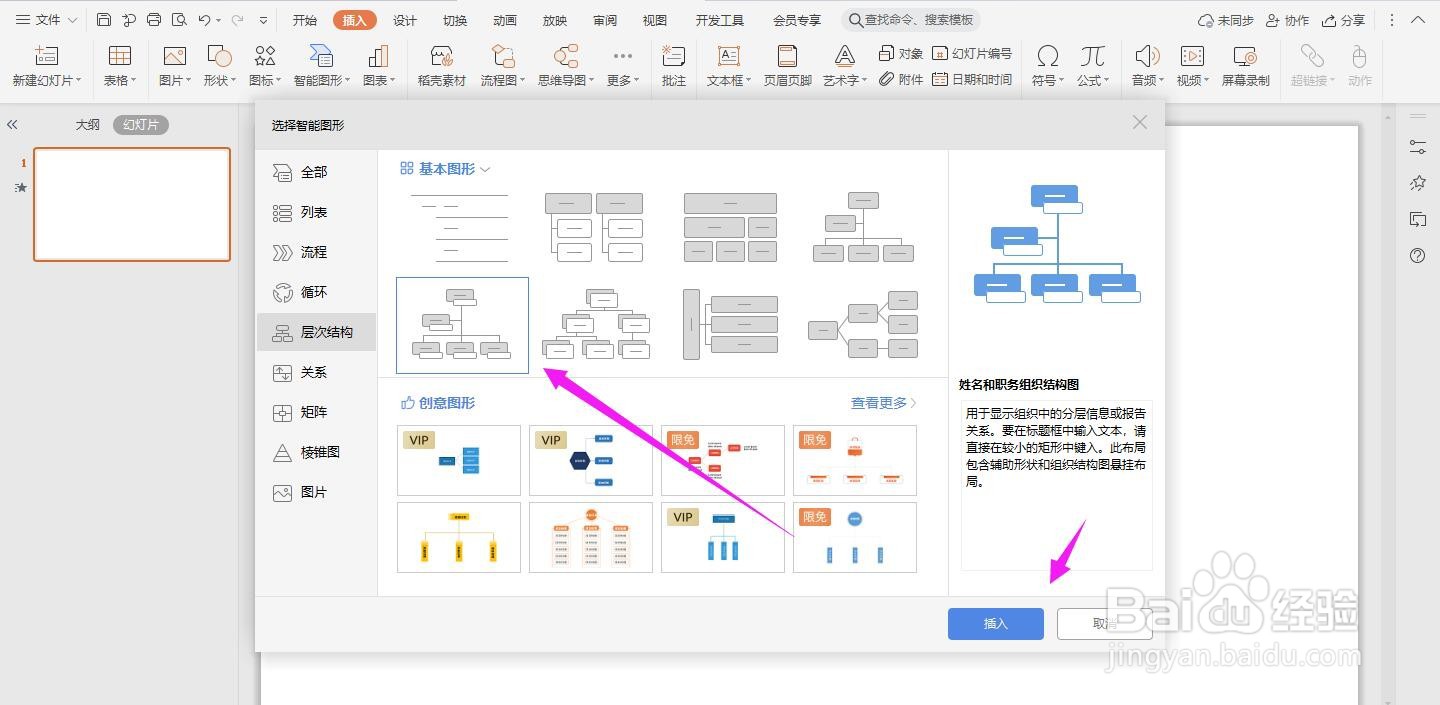
3、选中“姓名和职务组织结构图”,点击“插入”
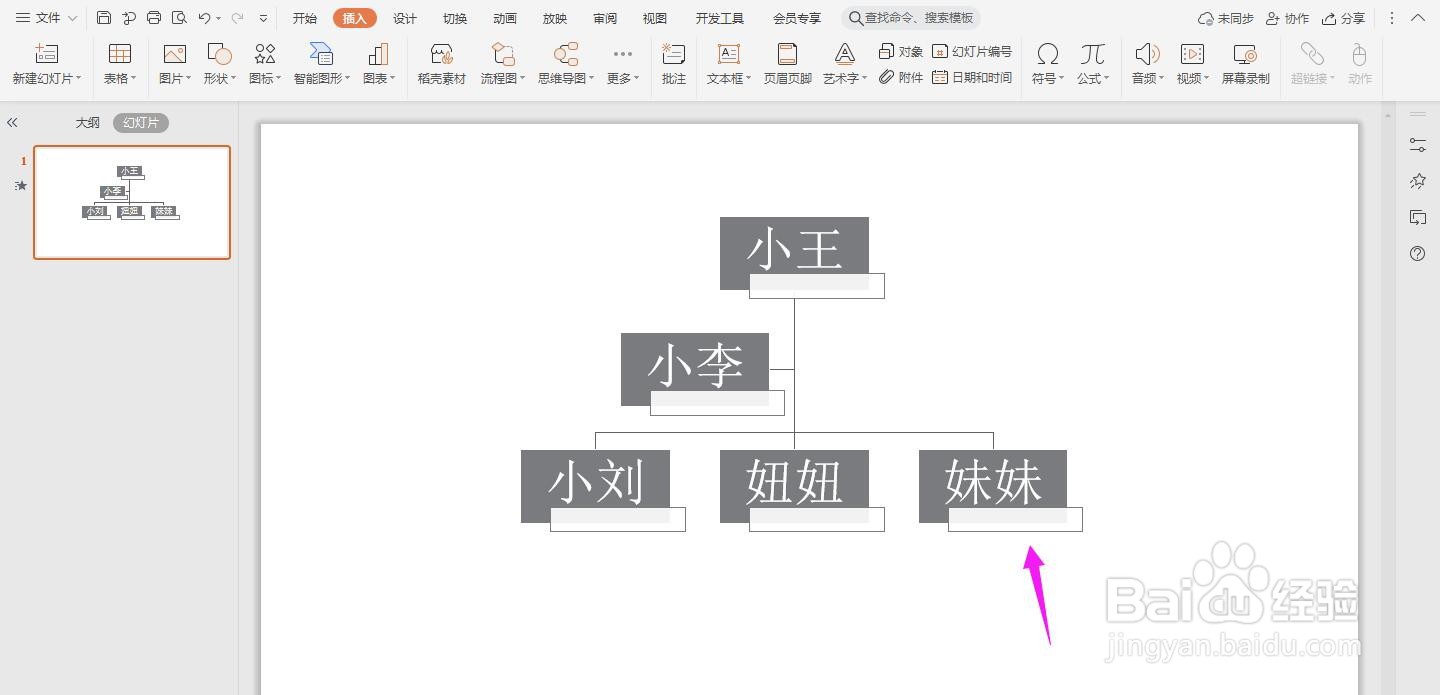
4、然后依次在文本框输入对应的内容,如下图所示
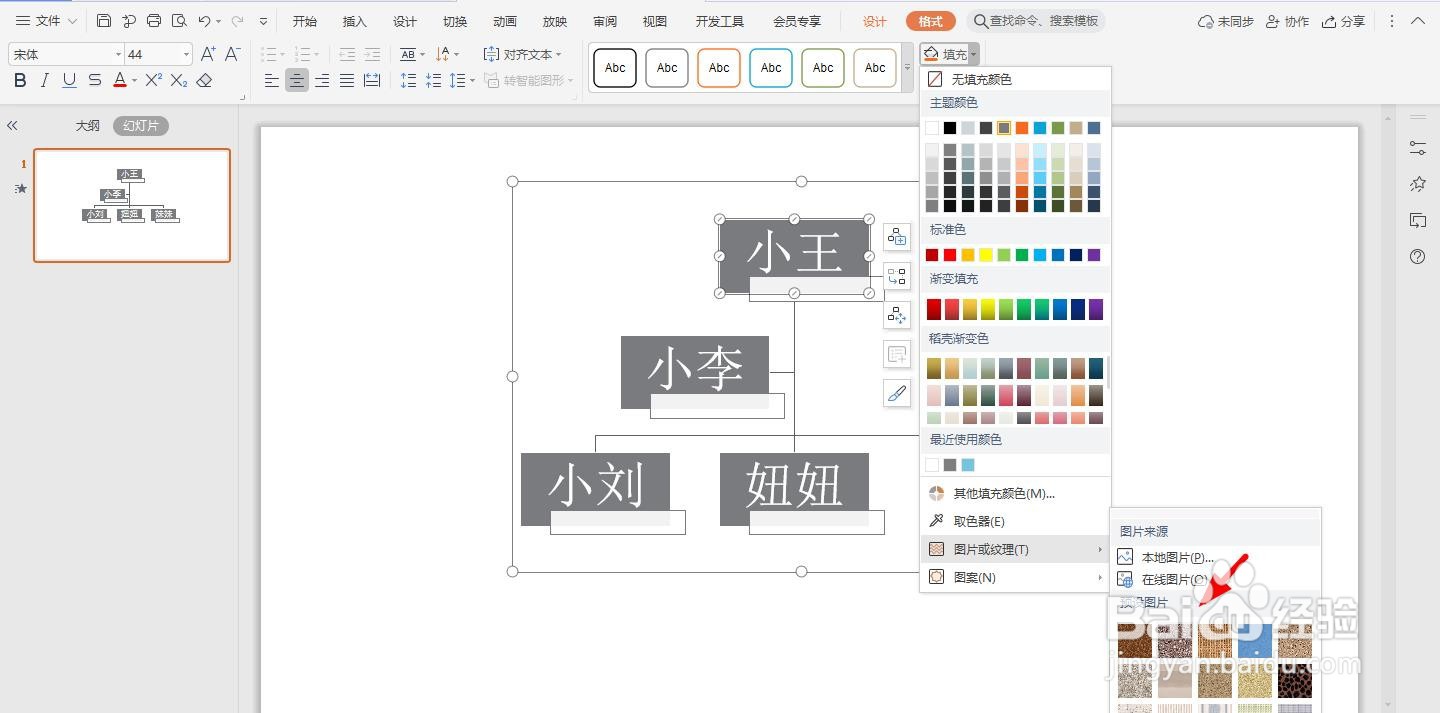
5、你还可以选中文本框,点击“格式-填充”中的“图片或纹理”中的“预设图片”样式
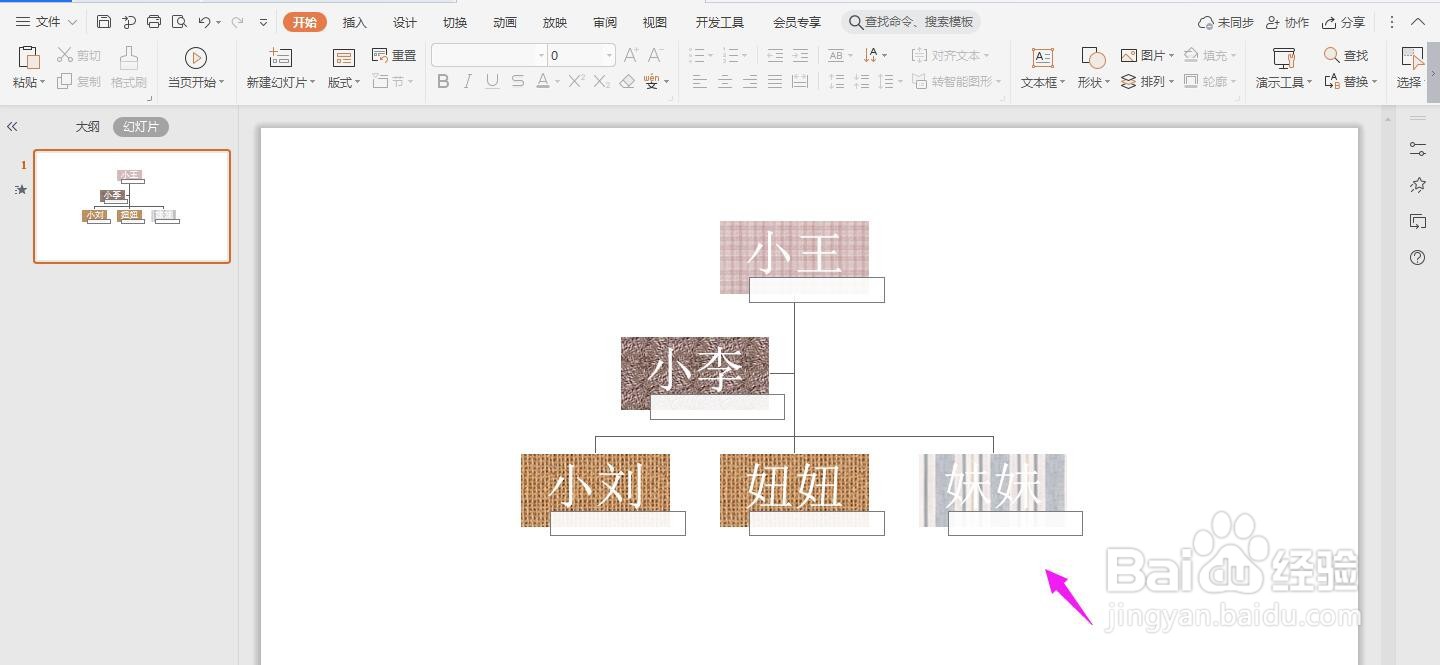
6、如下图所示,依次填充文本框纹理,这样设计样式就完成了
时间:2026-04-21 20:30:36
1、首先打开ppt,点击导航栏上的“插入-智能图形”
2、点击左侧的“层次结构”
3、选中“姓名和职务组织结构图”,点击“插入”
4、然后依次在文本框输入对应的内容,如下图所示
5、你还可以选中文本框,点击“格式-填充”中的“图片或纹理”中的“预设图片”样式
6、如下图所示,依次填充文本框纹理,这样设计样式就完成了
