WPS文字怎么制作海报图片

 时间:2024-10-12 01:49:54

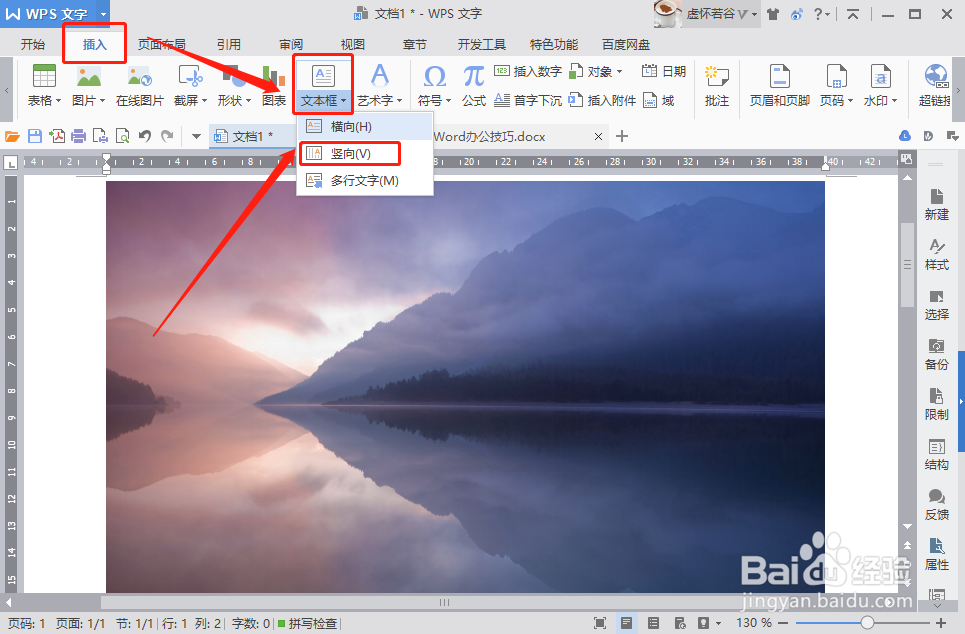
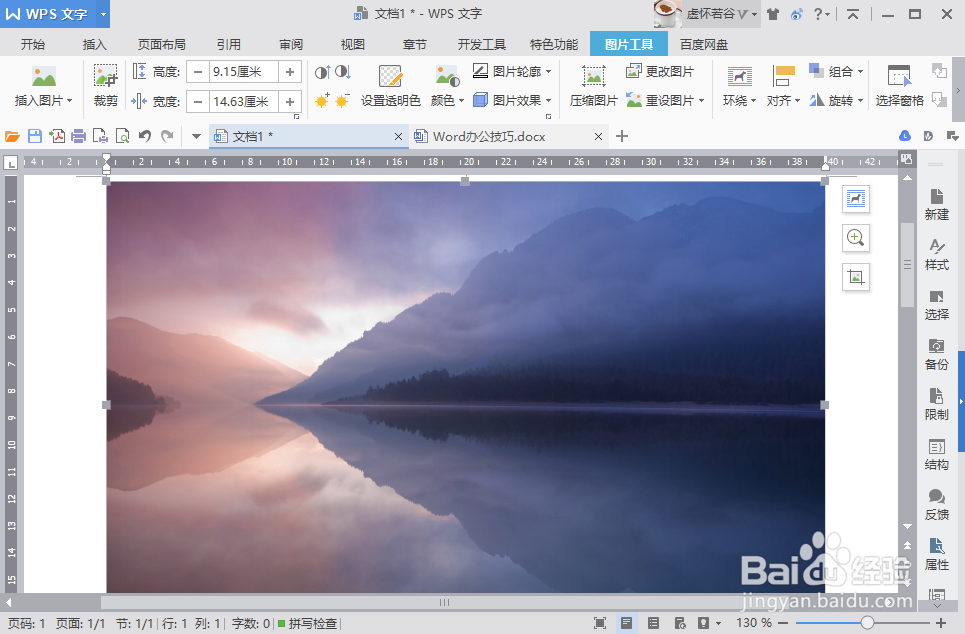
1、首先打开WPS文字软件,并插入一张制作海报的目标图片。
WPS文字怎么制作海报图片

2、在菜单栏点击“插入——文本框——竖向”,如下图。

WPS文字怎么制作海报图片

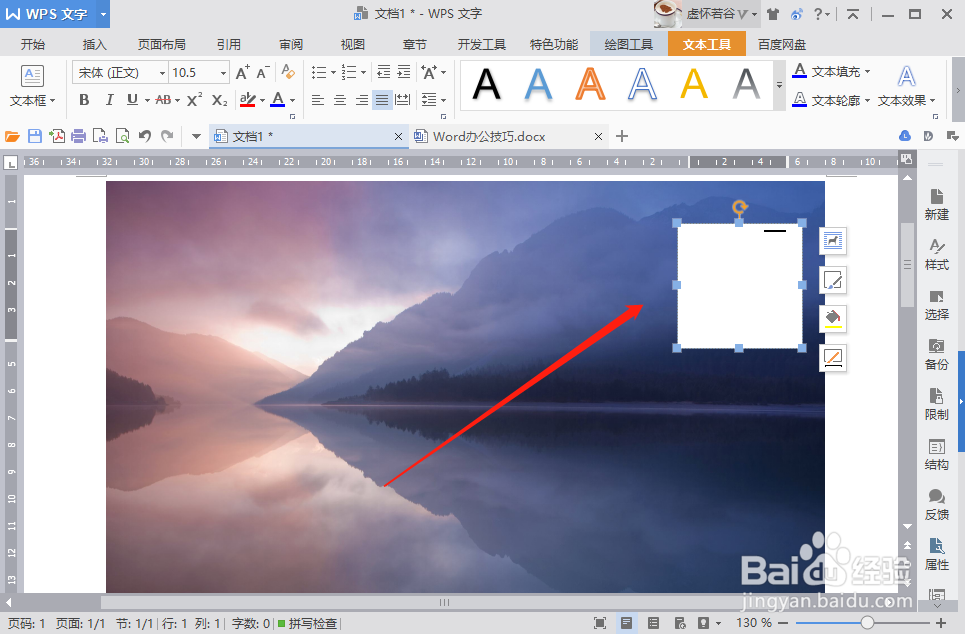
3、在图片上点击鼠标左键,一个文本框就出现了。

WPS文字怎么制作海报图片

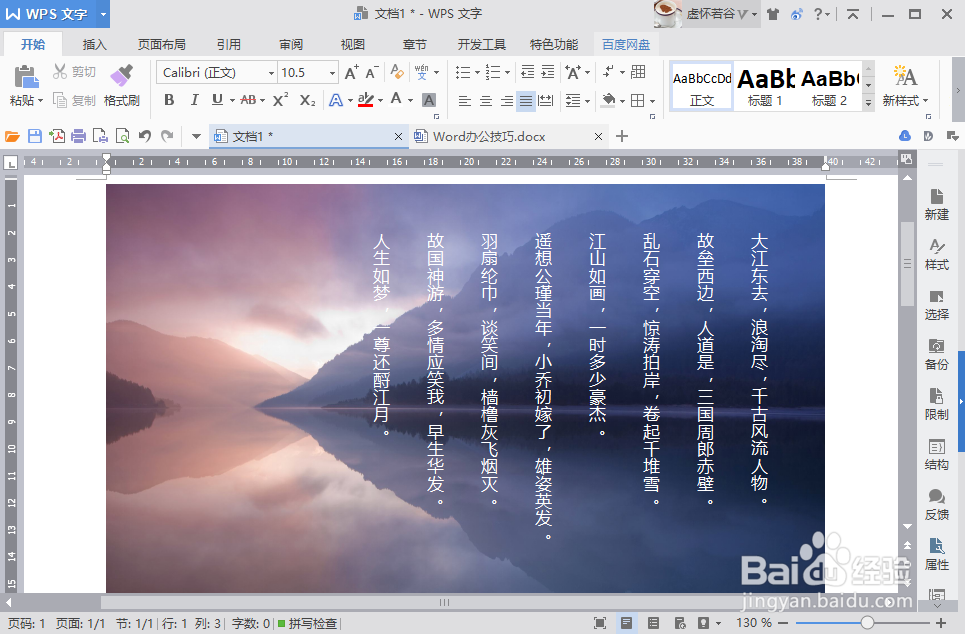
4、我们在文本框中输入海报的文字内容。

WPS文字怎么制作海报图片

5、文字有白底和边框,影响美观,我们先把白底去掉,即在菜单栏点击“绘图工具——填充——无填充颜色”,如下图。

WPS文字怎么制作海报图片

6、然后把边框去掉,在菜单栏点击“绘图工具——轮廓——无线条颜色”,如下图。

WPS文字怎么制作海报图片

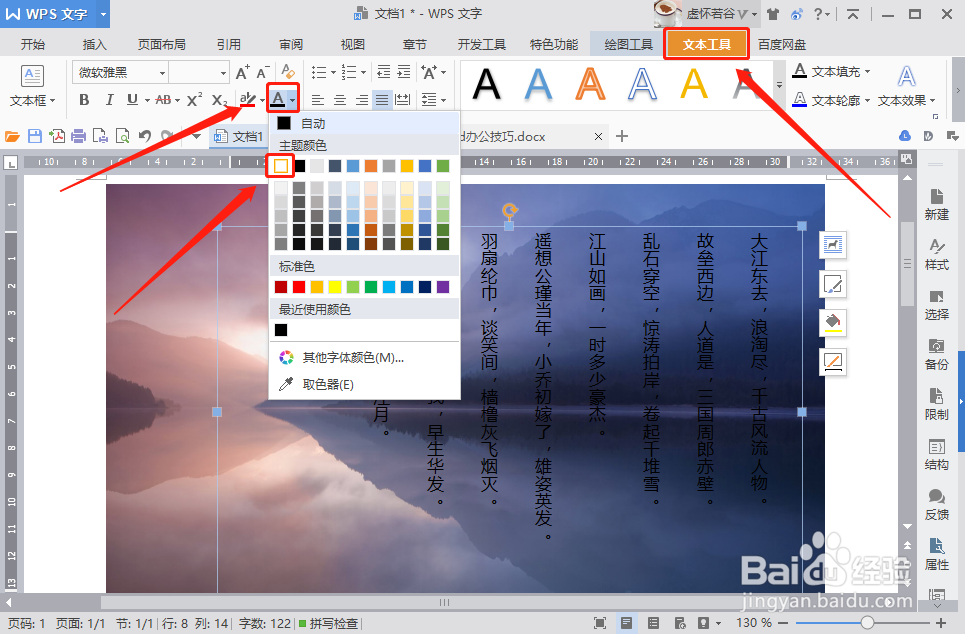
7、文字的白底和轮廓去掉后,我们看到黑色的字浮于图片上方不是很清晰,这时我们把文字改成白色,即点击“文本工具——字体颜色”,选择白色即可,如下图。
WPS文字怎么制作海报图片

8、一张充满诗情画意的海报图片就完成啦。

WPS文字怎么制作海报图片
  • 怎么使用WPS制作海报?
  • 如何使用WPS制作海报
  • 手机WPS怎么创作海报
  • wps如何制作海报
  • 如何使用wps海报功能
  • 热门搜索
    老师你下面的水真好吃 儿童餐的做法大全 胸部按摩方法 衬衫怎么搭配 海参怎么做好吃 向日葵传播种子的方法 脂肪瘤的治疗方法 南瓜怎么做好吃又简单 炸酥肉的家常做法 朱怎么组词