使用CAD绘制圆盘式过滤机

 时间:2024-10-12 23:03:36

1、打开CAD,使用矩形工具,输入边长在作图区绘制一个正方形,如下图。

使用CAD绘制圆盘式过滤机

2、使用圆工具,以矩形的中心为圆心绘制一个圆,如下图。

使用CAD绘制圆盘式过滤机

3、使用多段线工具,以圆心为起点绘制一条竖向箭线,如下图。

使用CAD绘制圆盘式过滤机

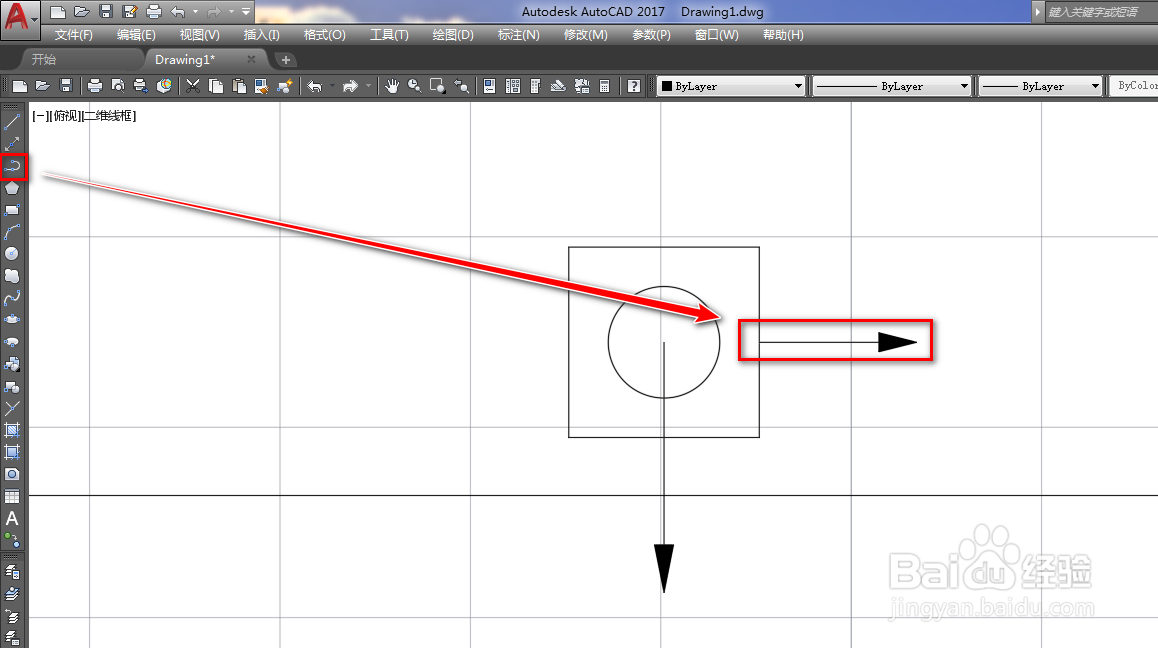
4、再次使用多段线工具,绘制一条横线的箭线,如下图。

使用CAD绘制圆盘式过滤机

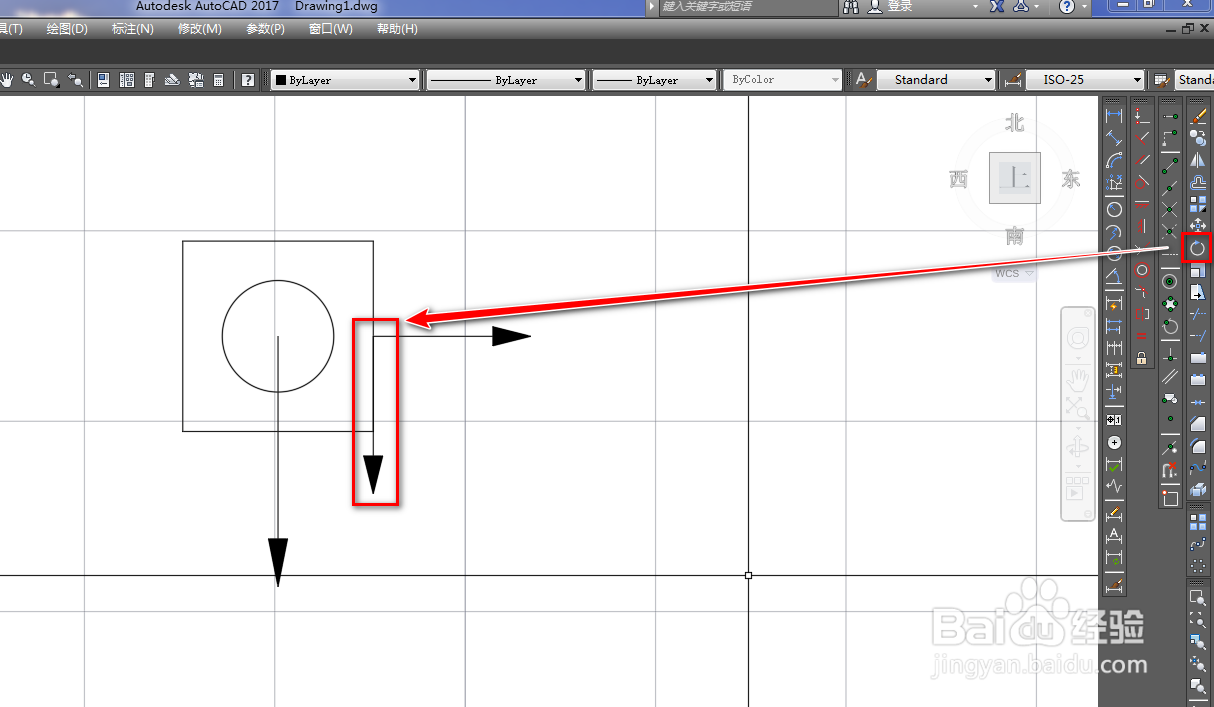
5、使用旋转工具,以复制的方式将横线箭线旋转-90度,如下图。

使用CAD绘制圆盘式过滤机

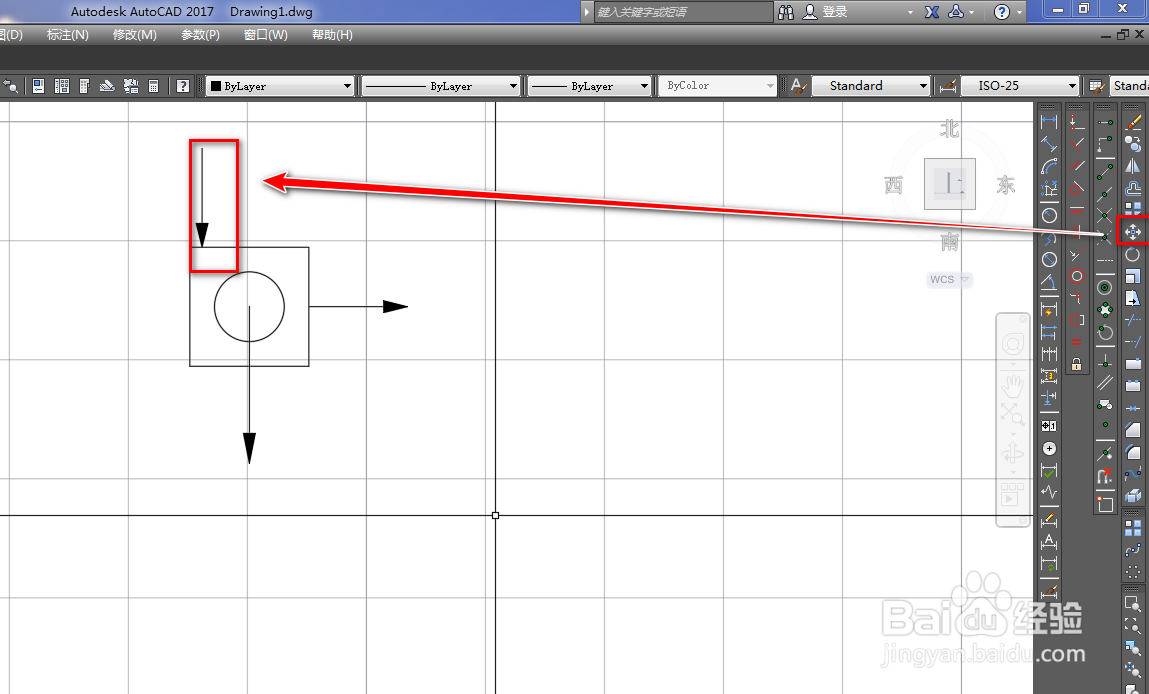
6、使用移动工具,将旋转后的箭线移动到正方形上方,如下图。

使用CAD绘制圆盘式过滤机

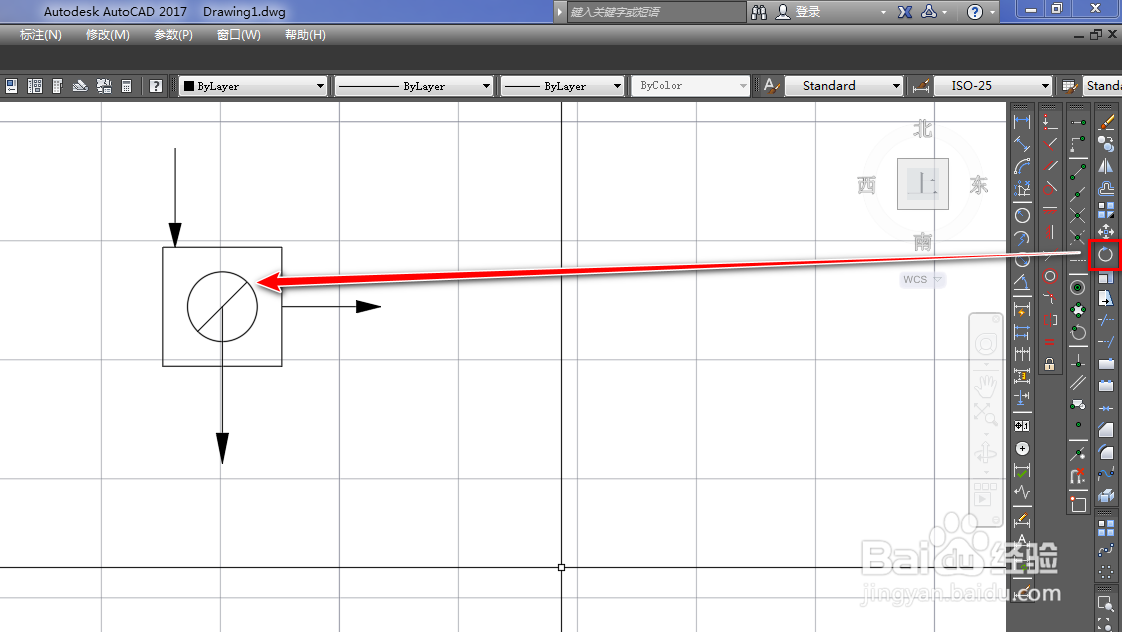
7、使用直线工具,绘制一条圆的直径,如下图。

使用CAD绘制圆盘式过滤机

8、使用旋转工具,将直径旋转45度,如下图。

使用CAD绘制圆盘式过滤机

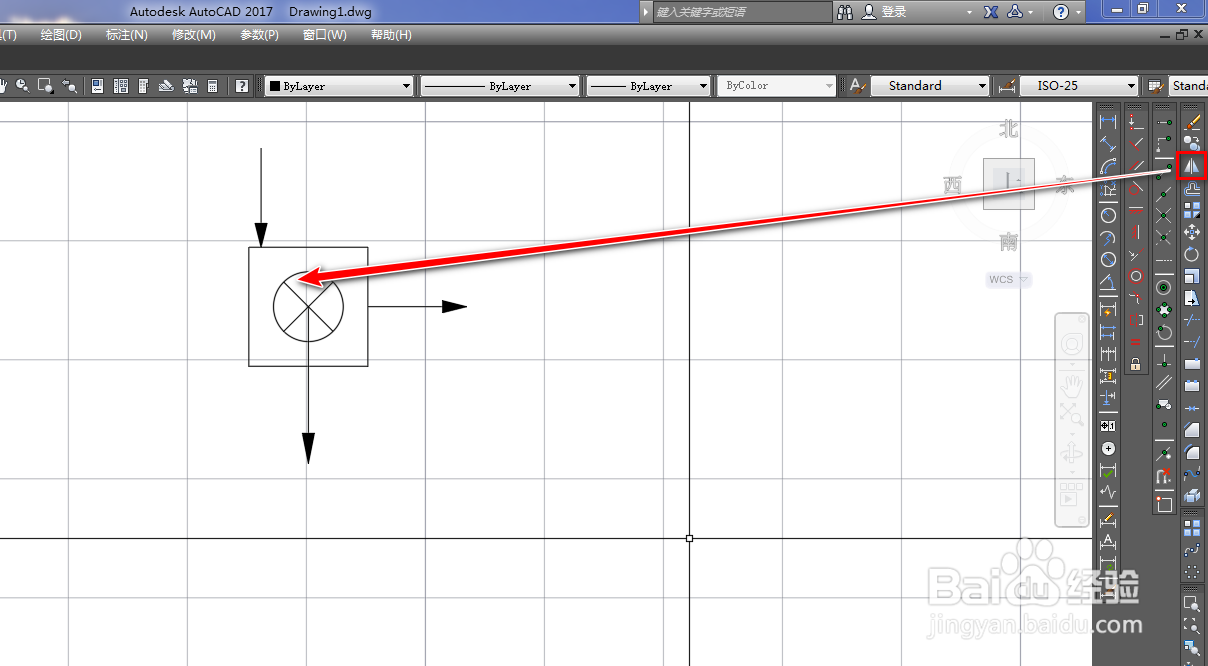
9、使用镜像工具,将直径沿着横线做镜像,如下图。

使用CAD绘制圆盘式过滤机
  • CAD画道路交叉口
  • AUTOCAD如何将CAD图导入为Word文件
  • cad风玫瑰图怎么画
  • cad中如何让打印出来的PDF文档图纸布满页面
  • 如何将autoCAD使用的纸张设置为A1
  • 热门搜索
    保险柜打不开怎么办 宝宝不喝奶粉怎么办 和平鸽怎么画 订书机怎么装 长智齿牙疼怎么办 河北农业大学怎么样 星星冰柜怎么样 海鱼怎么做 鸡头米怎么吃 怎么缩小图片