图解如何在IIS中部署OpenLayers源码

 时间:2026-04-23 14:16:44

1、从OpenLayer官网下载源码,解压之后,如下图所示:

图解如何在IIS中部署OpenLayers源码

2、在Windows控制面板中打开"管理工具",如下图所示:

图解如何在IIS中部署OpenLayers源码

3、打开IIS网站管理器,如下图所示:

图解如何在IIS中部署OpenLayers源码

4、在"网站"树节点单击鼠标右键,然后选择"添加网站"菜单,如下图所示:

图解如何在IIS中部署OpenLayers源码

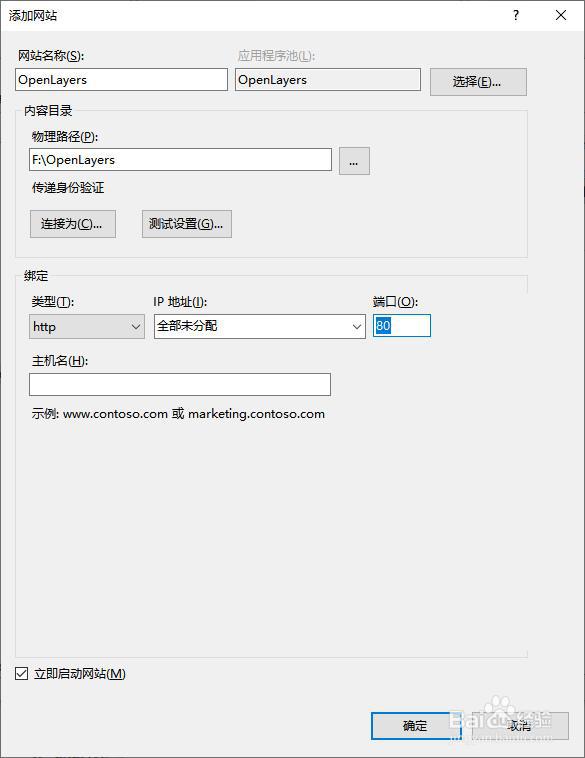
5、网站名称可以任意取,这里我们取名为"OpenLayers",物理路径为OpenLayers源码所在路径,并将端口号设置为默认值"80",如下图所示:
图解如何在IIS中部署OpenLayers源码

6、配置完成之后点击"确定"按钮之后完成网站配置,如下图所示:

图解如何在IIS中部署OpenLayers源码

7、在浏览器中打开网址可以浏览配置好的网站,并可以查看相关文档、示例与API等,如下图所示:

图解如何在IIS中部署OpenLayers源码

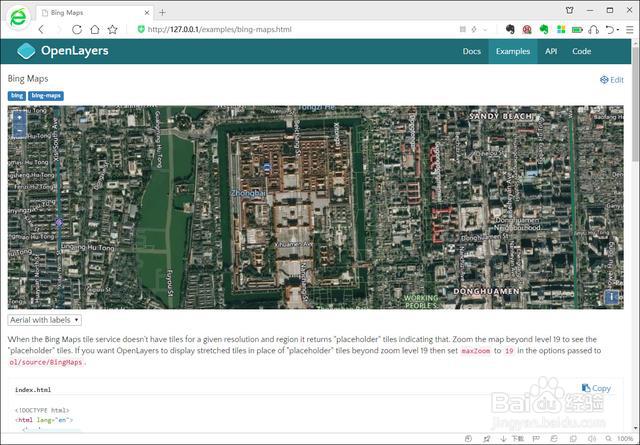
8、在OpenLayers页面中点击"Bing Maps",可以打开BingMaps在线调用示例并查看代码,如下图所示:
图解如何在IIS中部署OpenLayers源码

  • win10组策略怎么打开
  • Win10如何查询用户的安全标识符SID
  • 怎么关闭远程注册表管理服务
  • 使用everything开启ftp服务器
  • server2008文件夹权限、Win2008共享权限设置
  • 热门搜索
    儿童玩具大全 肩周炎的锻炼方法 左肩膀疼是怎么回事 多人做人爱视频大全 黄景瑜电视剧大全 hpv检测方法 肾不好怎么调理 网站推广方法 好吃的零食推荐 怎么样去黑头