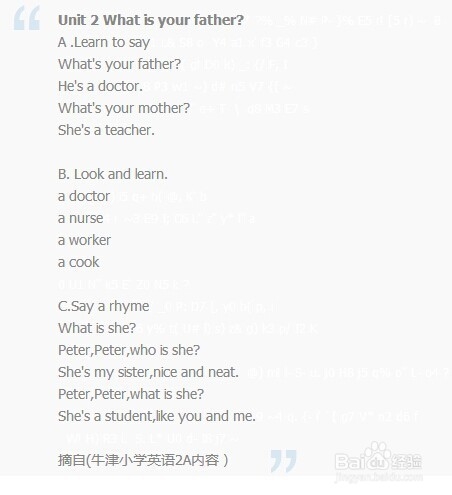
1、一、制作有声读物。1、在WPS文字中输入文本,并保存。
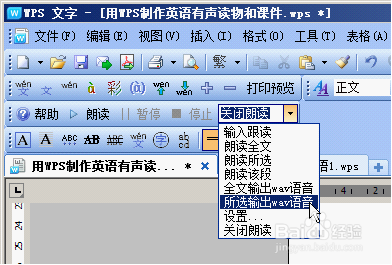
2、用文出有声工具逐行生成语音文件。 根据需要选择合适的朗读引擎,对话部分可交替选择男、女两种声音。选中第一行英文,在文出有声工具栏最右侧的朗读方式设置下拉列表框中,选择“所选输出wav语音”(图1)
3、在弹出的对话框中,设置语音文件的文件名和存储位置(图。
用同样的办法,将其他各行输出为语音文件

4、将文档和语音文件置于同一文件夹中。
5、打开文档,选中第一行,插入超链接,链接到对应的声音文件(图)。

6、依次将其他行文本链接到对应的声音文件。
根据个人喜好,可去掉文本下的下划线光标移动到文本上时,根据提示按Ctrl键并单击即可听到朗读。
注:此时的声音由链接的声音文件提供。将包含该文档和相应声音文件的文件夹复制到任意电脑都可以使用!
7、如需要全文整体的朗读语音文件,可在文出有声工具栏最右侧的朗读方式设置下拉列表框中,选择“全文输出wav语音”,保存、使用方法同上。
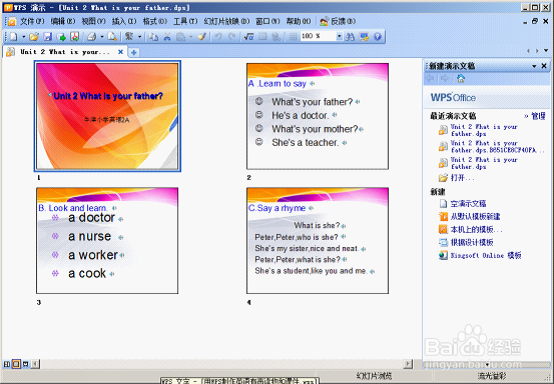
8、制作演示文稿要点。.将文本依次粘贴到各幻灯片。
9、执行“插入”→“影片和声音”→“文件中声音”,将声音一一插入到幻灯片中,并移动到相应文本所在行(图)。


10、完成:演示文稿效果图;