1、首先启动桌面上的excel

2、打开文档

3、选中需要添加分割线的单元格区域,单击右键选择设置单元格格式:
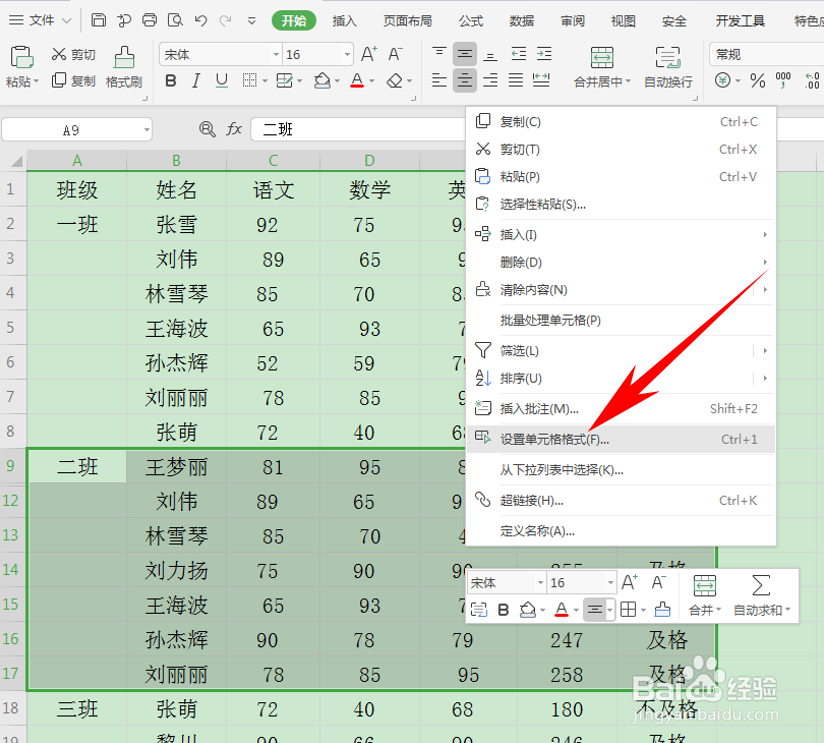
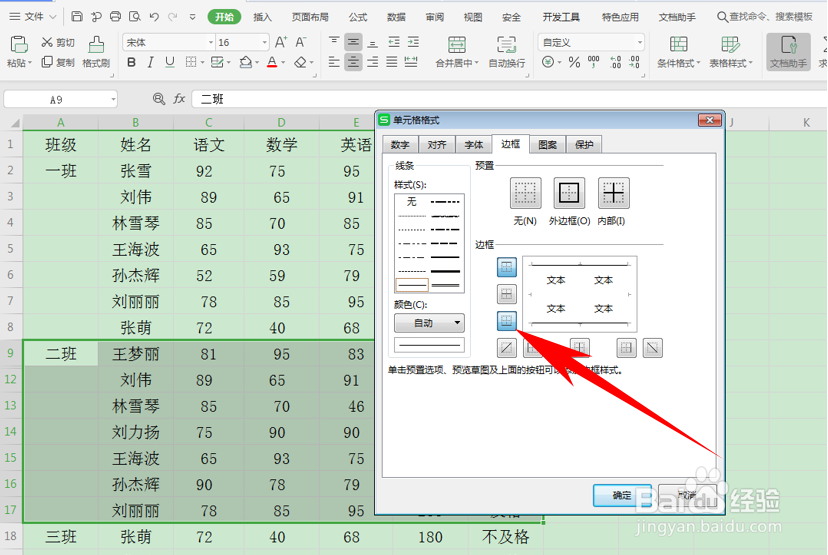
4、弹出单元格格式的对话框,选择边框选项,然后在边框选择处,选择上边框与下边框,如下图所示:
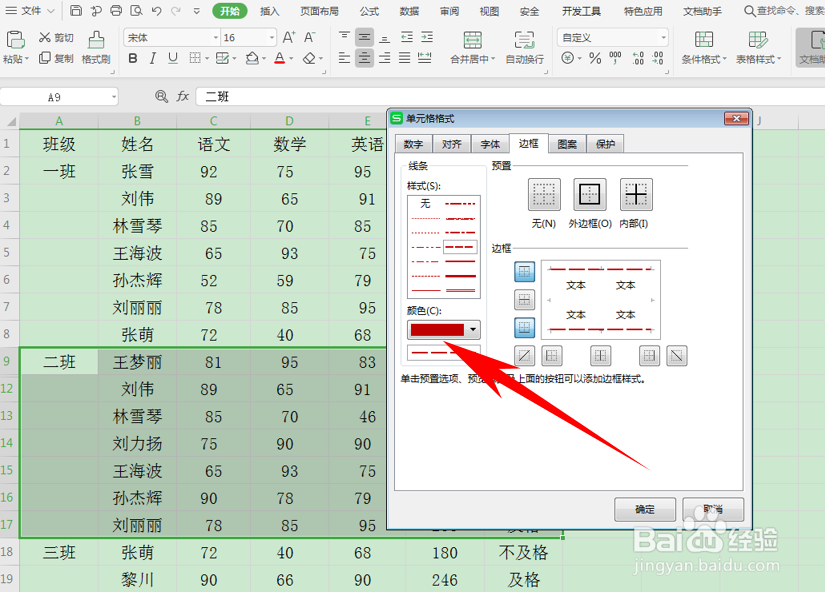
5、单击后,可以更换分割线的样式和颜色,在这里我们选择分割线为虚线,设置为红色显示,单击确定:
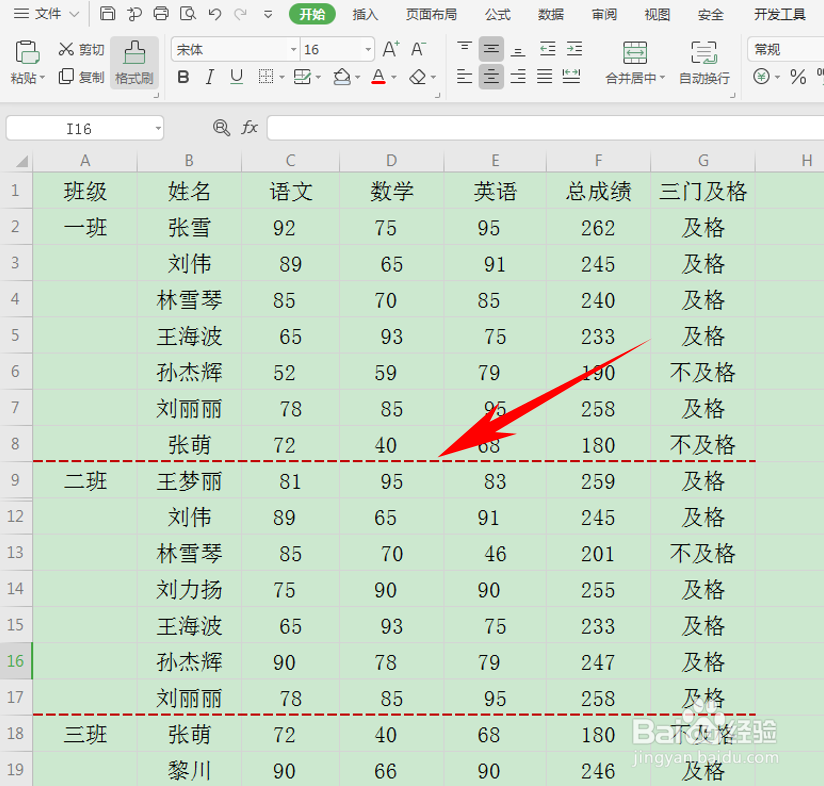
6、效果如下图所示,一班二班三班的数据就被分割开来了:
时间:2026-04-22 22:42:10
1、首先启动桌面上的excel
2、打开文档
3、选中需要添加分割线的单元格区域,单击右键选择设置单元格格式:
4、弹出单元格格式的对话框,选择边框选项,然后在边框选择处,选择上边框与下边框,如下图所示:
5、单击后,可以更换分割线的样式和颜色,在这里我们选择分割线为虚线,设置为红色显示,单击确定:
6、效果如下图所示,一班二班三班的数据就被分割开来了:
