1、打开PS软件,然后打开星空素材图片。

2、选择星空图层,然后按ctrl+alt+t键,打开复制变形功能。

3、将参考中心点移动到下方适合位置,然后在上面的参数中设置W为99.8,H为99.8,角度为0.1,然后回车确定变形。

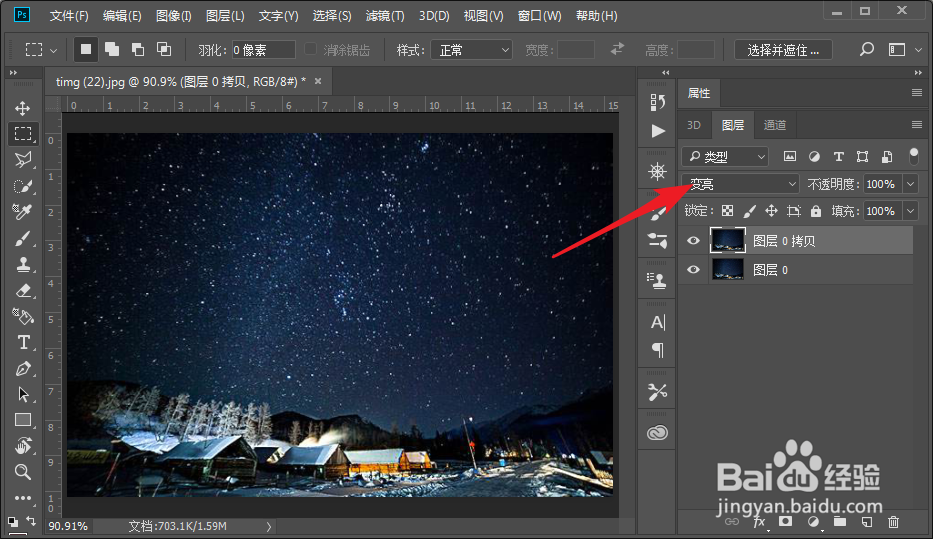
4、设置复制的图层的混合模式为变亮。
5、按ctrl+shift+alt+t连续复制多个图层,直到星轨效果明显为止。

6、选择原图上方的所有图层,按ctrl+e合并。

7、给合并后的图层加一个蒙板。

8、点击蒙板,使用黑色画笔,把下面的建筑和大地涂出来。效果完成。

时间:2026-04-22 18:04:24
1、打开PS软件,然后打开星空素材图片。
2、选择星空图层,然后按ctrl+alt+t键,打开复制变形功能。
3、将参考中心点移动到下方适合位置,然后在上面的参数中设置W为99.8,H为99.8,角度为0.1,然后回车确定变形。
4、设置复制的图层的混合模式为变亮。
5、按ctrl+shift+alt+t连续复制多个图层,直到星轨效果明显为止。
6、选择原图上方的所有图层,按ctrl+e合并。
7、给合并后的图层加一个蒙板。
8、点击蒙板,使用黑色画笔,把下面的建筑和大地涂出来。效果完成。
