PPT演示文档如何插入递增循环流程

 时间:2026-02-11 23:26:18

1、打开PPT演示文档

PPT演示文档如何插入递增循环流程

2、点击“插入”菜单。

PPT演示文档如何插入递增循环流程

3、点击“SmartArt”菜单。

PPT演示文档如何插入递增循环流程

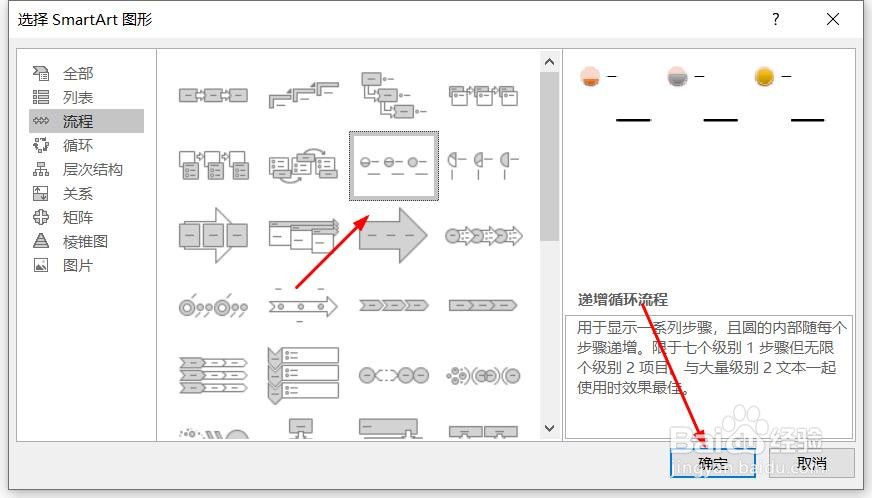
4、点击“递增循环流程”,然后点击“确定”

PPT演示文档如何插入递增循环流程

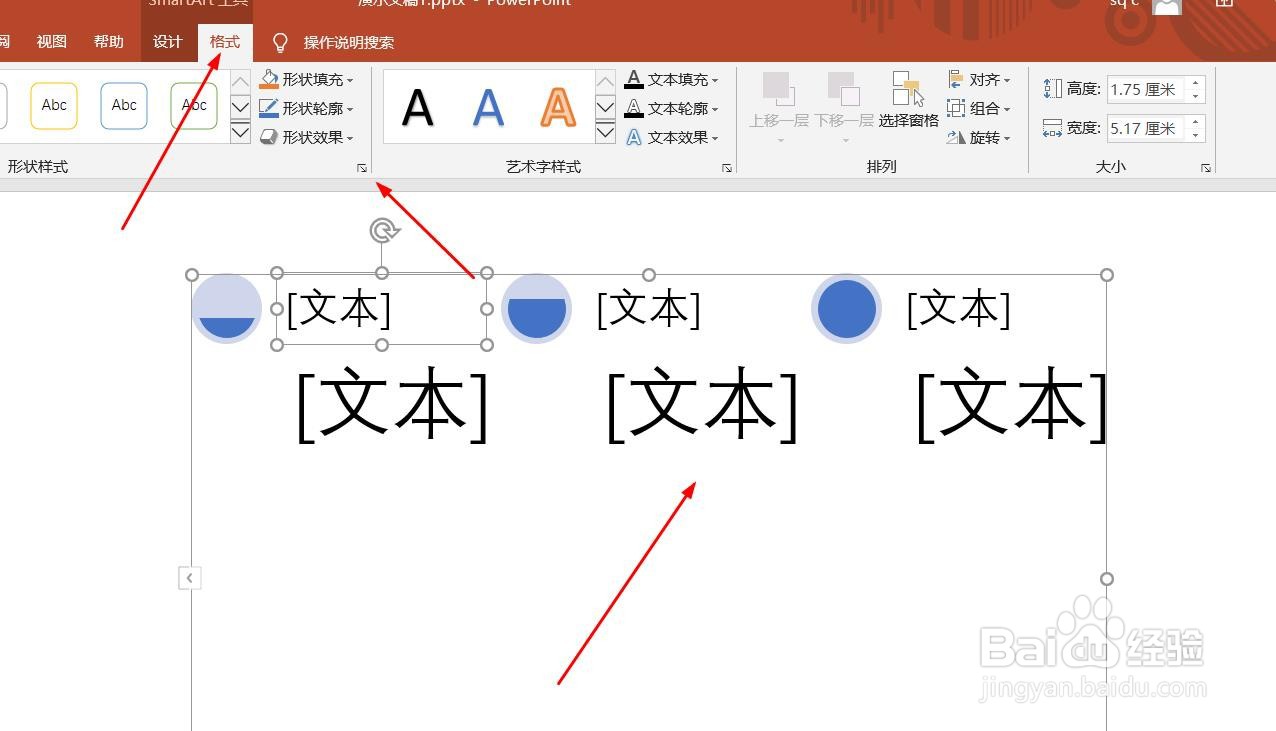
5、点击鼠标左键不放画线,插入递增循环流程成功,选中插入对象,点击“格式”,并点击“形式样式”

PPT演示文档如何插入递增循环流程

6、点击“填充与线条”图标,修改对象样式。

PPT演示文档如何插入递增循环流程

7、点击“效果”图标,修改对象展示效果。

PPT演示文档如何插入递增循环流程

8、点击“大小与属性”图标,修改对象属性。

PPT演示文档如何插入递增循环流程

1、1、打开PPT演示文档。

2、点击“插入”菜单。

3、点击“SmartArt”菜单。

4、点击“递增循环流程”,然后点击“确定”。
5、点击鼠标左键不放画线,插入递增循环流程成功,选中插入对象,点击“格式”,并点击“形式样式”。
6、点击“填充与线条”图标,修改对象样式。

7、点击“效果”图标,修改对象展示效果。

8、点击“大小与属性”图标,修改对象属性。

  • ppt怎么设置动画效果持续时间
  • ppt动画效果切换速度快慢怎么设置
  • ppt动画速度怎么设置
  • 幻灯片背景颜色怎么设置
  • ppt母版在哪里
  • 热门搜索
    孩子沉迷游戏怎么办 低血压怎么治疗 貔貅怎么念 心情压抑怎么办 qq号忘记了怎么找回 淘宝直通车怎么收费 花怎么折 鸡汤怎么做 怎么投诉申通快递 冢怎么读