Excel中怎么制作三维折线图

 时间:2026-04-21 15:12:05

1、第一步:框选数据后,在【插入】选项卡中点击【插入折线图或面积图】

Excel中怎么制作三维折线图

2、第二步:点击【三维折线图】中的第一个

Excel中怎么制作三维折线图

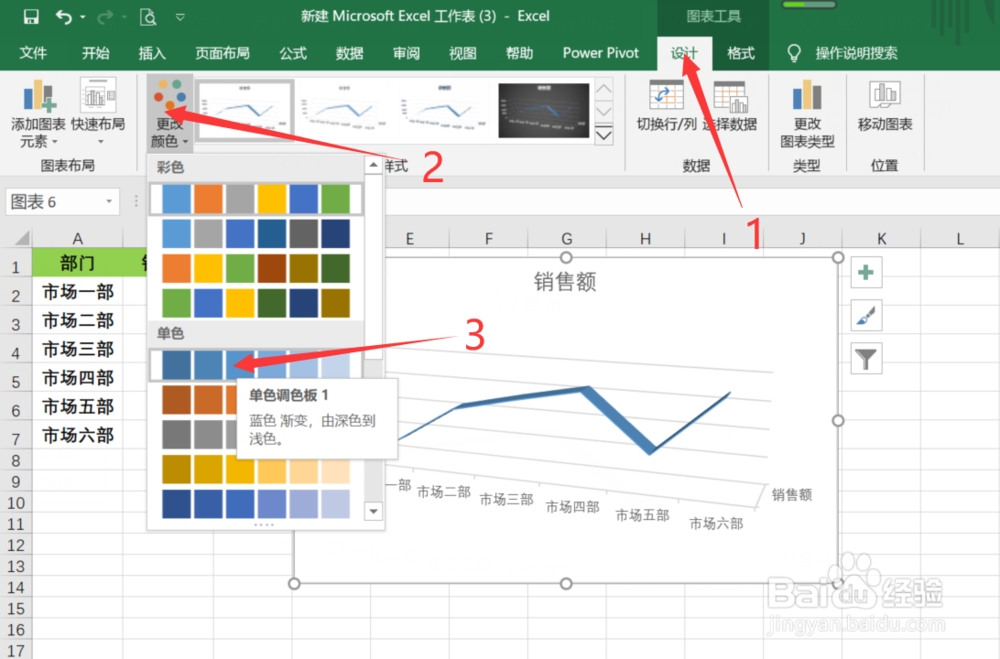
3、第三步:在【设计】选项卡中点击【更改颜色】,选择一个自己喜欢的颜色

Excel中怎么制作三维折线图

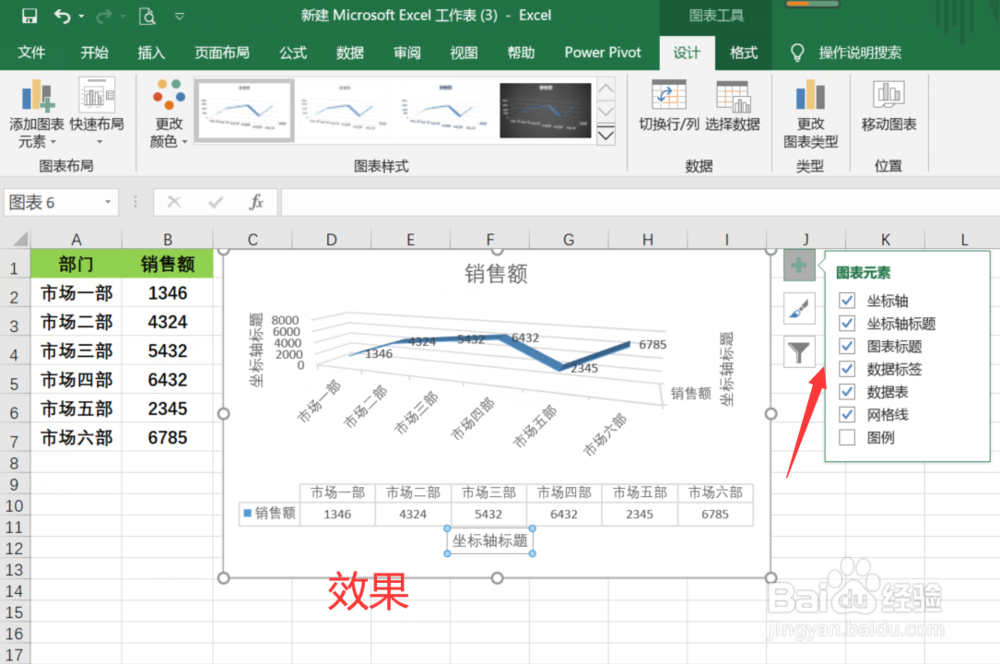
4、第四步:点击图表右上侧的+号,勾选【坐标轴标题】,折线图表随即发生变化

Excel中怎么制作三维折线图

5、第五步:如果需要,可以继续勾选其它图表元素,查看效果是否良好

Excel中怎么制作三维折线图

6、这样就制作好了三维折线图

Excel中怎么制作三维折线图

1、1:框选数据后,在【插入】选项卡中点击【插入折线图或面积图】

2:点击【三维折线图】中的第一个

3:在【设计】选项卡中点击【更改颜色】,选择一个自己喜欢的颜色

4:点击图表右上侧的+号,勾选【坐标轴标题】,折线图表随即发生变化

5:如果需要,可以继续勾选其它图表元素,查看效果是否良好

6:搞定

  • excel中如何制作三维折线图
  • excel三维折线图怎么制作
  • excel加标题如何给X轴和Y轴命名
  • 如何做EXCEL三个数据列的图表
  • excel如何设置坐标轴格式
  • 热门搜索
    情趣用品大全 美图大全 个人爱好怎么写 护肤品过敏怎么办 脚上鸡眼怎么治 英雄联盟人物大全 南瓜盅的做法大全 excel公式大全 英雄联盟名字大全搞笑 步阳防盗门怎么样