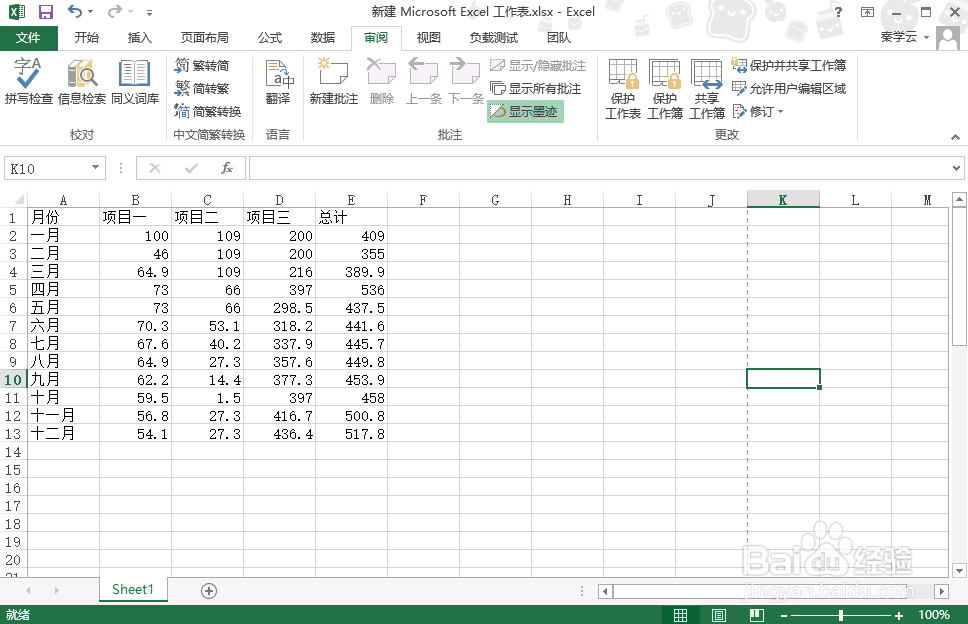
1、在EXCEL中编辑好需要的内容
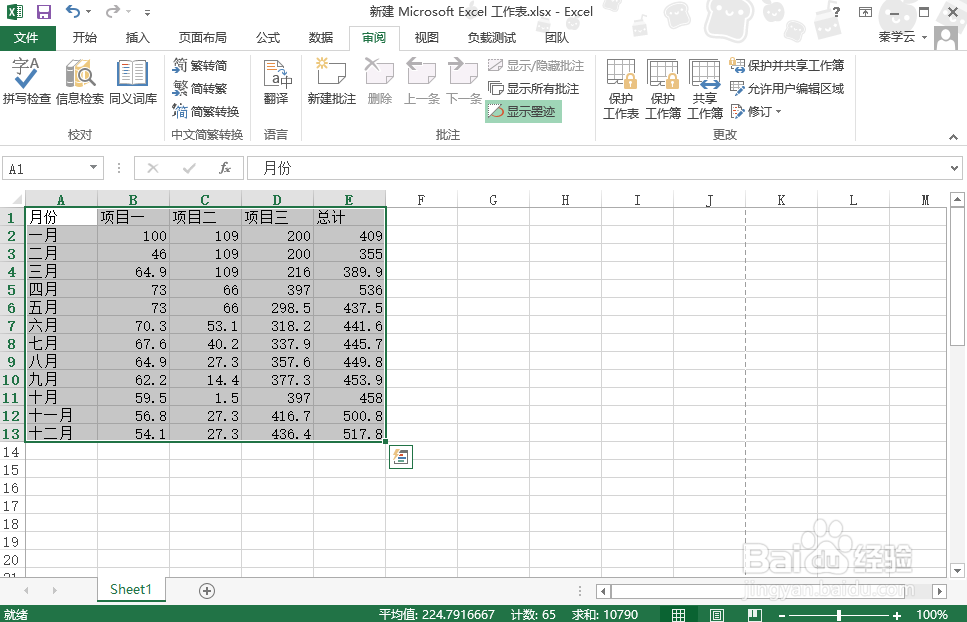
2、选中需要锁定的内容
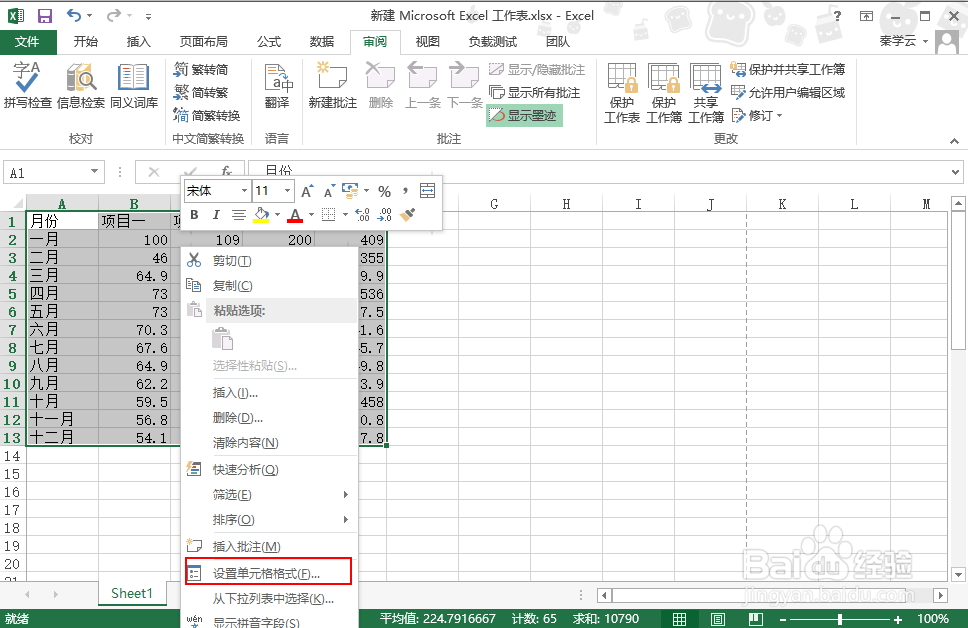
3、鼠标右键点击此区域,选中设置单元格格式选项
4、弹出的单元格格式设置页面中选择保护Tab页,勾选锁定复选框,点击确定

5、点击选项开中的审阅 保护工作表功能

6、在弹出的页面输入密码,点击确定

7、点击确定后弹出确认密码弹框,在弹框中输入与上次相同的密码,确定即可

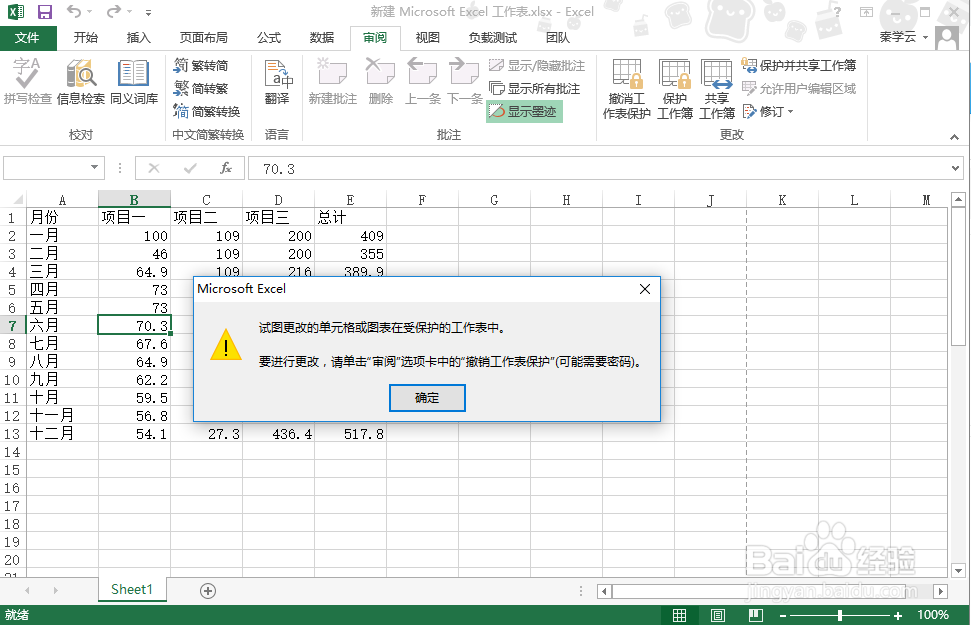
8、回到EXCEL内容页面,再次编辑内容时,会弹出提示
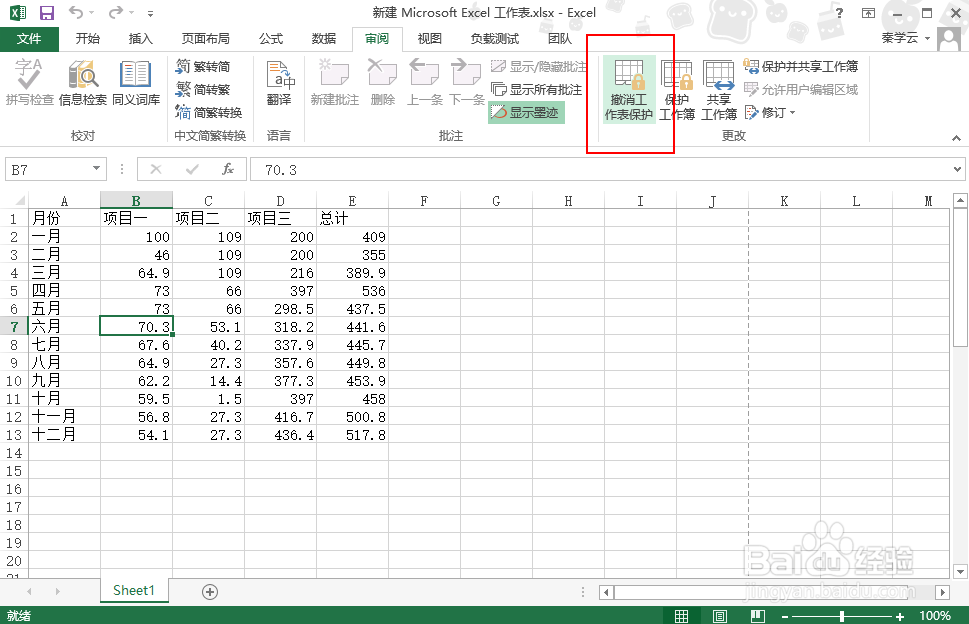
9、如果需要取消内容锁定,则可以在审计进行撤销工作表保护
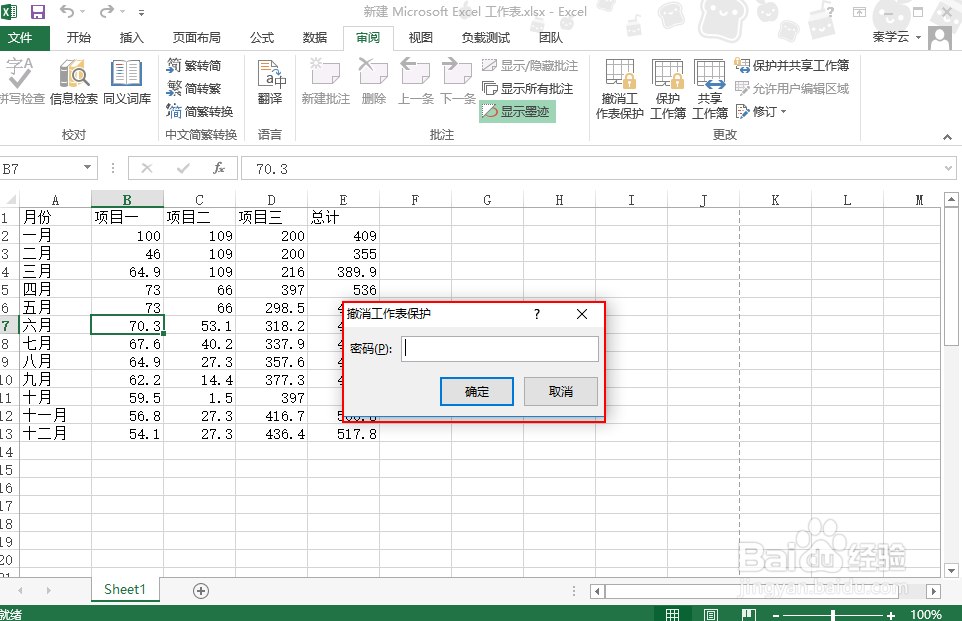
10、在弹出的撤销工作表保护中输入之前设置的密码即可
时间:2026-04-21 16:39:26
1、在EXCEL中编辑好需要的内容
2、选中需要锁定的内容
3、鼠标右键点击此区域,选中设置单元格格式选项
4、弹出的单元格格式设置页面中选择保护Tab页,勾选锁定复选框,点击确定
5、点击选项开中的审阅 保护工作表功能
6、在弹出的页面输入密码,点击确定
7、点击确定后弹出确认密码弹框,在弹框中输入与上次相同的密码,确定即可
8、回到EXCEL内容页面,再次编辑内容时,会弹出提示
9、如果需要取消内容锁定,则可以在审计进行撤销工作表保护
10、在弹出的撤销工作表保护中输入之前设置的密码即可
