Excel如何制作商品条形码

 时间:2026-02-15 15:26:14

1、现在Excel中输入一串编号。

Excel如何制作商品条形码

2、选中数据单元格,泛级脂点击“开发工具”---插入---其他控件。在“其他控件”窗口中,我们选择“Microsoft BarCode Control 16.0”(Excel版本不同,可能这里的插件版本也不同)。点击确定。

Excel如何制作商品条形码

Excel如何制作商品条形码

Excel如何制作商品条形码

3、选中这个条形码,右键---Microsoft BarCode Control 16.0对象---属性。在样式中,我们选择“7-Code-128”,点击“应用”--“确定”。

Excel如何制作商品条形码

Excel如何制作商品条形码

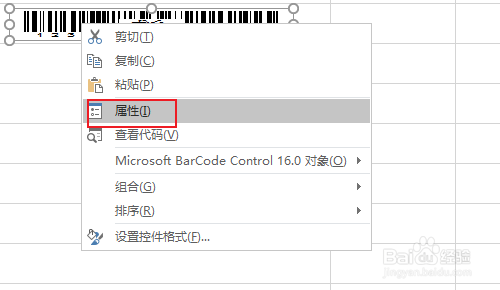
4、再选择条形码,右键---属性,在属性窗口中,我们在LinkedCell中输入我们的编码数字所在的单元格位置。
Excel如何制作商品条形码

Excel如何制作商品条形码

5、最后形成的条形码,我净牺们稍微拖拽一下,让其好看一耻科点。搞定。

Excel如何制作商品条形码

  • 怎样使用VBA统计公式个数?
  • 怎样使用VBA批量修改复选框的值?
  • excel中使用vba实现单元格计算的方法?
  • excel中使用vba给单元格添加批注的方法
  • wps软件如何用Find函数来查找定位
  • 热门搜索
    晚上老睡不着怎么办 如何找回微信密码 如何做豆腐 北汽幻速h2e怎么样 宝宝拉稀怎么回事 路由器猫 债券基金收益怎么算 如何清理c盘 如何去抬头纹 微信朋友圈怎么删除